NotebookLMは、2026年7月16日にGemini Notebookへ名称変更されました。
Gemini Notebookは、PDFやウェブサイト、YouTubeなどの資料をもとに、要約や質問への回答を作れるAIリサーチツールです。
今回は、ソースの追加からDeep Research、チャット、Studioまで、Gemini Notebookの基本的な使い方を画像付きで紹介します。
料金プランの違いや利用時の注意点もあわせてまとめました。
- Gemini Notebookにソースを追加して質問する方法
- Deep ResearchやStudioで利用できる主な機能
- 料金プランの違いと利用時の注意点
Gemini Notebook(旧NotebookLM)とは?
Gemini Notebookは、ユーザーが追加したソースを読み込み、その内容を整理したり質問に回答したりできるGoogleのAIリサーチツールです。
Googleは2026年7月16日、NotebookLMの名称をGemini Notebookへ変更しました。
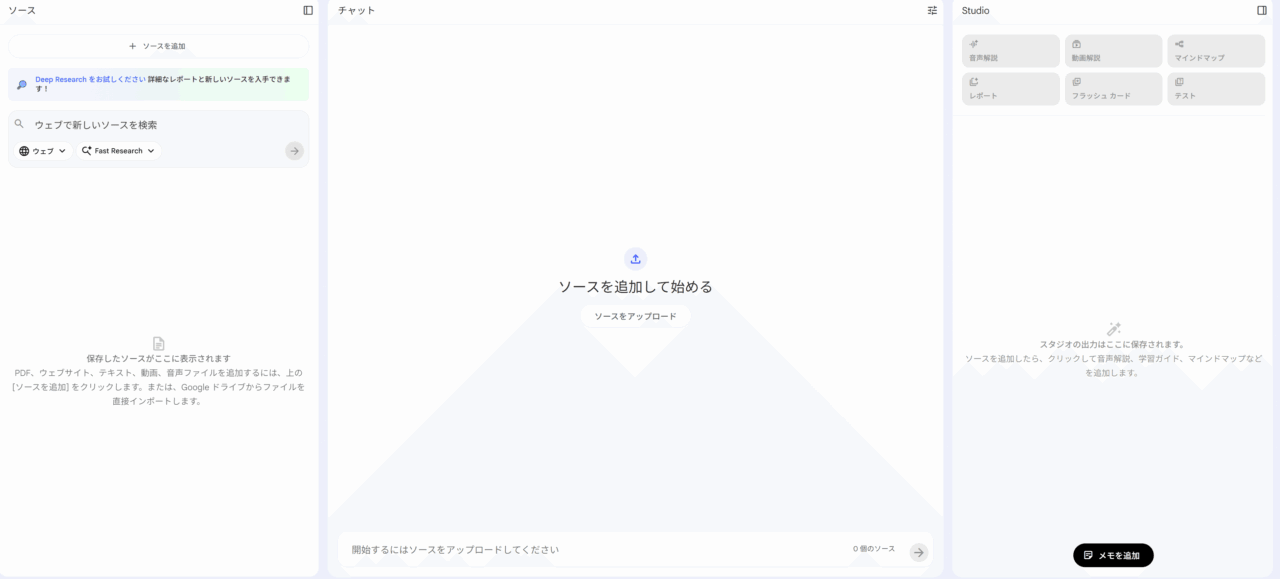
画面はソース・チャット・Studioの3つで構成される仕組みです。
主な特徴
- PDF、Googleドライブ、ウェブサイト、YouTube、音声、テキストなどをソースにできる
- 追加したソースをもとに要約、比較、質問への回答を作れる
- 回答中の引用から、根拠になったソースを確認できる
- 音声解説、動画解説、マインドマップ、レポートなどを生成できる

通常のGeminiチャットとの違い
Geminiは幅広い質問や作業に対応する汎用的なAIですが、Gemini Notebookはノートブックに追加したソースを中心に回答を作る点が違います。
資料の内容を調べたいときは、回答中の引用から該当箇所へ戻れるGemini Notebookの方が確認しやすいです。
Geminiアプリ内のノートブック機能との違い
Geminiアプリのノートブックでは、チャット、ソース、カスタム指示を1つのプロジェクトとして管理できます。
両方のプロダクト間で情報が同期されるため、Geminiアプリで継続的にチャットし、Gemini Notebookで音声解説やマインドマップなどを作るという役割分担です。

Gemini Notebookの料金プラン
Gemini Notebook Standardは無料で、Plus、Pro、UltraはGoogle AIの各プランへ加入すると利用できます。
月額料金は国やキャンペーンによって変わるため、最新価格はGoogle AIプランの公式ページで確認してください。
主な利用上限は次のとおりになります。
| 項目 | Standard | Plus | Pro | Ultra |
|---|---|---|---|---|
| ノートブック | 100件 | 200件 | 500件 | 500件 |
| ソース/ノートブック | 50件 | 100件 | 300件 | 20TB:500件、30TB:600件 |
| チャット | 50回/日 | 200回/日 | 500回/日 | 20TB:2,500回/日、30TB:5,000回/日 |
| 音声解説 | 3件/日 | 6件/日 | 20件/日 | 20TB:100件/日、30TB:200件/日 |
| 動画解説 | 3件/日 | 6件/日 | 20件/日 | 20TB:100件/日、30TB:200件/日 |
| Deep Research | 10件/月 | 3件/日 | 20件/日 | 20TB:75件/日、30TB:200件/日 |
Google Workspaceの一部プランでも上限が拡張される場合がありますが、契約内容によって異なるため公式ヘルプを確認してください。

Gemini Notebookの使い方
Gemini Notebookを利用するにはGoogleアカウントが必要です。
アカウントを持っていない場合は、先にGoogleアカウントを作成します。

Googleアカウントでログイン後、Gemini Notebookへアクセスしてください。

画面右上の「新規作成」から新しいノートブックを作成できます。
ノートブックを開くと、画面はソース・チャット・Studioの3領域という構成です。
ソースの追加
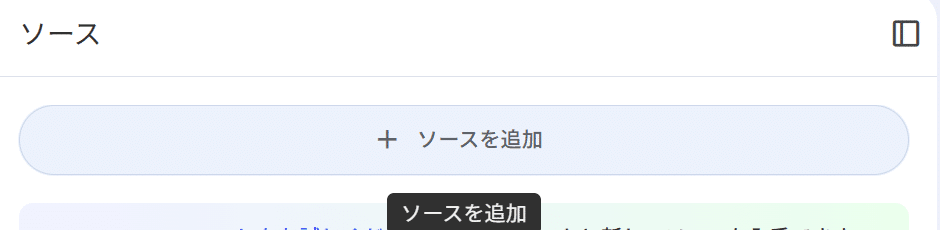
まずは左側の「ソースを追加」から、Gemini Notebookに読み込ませる資料を追加します。
追加方法を選び、ファイルやURLを指定してください。
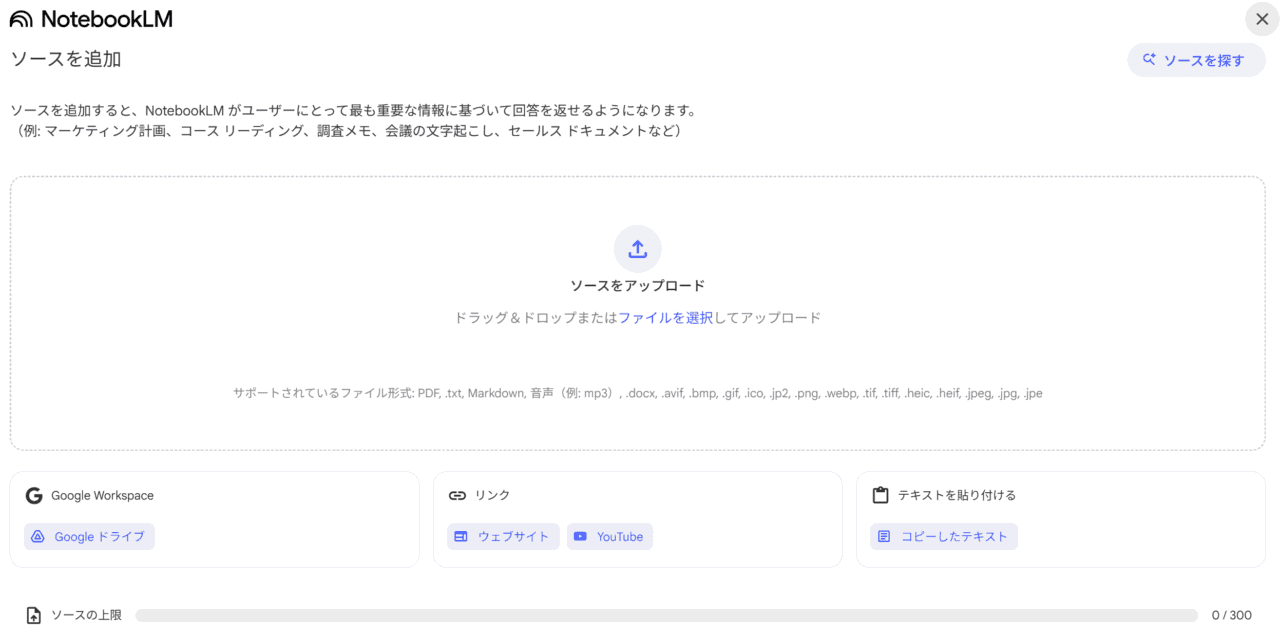
- ソースを探す:キーワードからウェブやGoogleドライブを検索
- ソースをアップロード:PDF、音声、画像、テキストなどを追加
- Googleドライブ:ドライブ内のドキュメントやスライドを追加
- ウェブサイト:調べたいページのURLを追加
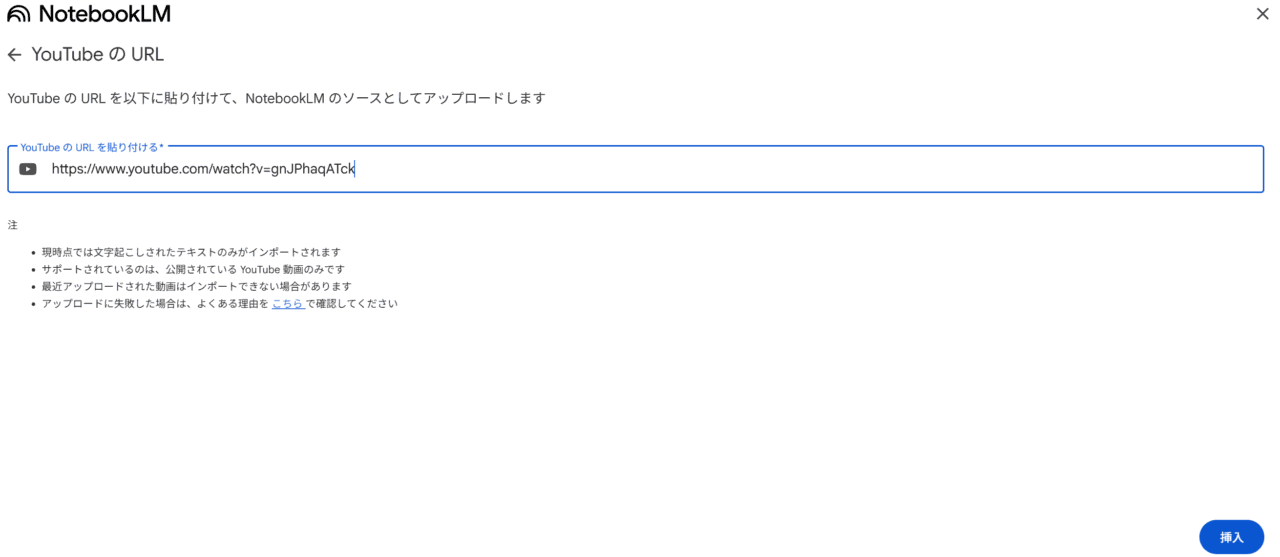
- YouTube:動画のURLを追加
- コピーしたテキスト:文章を直接貼り付けて追加
今回は、ComfyUI公式が公開しているATI Trajectory Controlの使い方動画をソースに追加しました。
Trajectory Control on Comfy Cloud: AI Video Motion (Tutorial) – YouTube
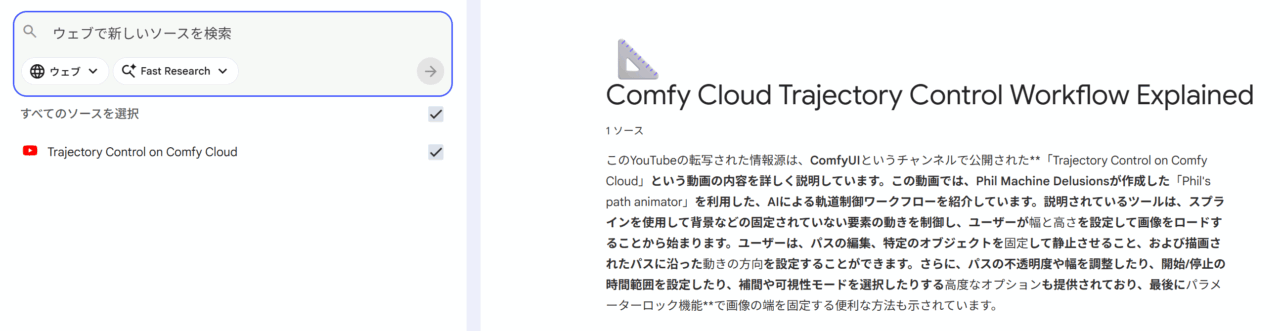
資料を追加すると、内容が自動的に要約されます。
ここからは、チャットで質問したり、Studioで別の形式にまとめたりすることが可能です。
Deep Researchでソースを探す
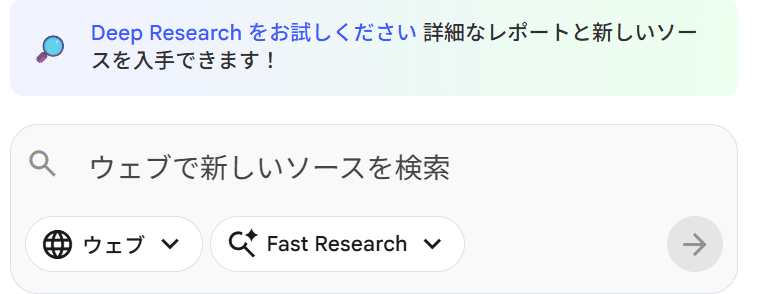
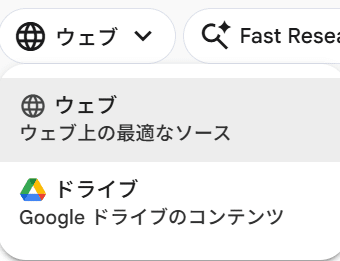
ソース検索では、キーワードを入力して関連するウェブページやGoogleドライブ内の資料を探せます。
例えば「ComfyUIってなに?」と検索すると、候補を確認して必要なものだけノートブックへインポート可能です。
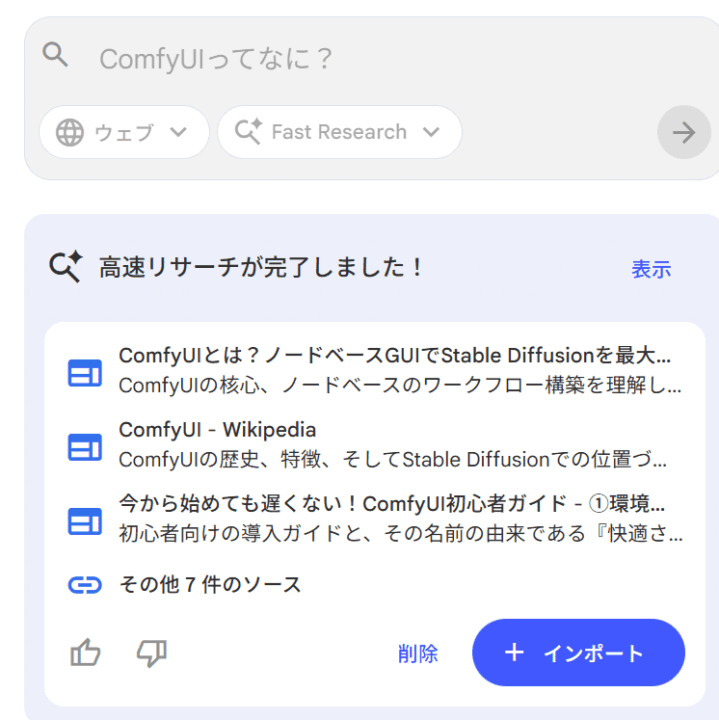
検索対象はウェブとGoogleドライブから選択できます。
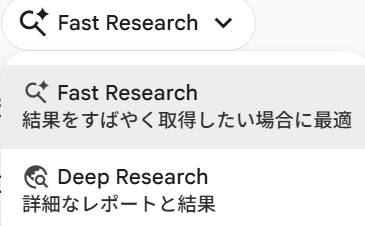
記事内の画面で選べるのはFast ResearchとDeep Researchです。
素早く候補を集めたいときはFast Research、詳しいレポートとソース候補が必要なときはDeep Researchを選びます。
チャットで資料について質問する
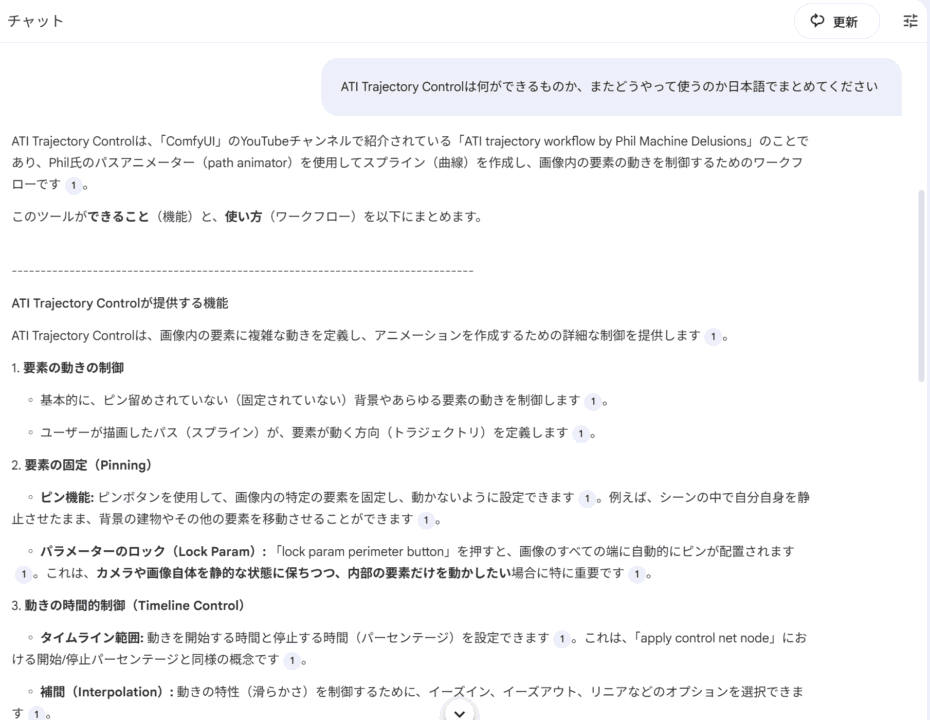
チャットでは、追加した資料をもとに質問や要約を依頼可能です。
回答には引用が付くため、内容をそのまま信じるのではなく、引用元の該当箇所も確認できます。
今回は「ATI Trajectory Controlは何ができるものか、またどうやって使うのか日本語でまとめてください」と入力しました。
Studioで資料を別の形式にまとめる
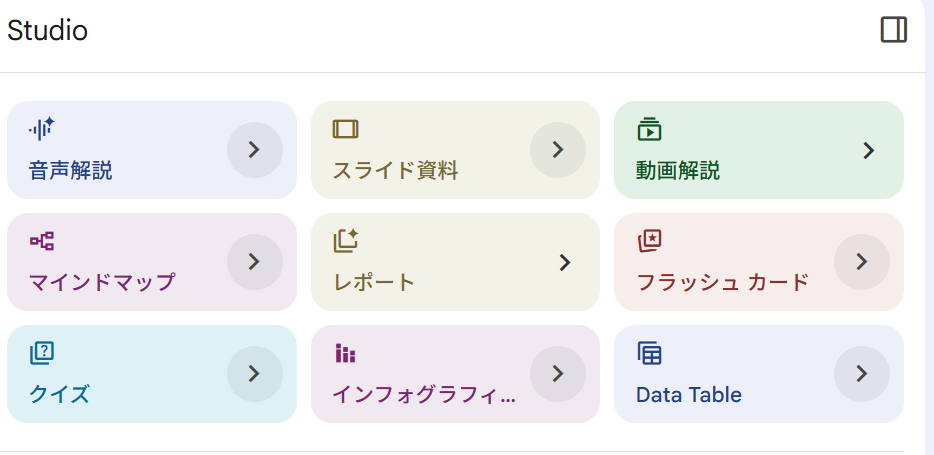
Studioでは、追加したソースをもとにさまざまな形式のデータを生成できます。
- 音声解説
- スライド資料
- 動画解説
- マインドマップ
- レポート
- フラッシュカード
- クイズ
- インフォグラフィック
- Data Table
- メモを追加
利用できる項目は、アカウントやプラン、アップデート状況によって異なる場合がある点に注意が必要です。
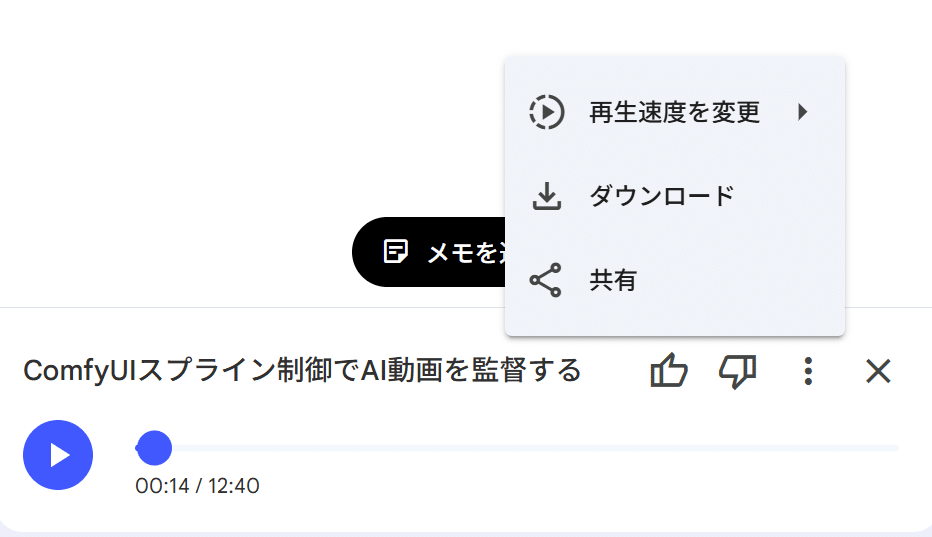
音声解説
資料全体を会話形式で解説する音声を生成し、再生やダウンロードができます。
動画解説
資料をもとにした、音声とスライドを組み合わせた動画解説も生成可能です。
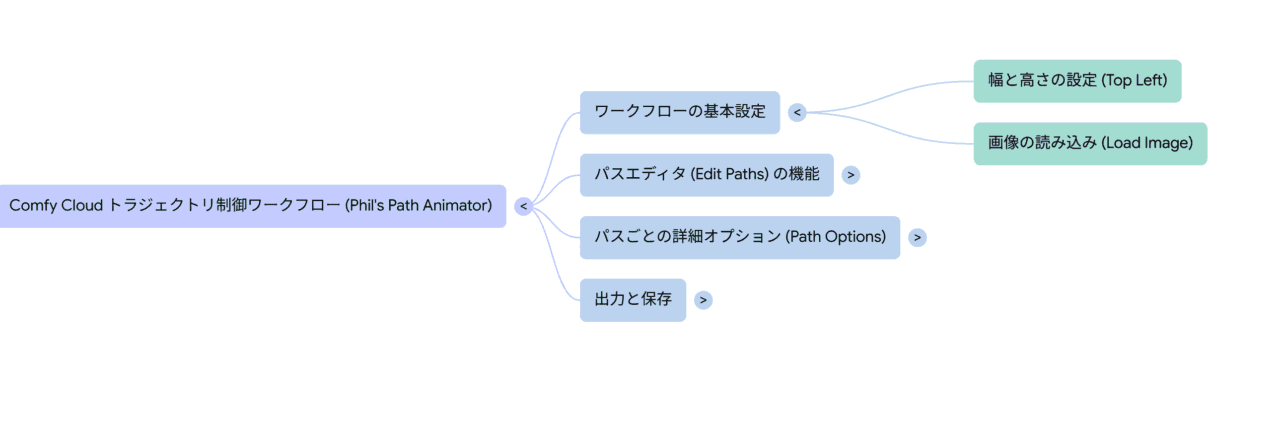
マインドマップ
資料の主要トピックと関係性をマインドマップとして確認できます。
レポート
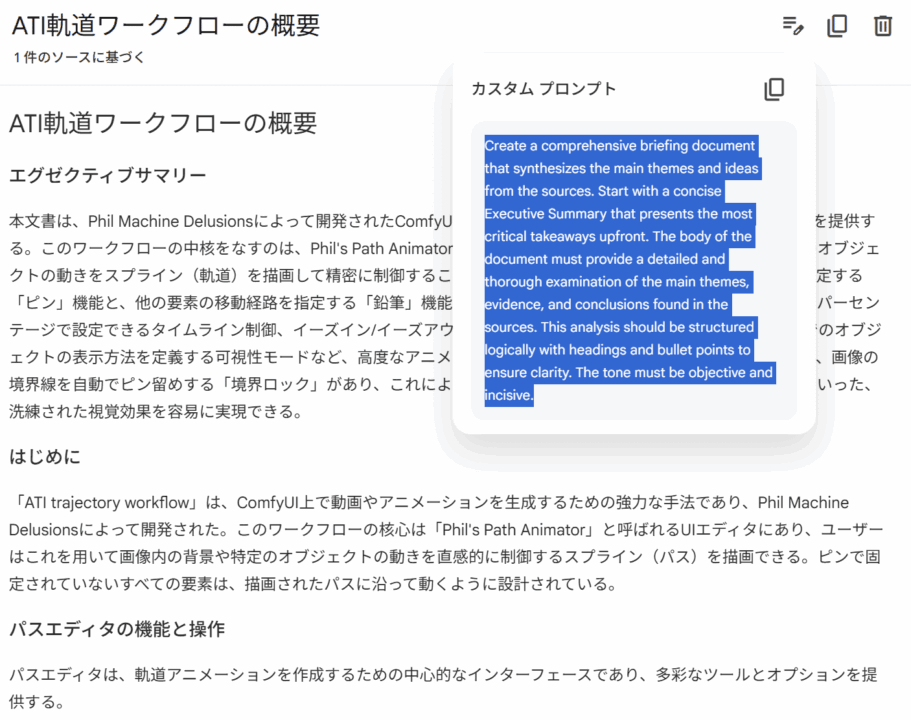
見出しや箇条書き付きのレポートにまとめることも可能です。
カスタムプロンプトを使えば、目的に合わせて出力内容を指定できます。
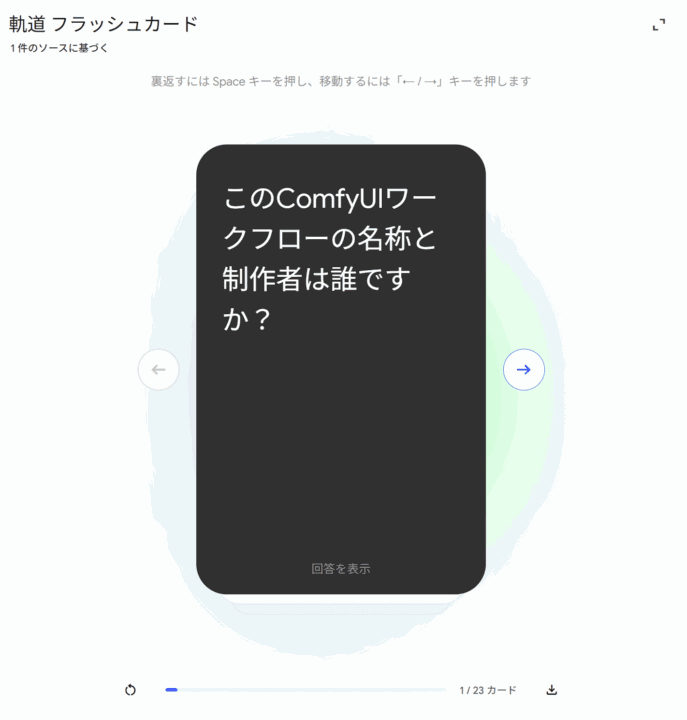
フラッシュカード
資料内の重要な用語や概念を使った、表裏形式の学習カードも作成可能です。
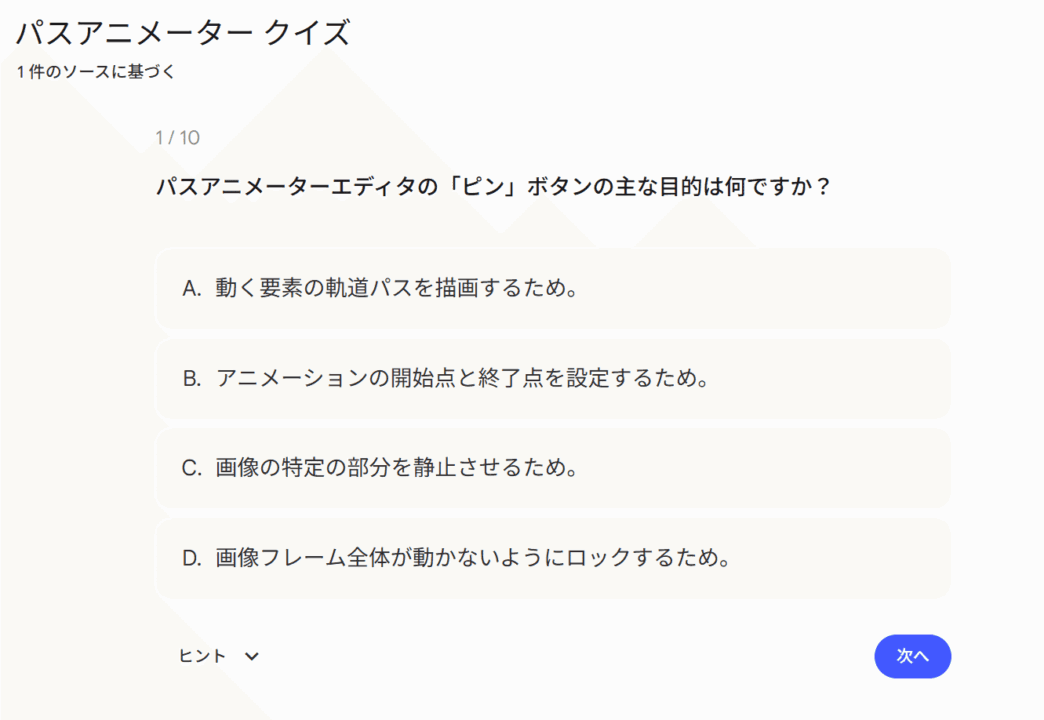
クイズ
ソースの内容から問題を生成し、理解度を確認できます。
Data Table
Data Tableは、複数のソースに散らばった情報を行と列に整理し、比較しやすい表を作る機能です。
Studioで「Data Table」を選ぶと生成でき、鉛筆アイコンで言語やプロンプト、必要な行と列を指定したり、生成後のその他メニューからGoogleスプレッドシートへ書き出したりできます。

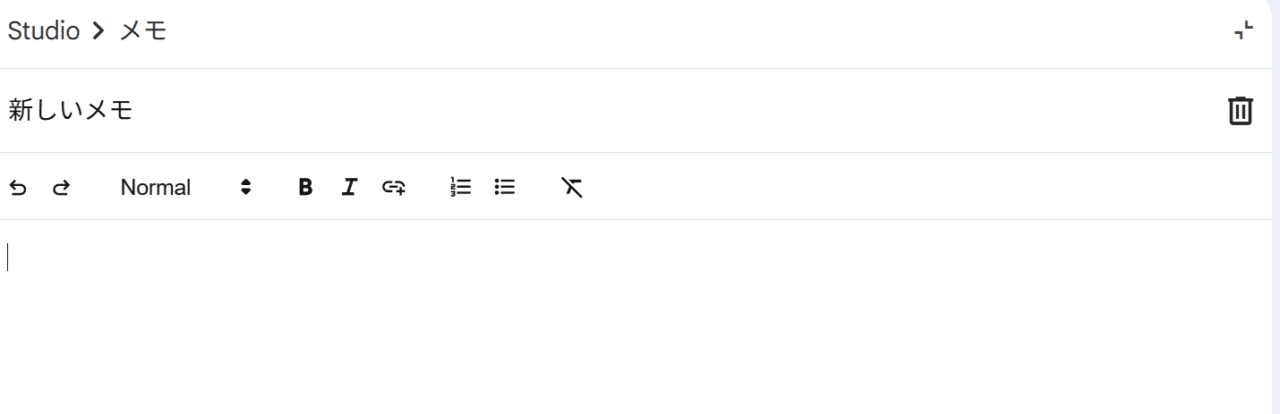
メモを追加
残しておきたい情報を整理するための機能がメモです。
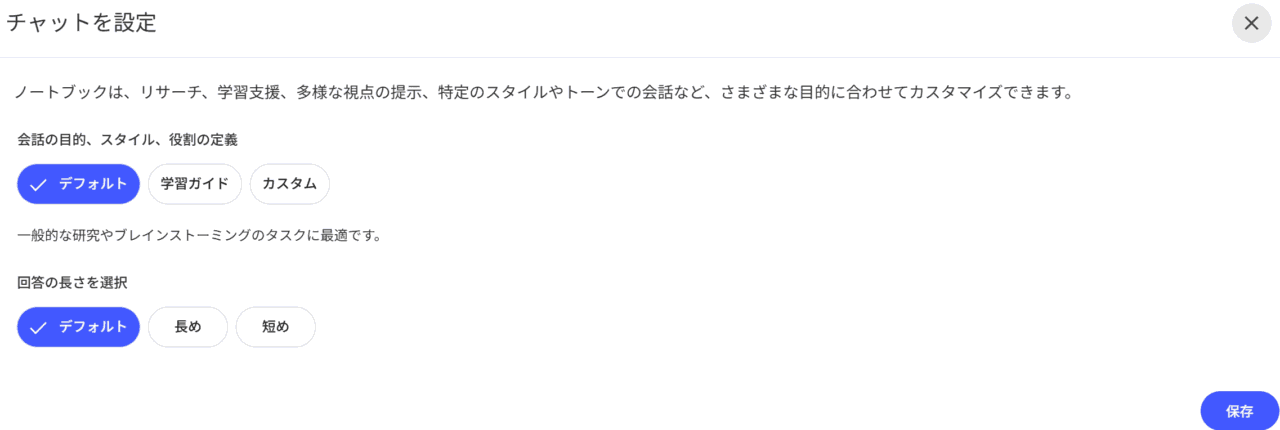
対象プランで利用できる管理機能
対象の有料プランでは、チャットの回答スタイルや長さを設定できます。
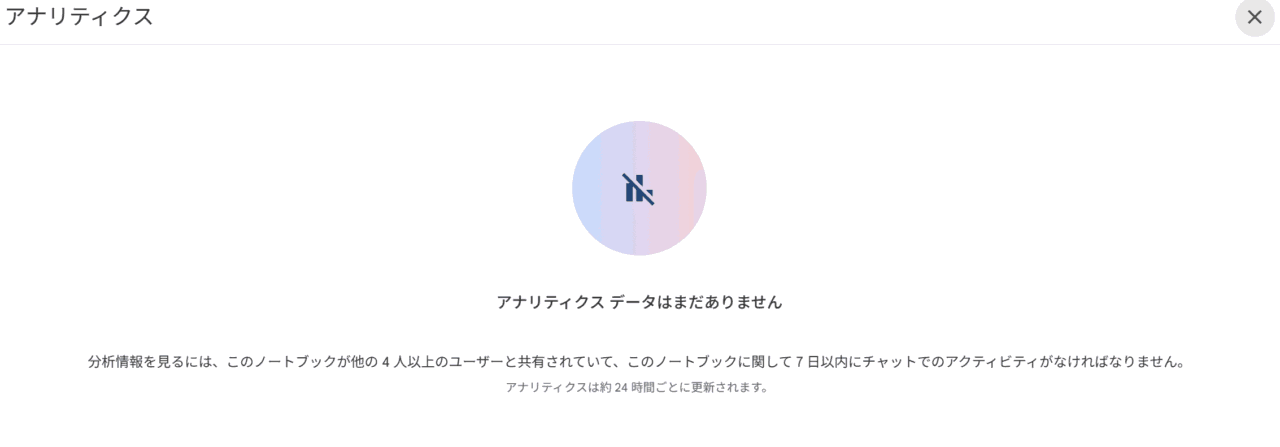
共有したノートブックのアクセス数やクエリ数は、アナリティクスで確認可能です。
Gemini Notebookの活用例
- 複数のPDFや議事録を読み込ませて、要点や相違点を整理する
- 論文や学習資料から、音声解説、フラッシュカード、クイズを作る
- YouTube動画や海外資料を追加して、内容を日本語で確認する
- 社内資料をまとめ、必要な情報を探せる共有ノートブックを作る
ソースと回答を同じノートブック内で確認できるので、資料が多いテーマを整理するときに使いやすいです。
Gemini Notebookのモバイルアプリ
Gemini NotebookにはAndroid版とiPhone・iPad版のモバイルアプリもあります。
移動中にソースを確認したり音声解説を聞いたりできる一方、利用できる機能や提供地域はパソコン版と異なる場合がある点に注意が必要です。

Gemini Notebookを使うときの注意点
回答と引用元を確認する
Gemini Notebookは追加したソースを中心に回答しますが、回答が常に正確とは限りません。
重要な情報は回答中の引用を開き、元の資料と一致しているか確認してください。
YouTubeの自動字幕に注意する
YouTubeをソースにすると、自動字幕に表記揺れや誤字が含まれる場合があります。
字幕の精度は、チャットやStudioの出力にも影響する要素です。
気になる場合は、YouTubeの概要欄から「文字起こしを表示」を選び、内容を確認してください。
誤りが多い場合は、文字起こしを修正したテキストを別のソースとして追加する方法もあります。
複数人の会話を分けて文字起こししたい場合は、WhisperXのような話者分離対応ツールも選択肢です。
機密情報と著作権に注意する
個人向けアカウントについて、公式ヘルプではフィードバックを送信しない限り、アップロードしたデータはモデルのトレーニングに使用されないと説明されています。
ただし、フィードバックを送ると関連するやり取りが確認対象になる場合があるため、機密情報は安易に追加しない方が安全です。
また、権利を持っていない著作物をアップロードしたり、共有ノートブックで公開したりしないようにしてください。

Gemini Notebookが回答できないときの対処
質問に回答されない場合は、次の点を確認してください。
- 質問を短く具体的に書き直す
- 回答に必要な情報がソース内にあるか確認する
- 使わないソースを一時的に外して対象を絞る
- ファイル形式やアップロード上限を確認する
- ソース内に安全機能へ影響する表現がないか確認する
ソースに含まれていない情報は回答できないことがあるため、必要な資料を追加してから再度質問してください。
まとめ
Gemini Notebookは、複数の資料をまとめて読み込み、要約や質問、音声解説などに利用できるツールです。
まずは調べたいPDFやウェブサイトをソースに追加し、チャットの回答と引用元を確認するところから使うと分かりやすいと思います。
以上Gemini Notebookの使い方を紹介しました。
参考になれば幸いです。