2026年4月21日、OpenAIからChatGPT Images 2.0が公開されました。
日本語を含む文字表現や複雑な配置、複数画像の一貫性が強化されているため、今回は実際に6種類のプロンプト(Prompt)で試した結果を紹介します。
- ChatGPT Images 2.0の基本的な使い方
- 通常の画像生成とThinking機能の違い
- 日本語や複数画像を含む6種類の生成結果
ChatGPT Images 2.0とは?
ChatGPT Images 2.0は、OpenAIが提供するChatGPTの画像生成機能です。
公式では、細かい指示への対応、多言語テキスト、幅広いスタイルとアスペクト比、Thinking機能による調査や推論を活用した画像生成が紹介されています。
主な特徴
- 小さな文字や複雑な配置を含む指示への対応
- 日本語を含む多言語テキストの描画
- 写真・漫画・ピクセルアートなど幅広いスタイル
- 横長3:1から縦長1:3までのアスペクト比
- Thinking機能による推論とWeb検索の活用
- キャラクターや商品の一貫性を保った複数画像の生成

ChatGPT Images 2.0が使えるプラン
OpenAIの公式ヘルプによると、ChatGPT Images 2.0の通常の画像生成はすべてのプランで利用できます。
2026年7月22日時点のOpenAI公式ヘルプでは、Thinking機能付きの画像生成はPlus、Pro、Businessで利用でき、EnterpriseとEduは近日提供予定と案内されていました。
| 機能 | 利用できるプラン | 向いている用途 |
| 通常の画像生成 | すべてのプラン | 単発画像や比較的シンプルな指示 |
| Thinking機能 | Plus・Pro・Business | 複雑な配置、調査、複数画像の生成 |


ChatGPT Images 2.0の使い方
画像を生成する
ChatGPTの左メニューにある「画像」、チャット入力欄のメニュー、または「画像を作成」ボタンから生成できます。
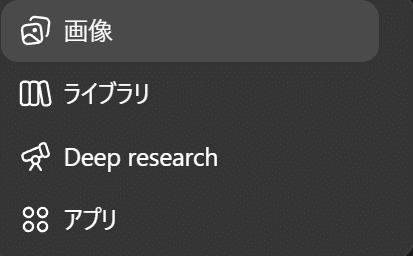
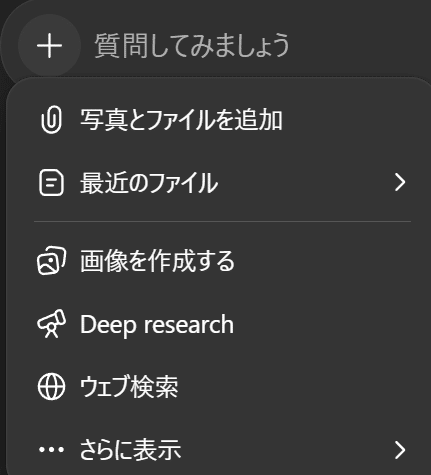
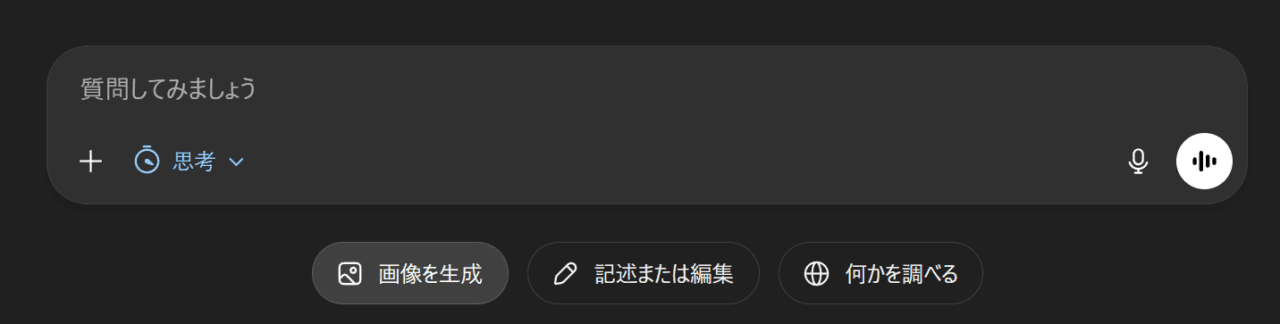
作りたい画像の内容を文章で入力すれば生成が始まり、複雑な指示では数分かかる場合があります。
生成した画像を編集する
生成した画像またはアップロードした画像を開き、変更したい内容を会話で伝えると編集できます。
一部分だけ直したい場合は選択ツールで範囲を指定できますが、公式ヘルプでは選択範囲の外まで変更される場合があると案内されています。
アスペクト比を変更して保存する
アスペクト比はピッカーから選ぶか、プロンプトに「3:1」「1:1」など希望する比率を含めて指定します。
完成した画像は画像コントロールからコピー、保存、共有が可能です。
ChatGPT Images 2.0を6項目で検証
ここからは、OpenAIが紹介している特徴を別のプロンプトで試した結果です。
細かいUIと文字を再現できるか
小さな文字・アイコン・UI要素・密な構図をまとめて指定しました。
テスト用プロンプト
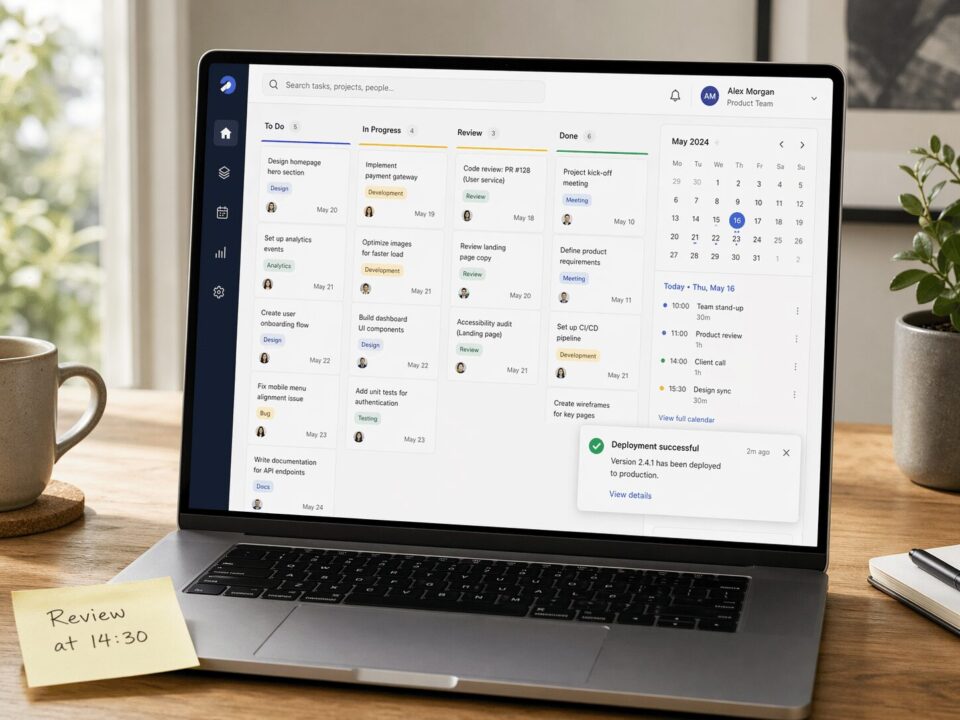
A desktop productivity app mockup shown on a laptop screen on a wooden desk. The UI must include: a left sidebar with 5 icons, a top search bar, a kanban board with 4 columns, small colored status tags, a calendar widget, and a bottom-right notification card. Add a sticky note beside the laptop with clearly legible handwritten text: "Review at 14:30". Use a clean modern SaaS design, soft daylight, realistic reflections, balanced spacing, and accurate tiny interface details.結果
確認した点
- 5つのアイコンや4列のカンバンボードが入っているか
- 小さな文字と付箋が読めるか
- 検索バー、カレンダー、通知カードの位置関係が崩れていないか
5つのアイコン、上部の検索バー、4列のカンバンボード、ステータスタグ、カレンダー、通知カードまで入りました。
付箋の「Review at 14:30」も読める状態で、細部を増やしても大きく崩れていません。
日本語入りのポスターを作れるか
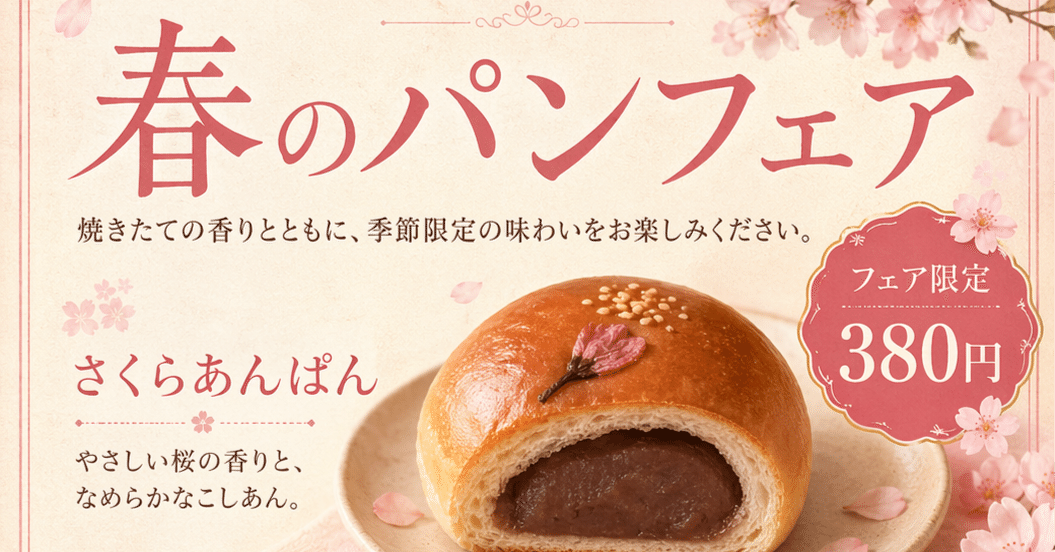
見出し、商品名、説明、価格、営業時間をすべて日本語で入れるように指定しました。
テスト用プロンプト
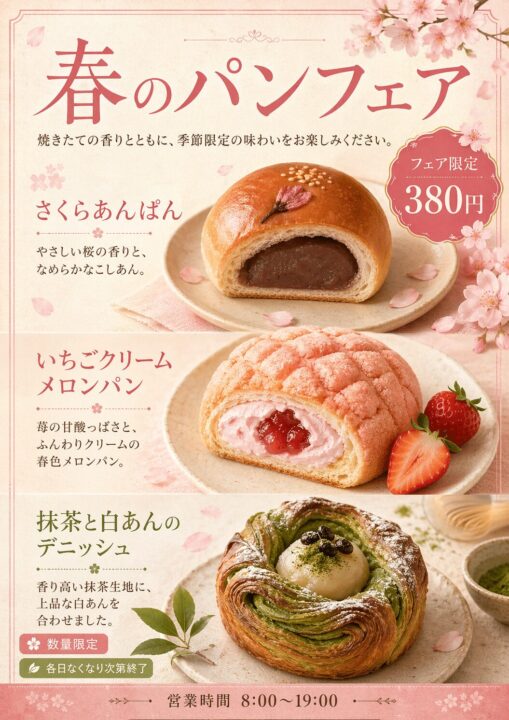
Create a Japanese bakery poster for a spring fair. The headline, subheadline, item labels, and small campaign notes must all be in natural Japanese. Include: a headline at the top, three product names with short descriptions, one price badge, and a footer note for store hours. Visual style: elegant, warm, modern print poster with pastel tones and realistic paper texture. The Japanese text should feel native and coherent, not like random fragments.結果
確認した点
- 日本語が文字化けしていないか
- 見出しと商品説明が自然に読めるか
- 文字がポスターのレイアウトに収まっているか
見出しだけでなく、商品名や小さな説明まで大きな文字崩れはありませんでした。
ただ、どこかで見たことがあるような再現度なので、既存作品やブランドに寄せすぎない配慮も必要な気がします。
写真スタイルを再現できるか
雨上がりの地方駅を、少し古い35mmフィルムで撮ったスナップ写真として指定しました。
テスト用プロンプト
A candid documentary-style photo of a young man waiting at a rural train platform just after rain. Shot as if on slightly aged 35mm film. Include imperfect framing, subtle grain, damp concrete, weak afternoon light through clouds, a half-zipped jacket moving in the wind, and a quiet everyday mood. Avoid glossy commercial polish; it should feel like a real accidental photograph from a travel archive.結果
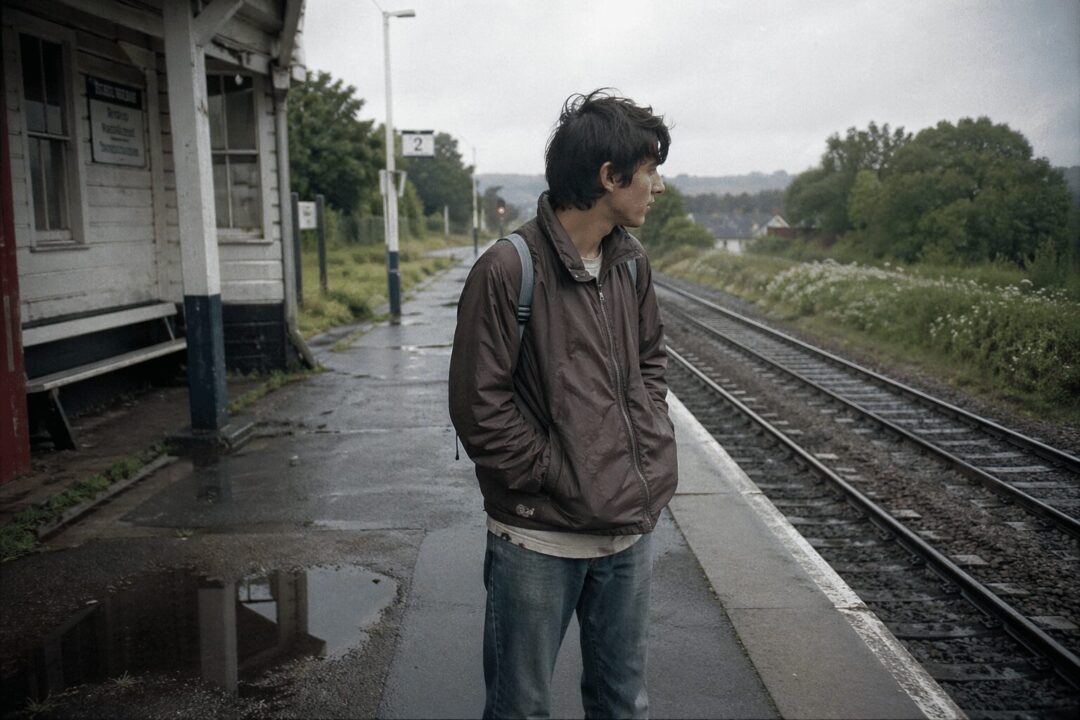
湿ったコンクリートや曇り空の光は、実写らしい雰囲気になっています。
ただ、「half-zipped jacket」という指示に対して上着はほぼ完全に閉じており、細かな服装指定までは一致しませんでした。
横長3:1の構図を作れるか
フィギュアスケートのスピン動作を、横長3:1の連続図として指定しました。
テスト用プロンプト
Create an ultrawide 3:1 visual explainer showing the step-by-step motion of a figure skater performing one spin sequence. The story should be told mostly through body positions and motion progression rather than text. Use a bright background, clean sports-diagram aesthetics, subtle motion trails, and enough spacing so the full sequence remains readable in a very wide format.結果
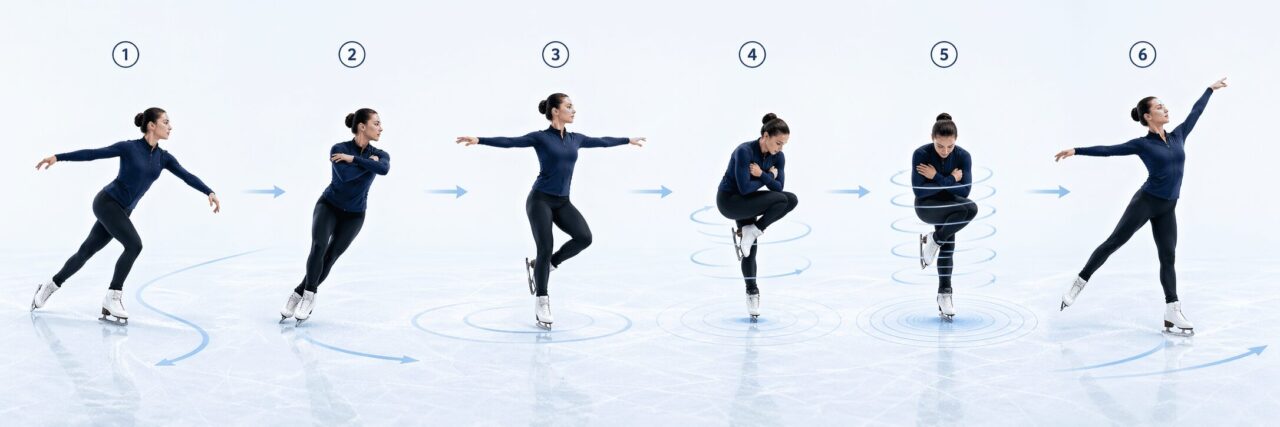
主要な動作が切れずに収まり、横方向へ自然に視線が流れる構図になっています。
バナーだけでなく、手順図や時系列を見せる画像にも使いやすそうです。
説明図を分かりやすく作れるか
家庭用ヒートポンプの仕組みを初心者向けに説明する図を指定しました。
テスト用プロンプト
Design an educational infographic explaining how a heat pump works in a home. Show the outdoor unit, indoor unit, heat transfer direction, seasonal mode difference, and simple labels for each stage. The layout should be clear for beginners, with strong hierarchy, clean spacing, and a visual flow that helps someone understand the system in under 30 seconds.結果
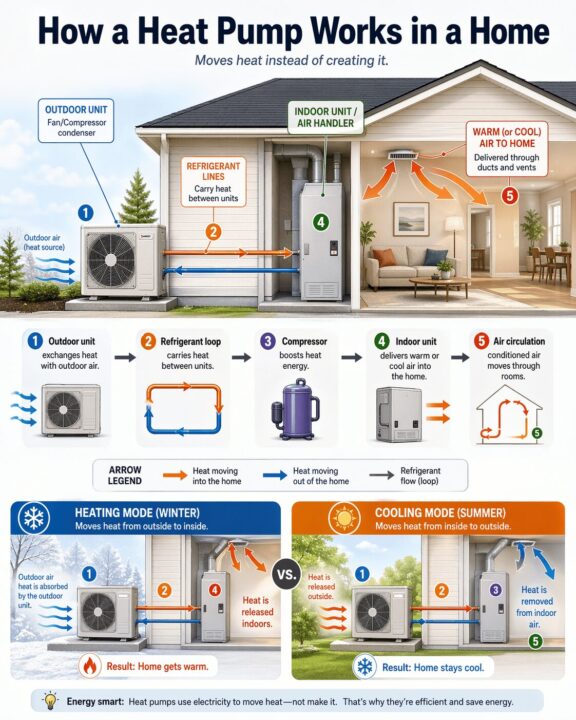
見出し、矢印、機器の配置が整理されており、図解としての流れは見やすいです。
ただ、設備の専門知識による内容確認はしていないため、説明内容が正確かどうかは分かりませんでした。
Thinking機能で複数画像の一貫性を保てるか
架空の日本茶ブランド「Aonagi」を使い、比率と用途が異なる4枚の広告画像をまとめて指定しました。
テスト用プロンプト
Generate a coherent set of four promotional visuals for a fictional tea brand called "Aonagi". 1.square social post, 2.vertical story format, 3.horizontal website hero banner, 4.small poster for storefront use. All four should share the same brand identity: deep green packaging, calm Japanese-inspired minimalism, soft morning light, and a refined handmade atmosphere. Keep the product appearance, logo treatment, and color palette consistent while adapting composition to each format.結果
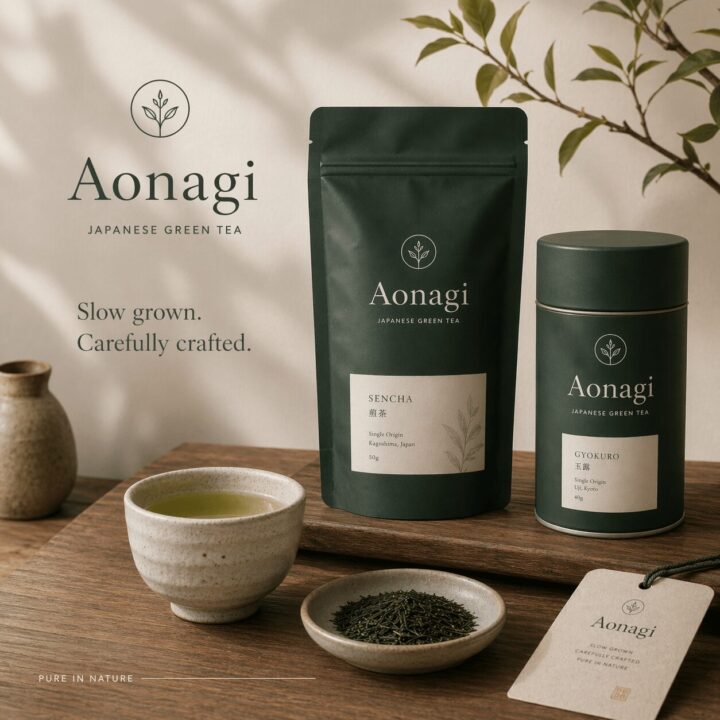
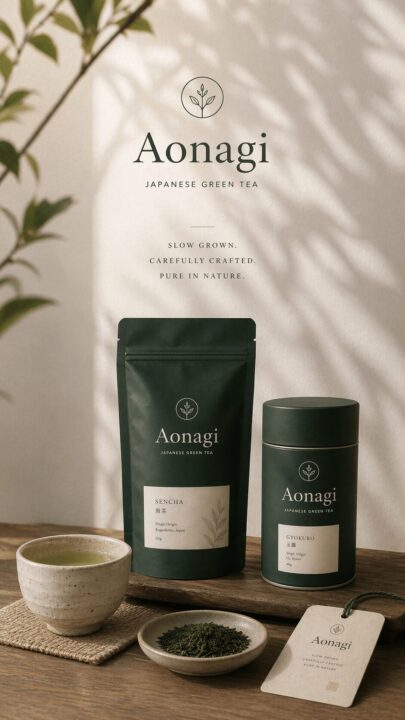
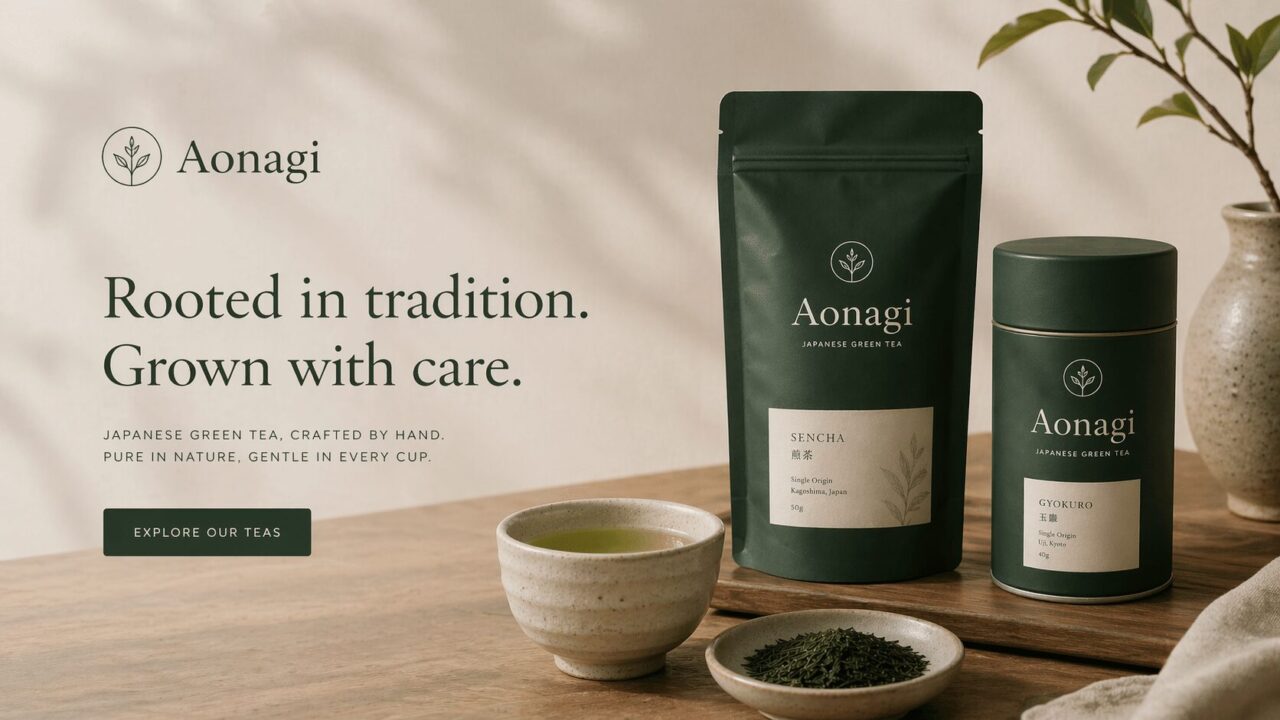
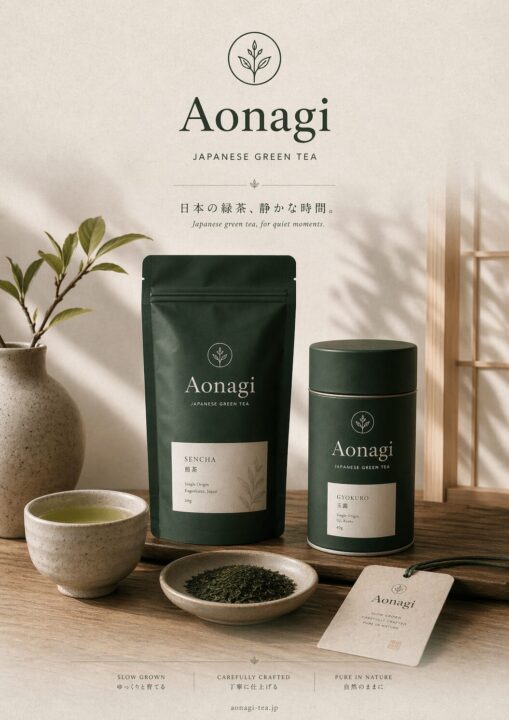
深緑のパッケージ、ロゴ、配色は4枚でほぼ統一されています。
同じ画像を縮尺だけ変えた形ではなく、それぞれの比率に合わせて商品の配置も変わりました。
試して分かった得意な点と苦手な点
得意だと感じた点
- 日本語を含む小さな文字の描画
- 複数のUI要素をまとめたレイアウト
- 横長構図や用途別広告への展開
- 複数画像でのブランド表現の統一
注意が必要だと感じた点
- 細かな服装指定が外れる場合がある
- 図解は見やすくても内容の正確性は別途確認が必要
- 生成内容によって結果が変わるため、毎回同じ精度になるとは限らない
Nano Bananaと同じプロンプトで比較
日本語ポスターと同じプロンプトで、Nano Bananaの画像を比較してみました。
左がImages 2.0、右がNano Banana。
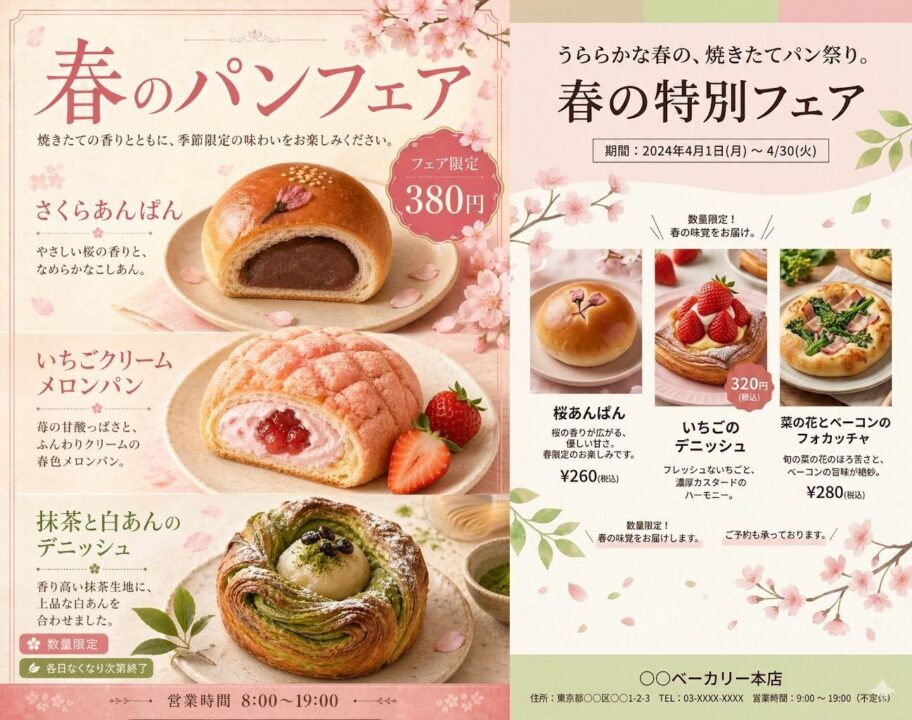
今回の1例では、写真と文字の見やすさはChatGPT Images 2.0の方が整っている印象です。
ただ、生成する内容によって結果は変わるため、どちらが常に優れているとは言い切れません。
まとめ
ChatGPT Images 2.0は、日本語テキスト、細かなレイアウト、横長画像、複数画像の一貫性まで実用的な結果を出せました。
一方で、細かな指定漏れや図解内容の確認は必要なので、生成後のチェックを前提に使うのがよさそうです。
以上、ChatGPT Images 2.0の使い方と生成結果を紹介しました。
参考になれば幸いです。