
ClaudeやCodexを複数使っていると、それぞれの使用量やリセット時間を確認するのが面倒になります。
Win-CodexBarを使うと、対応するAIサービスの使用状況をWindowsのタスクトレイからまとめて確認可能です。
この記事では、私が使っているCodex・Claude・AGY(Antigravity)・Grokの4つに絞って設定方法を紹介します。
Win-CodexBarとは?
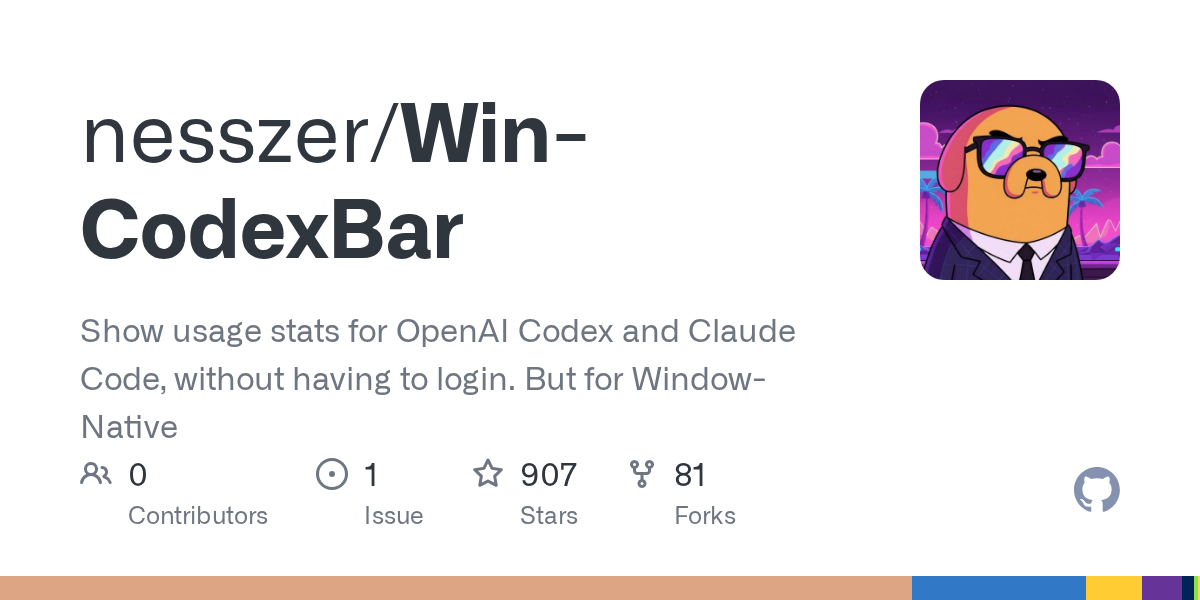
Win-CodexBarは、AIコーディングサービスの使用状況をWindowsで確認できる無料のオープンソースアプリです。
macOS向けに開発されたCodexBarをWindowsへ移植したもので、タスクトレイから使用率やリセットまでの時間を確認できます。
対応サービスは執筆時点で56個だそうです。
Codex、Claude、Copilot、OpenRouter、Cursor、Gemini、DeepSeek、MiniMax、Kiro、Antigravity、Groq、Qoder、Sakana AI、CrossModel など。

設定に必要なもの
基本的にはCLIのインストールとログインだけで済みます。
ただAGYについてはアプリのインストール、Grokについてはブラウザcookieの取得が必要です。
| サービス | 主な取得方法 | 事前準備 |
|---|---|---|
| Codex | OAuth/Codex CLI | Codex CLIでログイン |
| Claude | ブラウザCookie/OAuth/Claude CLI | Claudeへログイン |
| AGY | AntigravityのローカルLanguage Server | Antigravityアプリをインストールして起動 |
| Grok | ブラウザCookie/Grok CLIのauth.json | grok.comまたはGrok CLIでログイン |
Win-CodexBarのインストール方法
Win-CodexBarは、WinGetまたはGitHub Releasesからインストールできます。
PowerShellかWindows Terminalで次のコマンドを実行する方法だけです。
winget install Finesssee.Win-CodexBar
インストーラー、またはポータブル版を使いたい場合は、GitHub Releasesから「CodexBar-バージョン-Setup.exe」をダウンロードしてください。
インストール後は、自動で起動し、システムトレイから確認できます。
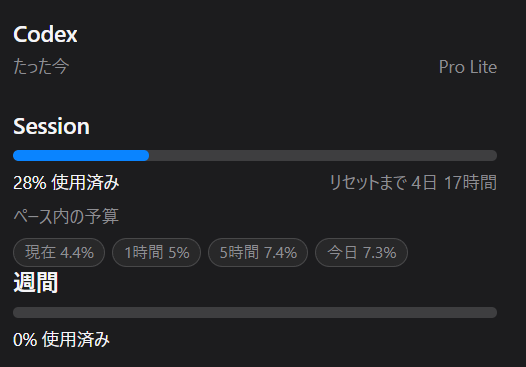
もし起動しなかったらスタートメニューなどからCodexBarを起動してください。
Win-CodexBarの設定方法
Codex
Codexは、Codex CLIでログイン済みなら基本それだけで表示できると思います。
表示されない場合は、再ログインしてみてください。
PowerShellかWindows Terminalで次のコマンドを実行します。
codex logout
codex login
ログイン後、Win-CodexBarの「Settings」から「Providers」を開き、Codexを有効にします。
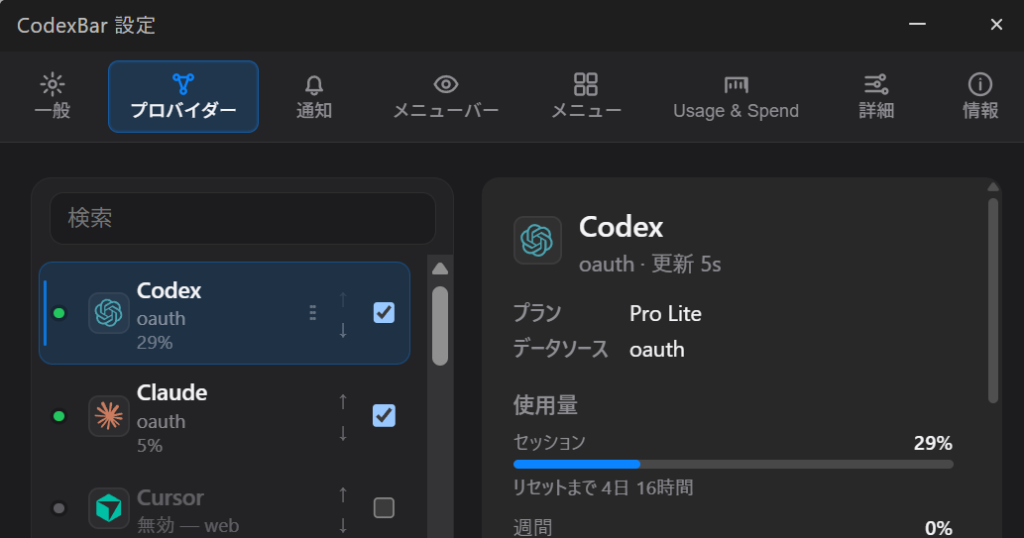
取得元は「Auto」のままで問題ありません。
Win-CodexBarは、通常はユーザーフォルダ内の「.codex/auth.json」に保存された既存の認証情報を使って使用量を取得します。
設定後に更新すると、セッション枠や週間枠、利用できる場合はクレジット情報の表示が可能です。
表示されない場合は、Codex CLIを一度起動し、ログインできているかを確認してみてください。
Claude
Claudeも基本codexと同じです。
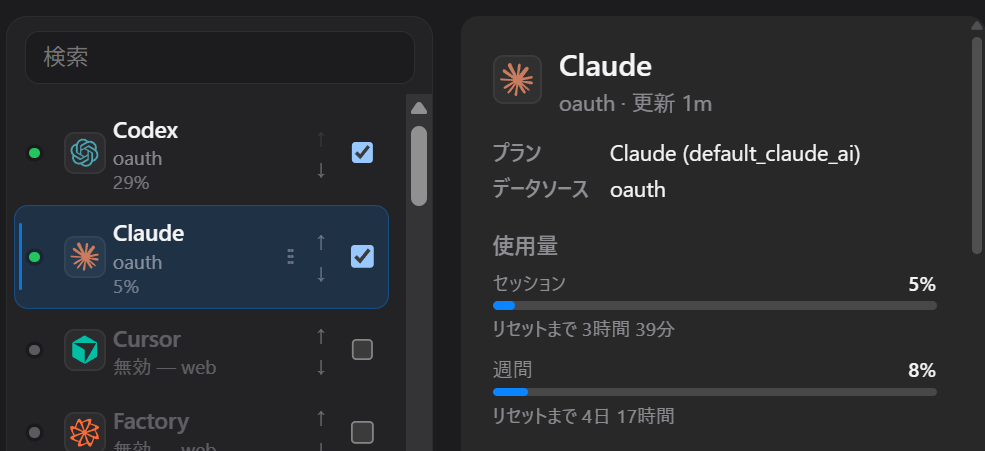
Claude CLIへログインした状態であれば、自動で使用量が表示できます。
何らかの理由で表示できない場合は、再ログインしてみてください。
claude auth logout
claude auth login
あとはcodexbarで表示をONにするだけです。
AGY(Antigravity)
AGYは、CodexやClaudeとは設定方法が異なり、起動中のGoogle Antigravityアプリが使用するLanguage Serverへローカル接続します。
そのため、Google Antigravityアプリのインストールと起動が必須です。

Antigravityをインストールしたら、アプリを起動してログインを済ませます。
続いて、Win-CodexBarの「Settings」から「Providers」を開き、Antigravityを有効にします。
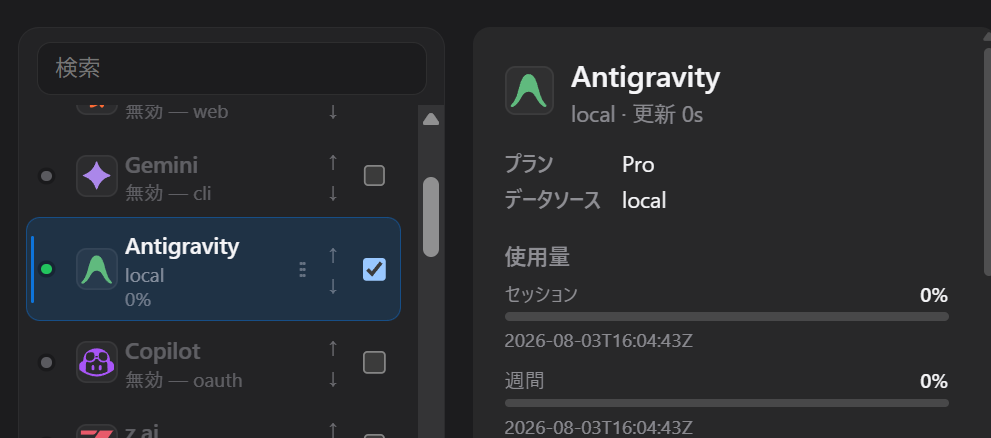
アプリを起動するまではおそらく以下のようなエラーが出てると思うので更新ボタンを押してみてください。
プロバイダーの取得に対応が必要
Provider not installed: Antigravity language server not running. Start Google Antigravity and sign in, then retry.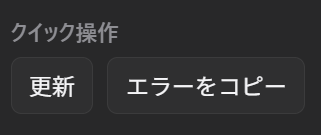
これで使用量がちゃんと表示されます。
Grok
Grokは、ブラウザCookieまたはGrok CLIのログイン情報を使って設定します。
本来であればcodex、claudeと同じようにログイン情報のみで取得できるそうなのですが、執筆時点ではそれが機能しませんでした。
なので今回はブラウザCookieを使う方法で設定します。
ブラウザでgrok.comでログインします。
F12でデベロッパーを開き、一度F5で更新します。
ネットワークタブで「GetGrokCreditsConfig」と検索して、それをクリックします。
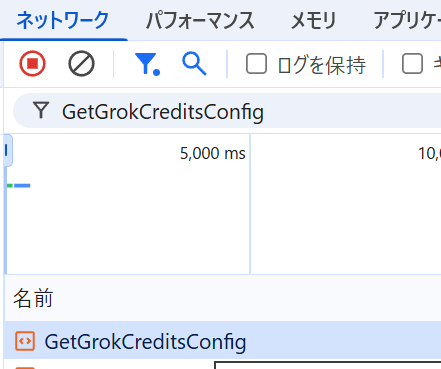
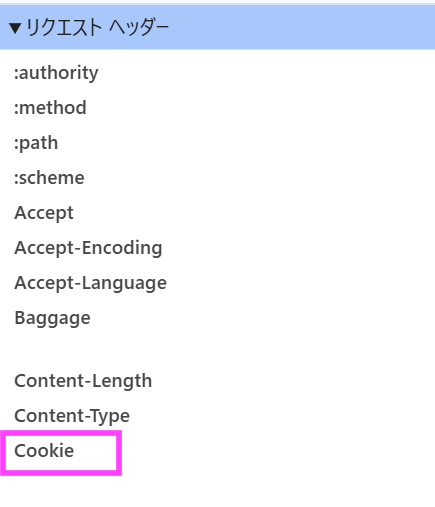
リクエスト ヘッダーにcookieという項目があるので、右側にある値をコピーします。

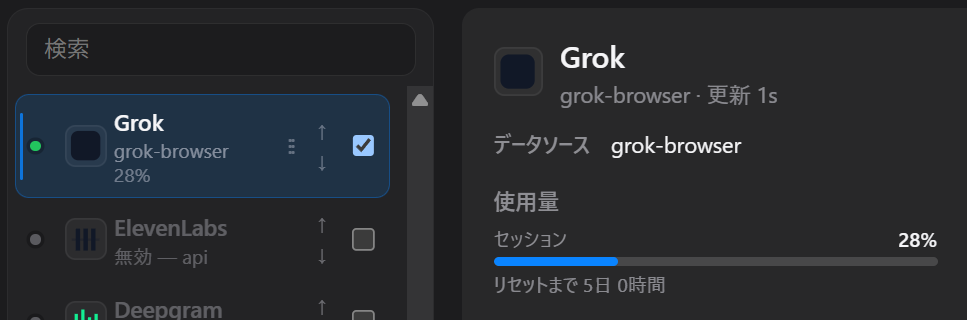
Win-CodexBarの「Settings」から「Providers」を開き、Grokを有効にします。
Grokを選択して右側の設定画面の下部にcookieを入力→cookieを保存→更新します。
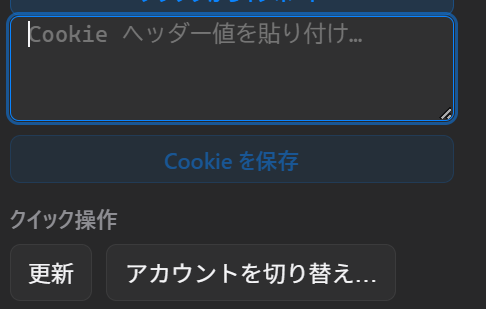
そうするとGrokの使用量が表示されます。
なお、ブラウザCookieは、ログイン状態を再利用できる重要な認証情報です。
パスワードと同じように扱い、Cookieの値を記事、SNS、スクリーンショットへ載せないようにしてください。
まとめ
Win-CodexBarを使うと、Codex・Claude・AGY・Grokの状態をWindowsのタスクトレイからまとめて確認できます。
ただ便利ではあるものの、AGYのアプリやgrokのヘッダー取得が必須だったり少し設定が面倒です。
日本語対応だったり、デザインの好みだったりはあると思いますが、設定の楽さだけで言えばOpenQuotaの方が簡単です。
今度別記事でこちらも紹介します。
以上Win-CodexBarの使い方を紹介しました。
参考になれば幸いです。