
画像生成を始めたいという方に向けて、モデルとはなにか、どこから入手すればいいのか、どこに置けばいいのかなどをまとめてご紹介します。
- CivitaiとHugging Faceからモデルをダウンロードする手順
- 安全なモデル(SafeTensor)の選び方と利用条件の確認
- ダウンロードしたモデルをStable Diffusion WebUIのどこに入れるか
モデルデータとは?
画像生成の元になるデータ、またはそれと併用できるファイルなどを指します。
主要なものだと以下のようなものがあります。
- checkpoint:画像生成の元になるモデル
- VAE:画像に変換するためのモデル
- embeddings:画像のスタイルを変えたり、破綻を少なくしたりできるもの
- LoRA:別途学習したキャラやポーズをモデルに適用できるもの
これらのデータは主にCivitaiやHugging Faceといったサイトからダウンロードできます。
それぞれの使い方を順番に紹介していきます。
Civitaiからモデルをダウンロードする方法
Civitaiはモデルやworkflow、画像・動画などAIに関連するさまざまなデータを共有できるプラットフォームです。
初心者に限らず幅広い方に利用されています。
使用したいモデルを利用するにはまずサイトにアクセスしてください。

サイト上部にあるModelsで一覧を表示できます。

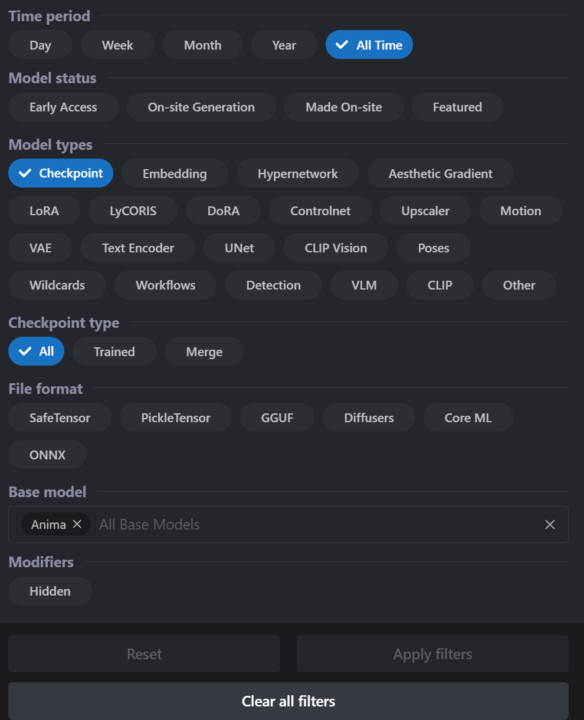
Filtersというボタンからモデルの種類や日付、formatなどの絞り込みが可能です。

例えば以下はAnimaモデルのCheckpointを探しすためのフィルターです。
選択後、右下のApply filtersをクリックすると適用されます。
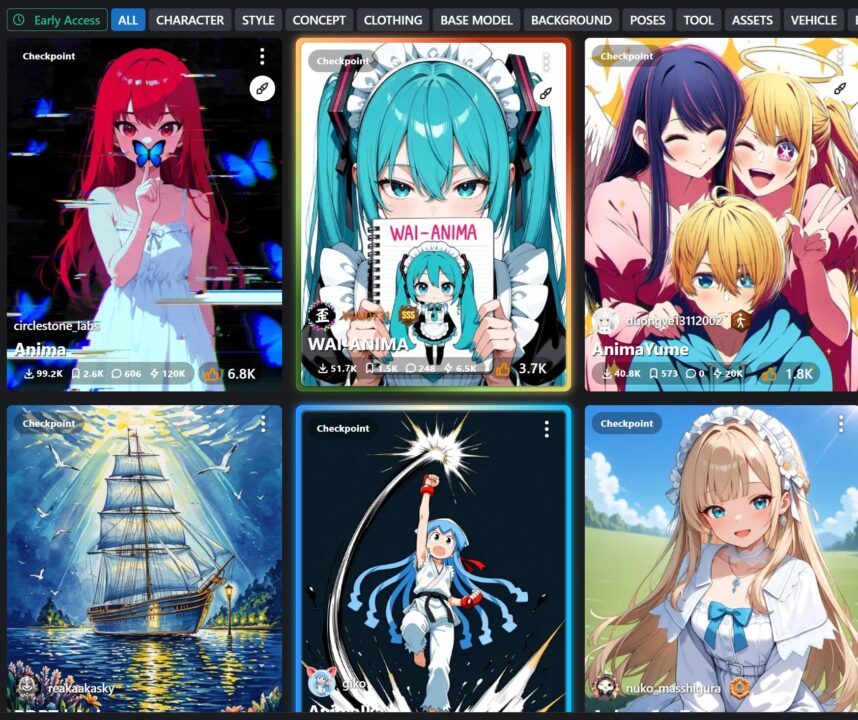
一覧が表示されるので、サムネイルなどを見ながら使いたいモデルをクリックしてください。
ページを開いたあと、ダウンロードボタンを押せばローカルに保存できます。
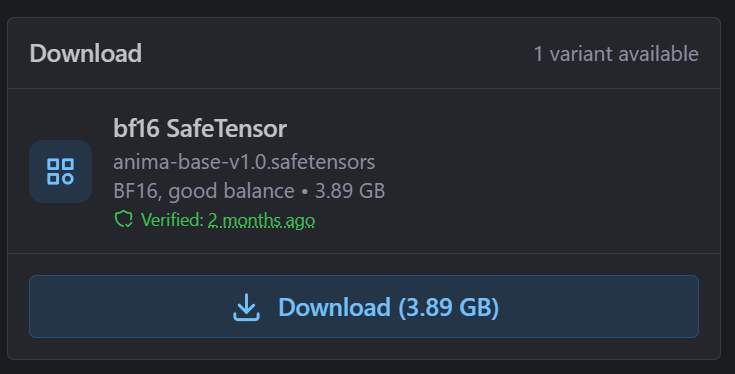
ダウンロードするファイルは、拡張子が「.safetensors」のものを選んでおくと安全です。
SD1.5などは古い「.ckpt」形式のものがあるのですが、不正なコードを含められる余地があるとされていて、SafeTensor版が推奨されています。
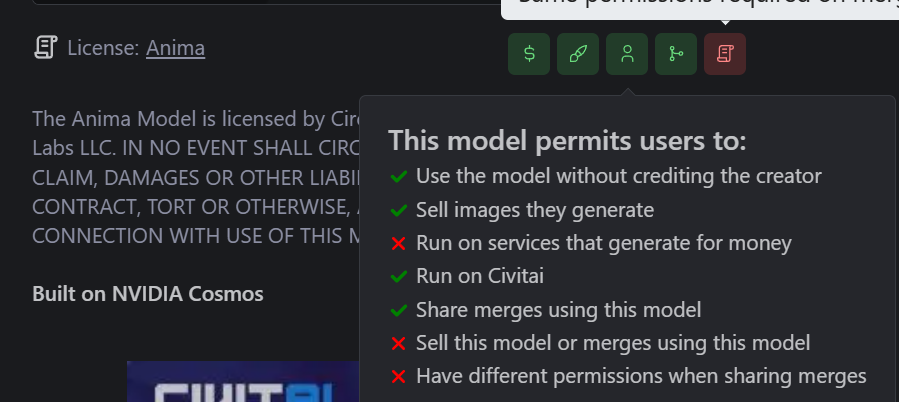
また、モデルによっては商用利用や再配布に条件が付いています。
各モデルページに書かれている利用許諾(ライセンス)を確認してからダウンロードしてください。
ダウンロードしたファイルの置き場所は、記事後半の「ダウンロードしたモデルの入れ方」で説明します。
なお、NSFW系などモデルを閲覧するには会員登録が必要です。
右上のsign inからSNSアカウントなどでログインできます。
Hugging Faceからモデルをダウンロードする方法
Hugging Faceも基本的に使い方は一緒です。
上部メニューのModelsから一覧が表示できます。

テキストから画像生成するモデルを探す場合は、Computer VisionからText-to-Imageを選択すれば対応するモデルが右側に表示されます。
モデル名がわかっていればキーワードで絞込も可能です。
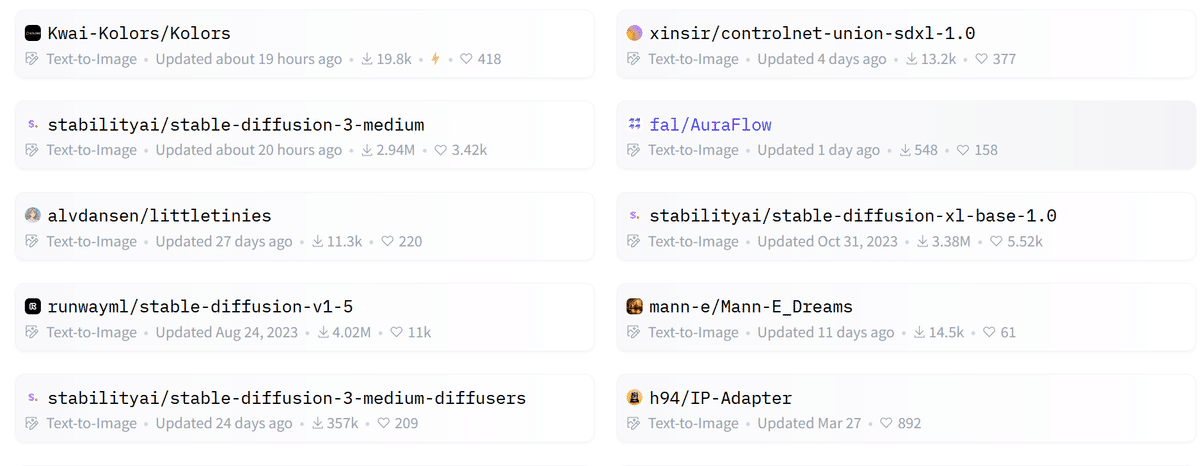
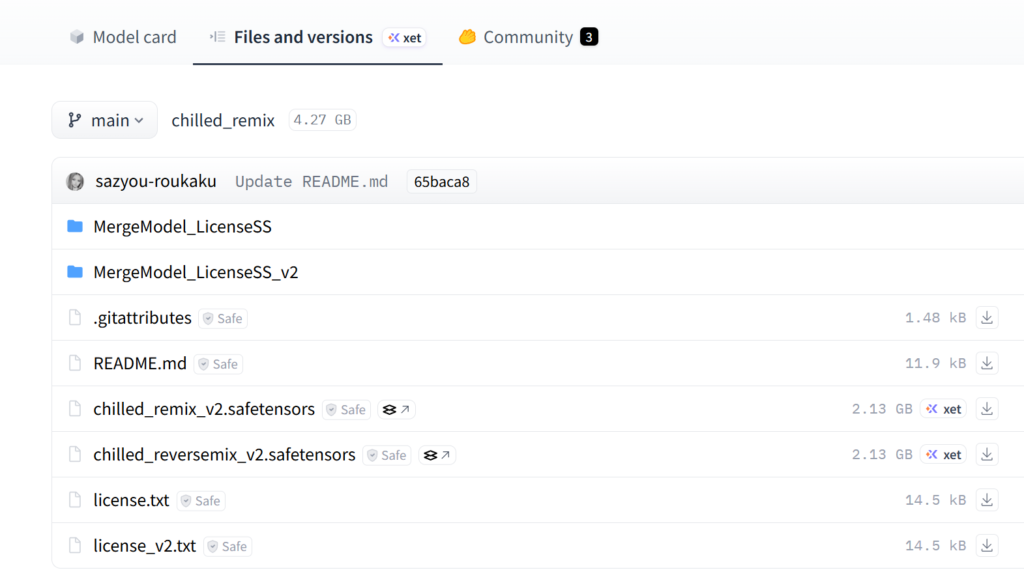
例えば以下はSD1.5時代にリアル系モデルとして幅広く利用されていたChilled_remixというモデルです。


Files and versionsのページに移動して、モデル名「chilled_remix_v2.safetensors」の右側にある矢印ボタンを押すとダウンロードできます。
ダウンロードしたモデルの入れ方(Stable Diffusion Web UI/ComfyUI)
ダウンロードしたファイルは、種類ごとに決まったフォルダへ入れると認識されます。
使っているUIによってフォルダ名が少し違います。
代表的なStable Diffusion WebUI(AUTOMATIC1111/Forge系)とComfyUIについて、それぞれの「models」フォルダの中の入れ先をまとめました。
主要なものだけ載せています。
| 種類 | WebUI(AUTOMATIC1111/Forge) | ComfyUI |
|---|---|---|
| checkpoint(モデル本体) | Stable-diffusion | checkpoints |
| diffusion model(Flux等のUNet単体) | Stable-diffusion | diffusion_models(またはunet) |
| テキストエンコーダ(CLIP/T5など) | text_encoder | text_encoders(またはclip) |
| VAE | VAE | vae |
| LoRA | Lora | loras |
| embeddings | embeddings | embeddings |
| アップスケーラー(ESRGAN等) | ESRGAN | upscale_models |
配置したら、WebUIは左上のモデル選択欄の更新ボタン(🔄)を押すかWebUIを再起動、ComfyUIはワークフローのローダーで再読み込みすると一覧に出てきます。
まとめ
そのモデルがどんな画像を生成できるかなどは、サムネイル主体なのでCivitaiの方が探しやすいと思います。
ただ上記で紹介したChilled_remixのようなモデルはhuggingfaceにしかなく、新しいアーキテクチャのモデルなどはhuggingfaceで先に公開されたりすることが多いです。
AI関連の画像・動画生成系では、おそらくCivitia・huggingfaceの利用者が最も多いので、どっちも操作できるようになると画像生成が捗ると思います。
以上、CivitaiとHugging Faceからモデルをダウンロードして、Stable Diffusion WebUIに入れる方法を紹介しました。
参考になれば幸いです。