
1枚のイラストを、髪や顔、服みたいにパーツごとのレイヤーへ自動で分解してくれるSee-throughという技術が登場しました。
それがComfyUIで使えるようになっていたので試してみました。
See-throughとは?
See-throughは、1枚の静止画からアニメキャラクターを最大23層のセマンティックなレイヤーに自動分解するフレームワークです。
髪、顔、衣服、アクセサリーなどのパーツを分離し、隠れた部分をインペイントすることで、操作可能な2.5Dモデルへと変換します。
拡散モデルベースのレイヤー生成や深度推定、人体パーツのセグメンテーションを組み合わせ、Live2D制作における手動の切り抜き作業や描き足しの労力を大幅に削減。
SIGGRAPH 2026に採択された技術とのことです。
主な特徴
- 1枚のイラストから最大23層のレイヤーを自動生成
- 髪、顔、目、衣服、アクセサリなどの意味的なパーツ分離
- LayerDiff 3D(SDXLベース)による高品質な透過レイヤー生成
- アニメに特化して微調整されたMarigoldによる疑似深度推定
- 描画順序の推論と隠蔽領域の自動インペイント(補完)
- レイヤー化されたPSDファイル形式でのエクスポートに対応
- Live2D制作における手動作業を大幅に効率化する基盤を提供
- ComfyUI統合やHugging Faceでのデモ公開など多様な利用環境
ComfyUIのインストール
ComfyUIのインストールがまだの方はこちらを参考にしてみてください。


ComfyUI-See-throughのインストール
ComfyUI-See-throughは上記のSee-throughが使えるカスタムノードです。
Managerに出なかったので手動でインストールします。
インストール後はリスタートしてください。
cd ComfyUI\custom_nodes
git clone https://github.com/jtydhr88/ComfyUI-See-through.git
workflowは以下のパスにあります。
ComfyUI\custom_nodes\ComfyUI-See-through\workflows\seethrough-basic.json
モデルの用意
モデルは自動で以下のパスに保存されます。
C:\Users\Users_name\.cache\huggingface\hubただComfyUIの実行だと結構止まることがあります。
その場合は事前にDLしといた方が良いかもしれません。
もし自分で用意したい場合は各repoをcloneして、以下のパスに置いてください。
git-lfsが必要です。既にインストール済みの場合は不要。
git lfs installあとは以下のパスにcloneすれば導入できます。
cd ComfyUI\models\SeeThrough
git clone https://huggingface.co/layerdifforg/seethroughv0.0.1_marigold
git clone https://huggingface.co/layerdifforg/seethroughv0.0.2_layerdiff3d
実行時にこれらとは別に、frankjoshua/juggernautXL_version6Rundiffusionからjsonファイルだけダウンロードされます。
なお、Gitの場合、.gitに重みのコピーも入っているようです。
実行には不要なのでフォルダ内の.gitは削除した方がディスク容量は削減できます。
ノードの設定&実行
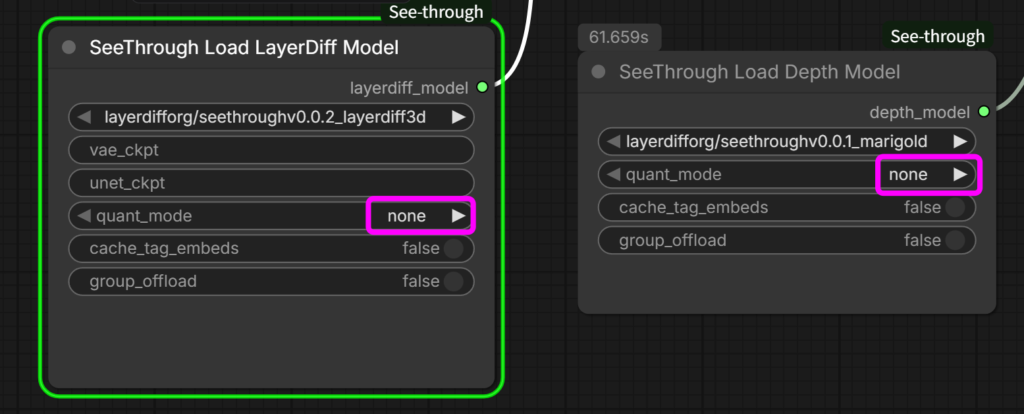
デフォルトのworkflowだと、quant_modeがTrueになっており、これだと機能しないみたいです。
SeeThrough Load Depth Model・SeeThrough Load LayerDiff Modelのquant_modeはnoneにしてください。
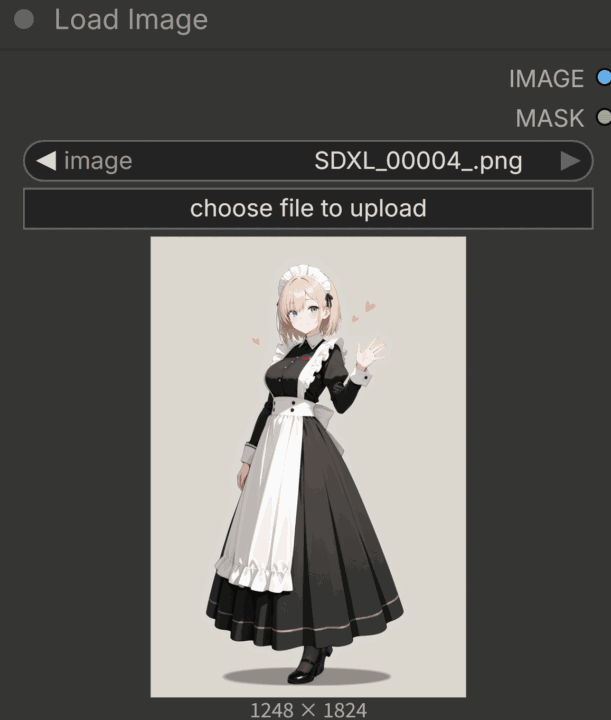
あとはLoad imageに画像セットして実行するだけです。
ノードはSeeThrough Decomposeが本体で、そこにLayerDiffとDepthのモデルローダー、出力側にSave PSDがつながっています。
VRAMが足りなくて落ちるときは入力画像の解像度を下げると通りやすくなるみたいです。
結果
PSDはDownload PSDから保存できます。
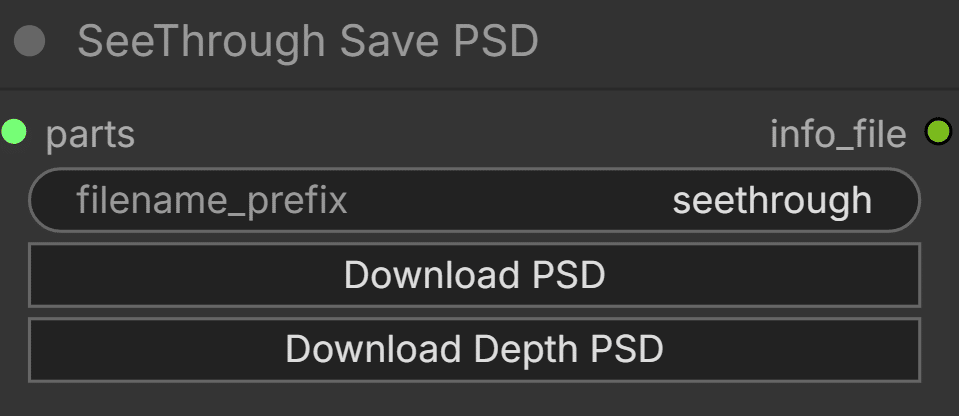
モデルDLなしだとVRAM16GBで約8分(493.23 seconds) でした。
おそらく画像によって前後すると思います。
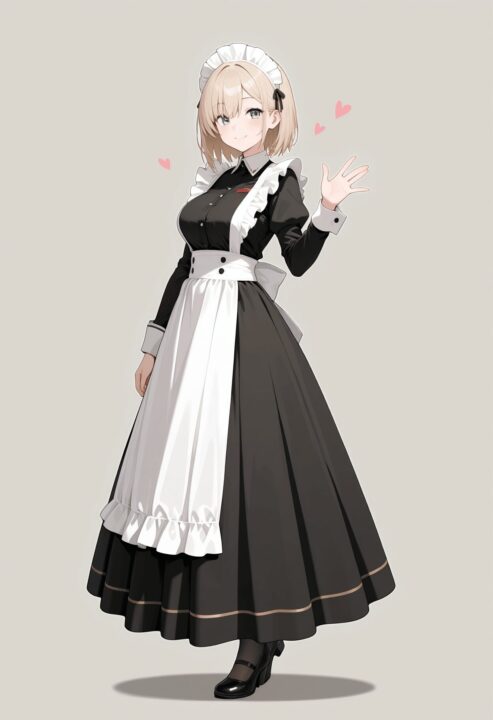
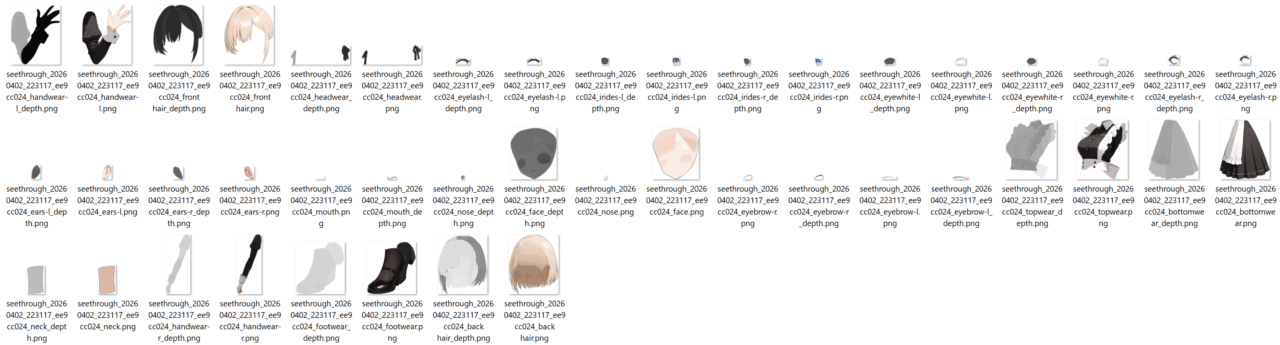
Clip studio使ってる人はPSDファイルそのままD&Dすれば読み込めます。
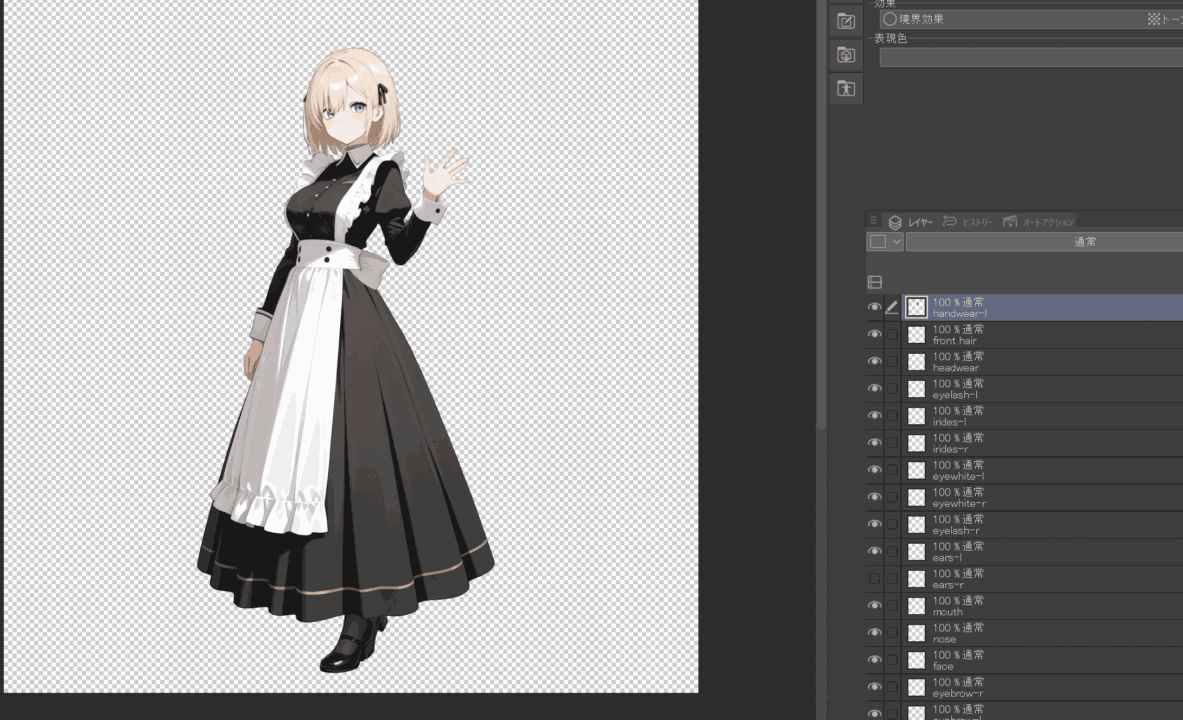
オンラインだとPSDToolとかがあります。

どこまで使える?(正直な話)
自動でここまで分けてくれるのは正直すごいんですが、そのままLive2Dの素材に使えるかというと微妙なところです。
たとえば市販のLive2D用PSDだと、髪だけでも前髪・横髪(左右)・後ろ髪みたいに何枚にも分かれていますが、See-throughはそこまで細かくは割ってくれないので、動かしたいパーツは自分で足す感じになります。
なので、しゃべらせるVTuberモデルをがっつり作るというより、軽い表情差分やちょっとした揺れ物あたりから試すのがいいかもしれません。
まとめ
こだわる場合は、パーツとかの調整が必要な印象ですが、簡易的なLive2Dくらいだったら作れると思います。
表情差分作ってYMM4でまばたき・口開閉とか、解説動画用の立ち絵を作るとか。
5chとかXでLive2Dにしてた人もいたので、AIエージェント使えばそういうツールも作って貰えるかもしれません。
以上ComfyUI-See-throughの使い方を紹介しました。
参考になれば幸いです。