ComfyUIを始めたいけど、インストール方法がいくつかあってどれを選べばいいか迷う、という方は多いと思います。
この記事では、ComfyUIの導入方法の違いと選び方、そして基本的な使い方の入口をまとめて紹介します。
各トピックの詳しい手順は、それぞれの記事にリンクしているのでそこから辿ってください。
ComfyUIとは?
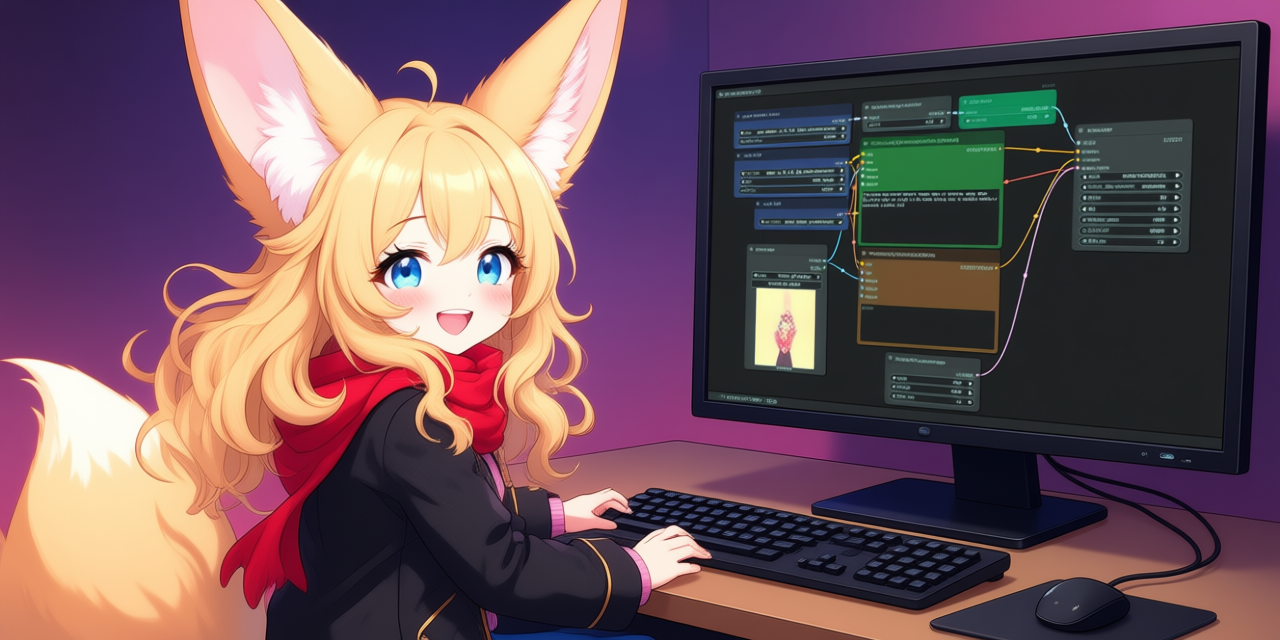
ComfyUIは、Stable Diffusionをはじめとした画像・動画・音声などの生成AIを、ノードをつないで動かせるUIです。
処理を四角い「ノード」で表し、それらを線でつなげてワークフローを組み立てていきます。
自由度が高く、新しいAI技術にいち早く対応できるのが魅力です。
他のUIでは動かせないものも、ComfyUIなら動かせるというケースも多いです。
ただその分、慣れるまでは少し難しく感じるかもしれません。
ComfyUIのインストール方法
ComfyUIの導入方法は、主にポータブル版・Desktop版・StabilityMatrixの3つがあります。
まずはそれぞれの特徴をざっくり紹介します。
ポータブル版
必要なものが最初から同梱された、解凍してbatファイルを実行するだけで使えるパッケージです。
インストーラーでシステムに組み込むのではなく、フォルダだけで完結して動くのが特徴。
システム環境を汚さず、フォルダごと別のドライブやPCに移してもそのまま使えます。
情報量が一番多いので、自分で調べながら使いたい人にも向いています。


Desktop版
公式のデスクトップアプリで、exeを実行するだけで導入できます。
ComfyUI-Managerが最初から同梱・有効になっているので、環境構築がより簡単です。
システムに直接インストールされ、アップデートも自動で行えます。
手軽に始めたい初心者の方に向いています。

StabilityMatrix
ComfyUIだけでなく、複数のAIツールをまとめて導入・管理できる統合ランチャーです。
環境の切り替えやモデルの共有、更新管理などがGUIで完結します。
ComfyUI以外のツールも使う人や、複数環境を行き来したい人に便利です。
3つの比較と選び方
それぞれの違いを表にまとめます。
| ポータブル版 | Desktop版 | StabilityMatrix | |
|---|---|---|---|
| 導入のしやすさ | 解凍してbat実行 | exeで簡単 | ランチャーから導入 |
| 更新・管理 | 手動またはbat | 自動更新 | GUIでまとめて管理 |
| アンインストール | フォルダ削除で完了 | データが残る(手動削除) | フォルダ削除で完了 |
| ComfyUI-Manager | 別途導入 | 同梱・デフォルト有効 | 別途導入 |
| 向いてる人 | 環境を分けたい・情報量重視 | 手軽に始めたい初心者 | 複数ツールを使う人 |
手軽に試したい初心者の方であれば、Desktop版がおすすめです。
システムを汚したくない、情報を調べながら使いたいという方はポータブル版、ComfyUI以外の画像生成UIや学習ツールも使う予定があるなら、StabilityMatrixが便利だと思います。
主観だとポータブル版かStabilityMatrixを利用している方が多い印象です。
基本の使い方(ワークフロー・モデル・ノード)
異なる環境であってもComfyUI上の操作は基本同じです。
とりあえず画像生成を試すだけなら、以下の手順が一番早いと思います。
- テンプレートからworkflowを取り込む
- 必要なモデルをダウンロード
- ノードの設定&Prompt入力して生成
テンプレートからworkflowを取り込む
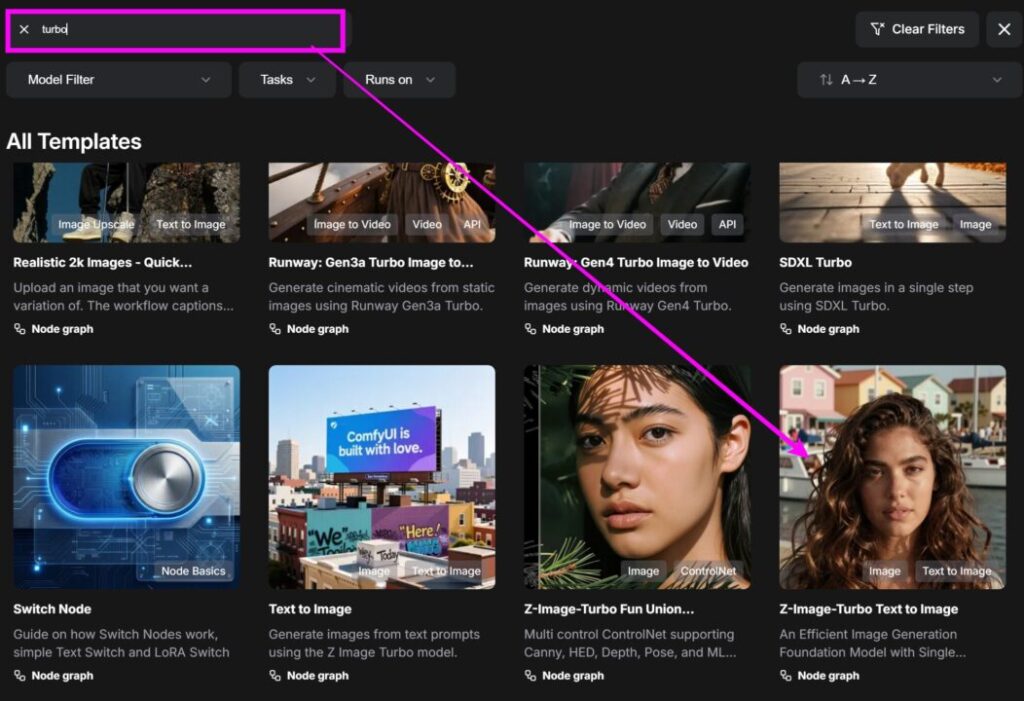
ComfyUIを起動して左上メニュー→Browse Templatesを開きます。
モデルを動かすための基本的なworkflow一覧が表示されるので、並び替えたり検索したりして、任意のものを取り込んでください。
この記事ではZ Image Turboというモデルの手順を紹介します。
必要なモデルをダウンロード
workflowで指定しているモデルがComfyUIに存在しない場合、以下のようなエラーが出ます。
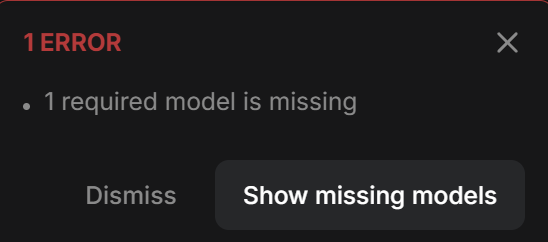
このエラーを開くと何のモデルが足りないか表示してくれるので、そこからダウンロードが可能です。
足りないモデルが複数あるならdownload allで一括、個別に用意したい場合はそれぞれのモデルのdownloadボタンから保存できます。
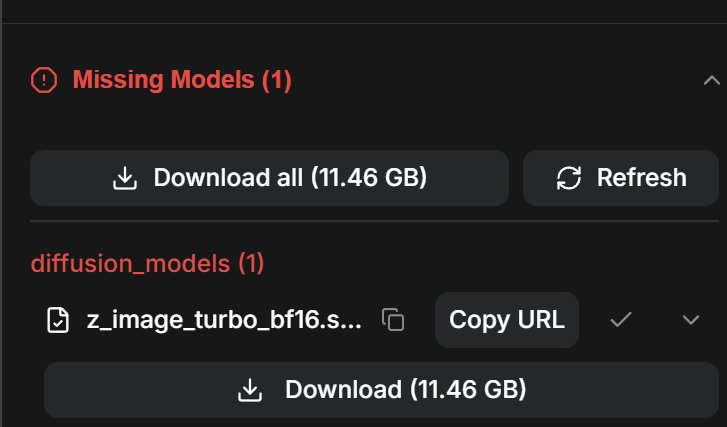
個別モデルで表示されている種別が大体フォルダ名を表しているので、対象のモデルはmodels配下にある同名のフォルダに入れます。
上記の画像であればここです。
ComfyUI\models\diffusion_modelsノードの設定&Prompt入力して生成
あとは各ノードでモデルをセットし、生成したい内容(Prompt)を入力して実行するだけです。
今回使用しているworkflowは、複数のノードを一体化したサブグラフというものが使われています。
通常ノードごとにモデルをセットしたりPromptを入力したりする必要がありますが、サブグラフ化されている場合は、1つのノードでモデルの指定もPrompt入力も可能です。
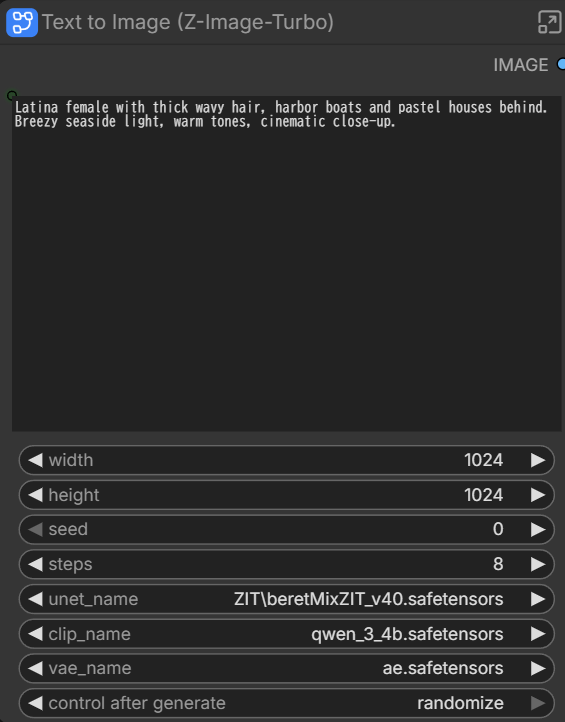
これで実行すれば画像生成ができます。
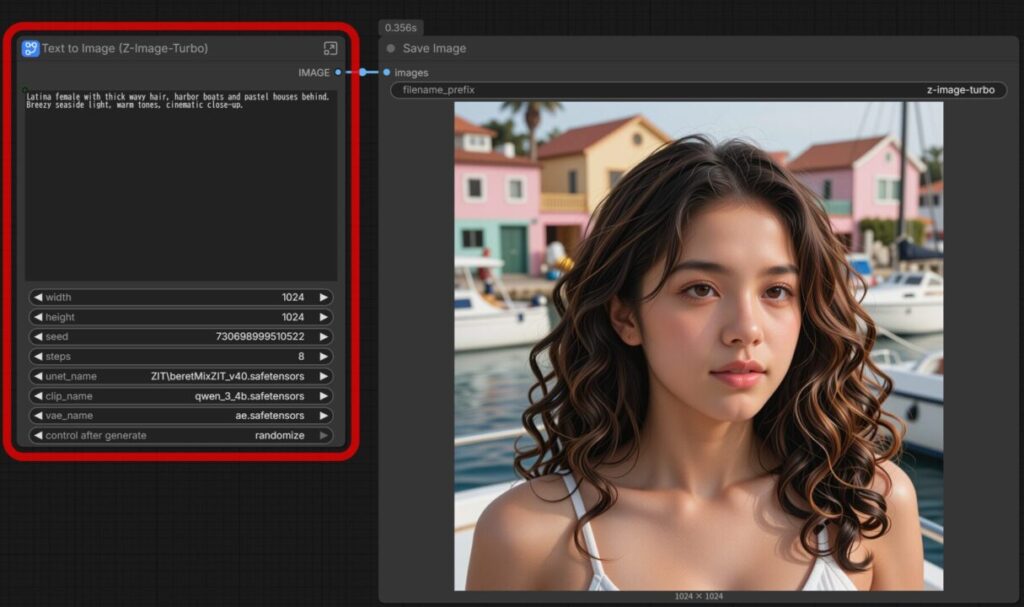
ComfyUIは画像だけじゃなく動画や音楽などさまざまな生成が行えますが、基本的にはworkflowに必要なモデルをセットする→生成したいものを入力する→実行でOKです。
カスタムノードでできることを広げる(ComfyUI-Manager)
ComfyUIは「カスタムノード」を追加すると、できることが大きく広がります。
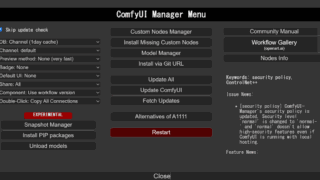
カスタムノードは有志が公開している追加機能で、これを管理できるのがComfyUI-Managerです。
ノードを検索してインストールしたり、ワークフローに足りないノードをまとめて導入したりできます。
Desktop版には最初から入っていますが、ポータブル版やStabilityMatrixでは別途導入が必要です。
導入方法と使い方はこちらで解説しています。
まとめ
ComfyUIはかなり幅広い生成が可能です。
他にもできることはたくさんあるので、情報が揃い次第順次追加していきます。
以上ComfyUIのインストール方法と、基本的な使い方の入口を紹介しました。
まずは自分に合った方法で導入して、最初の1枚を出すところから始めてみてください。
参考になれば幸いです。