画像生成AIのhow to記事です。
今回はSD.Nextの使い方についてご紹介します。
SD.Nextとは?
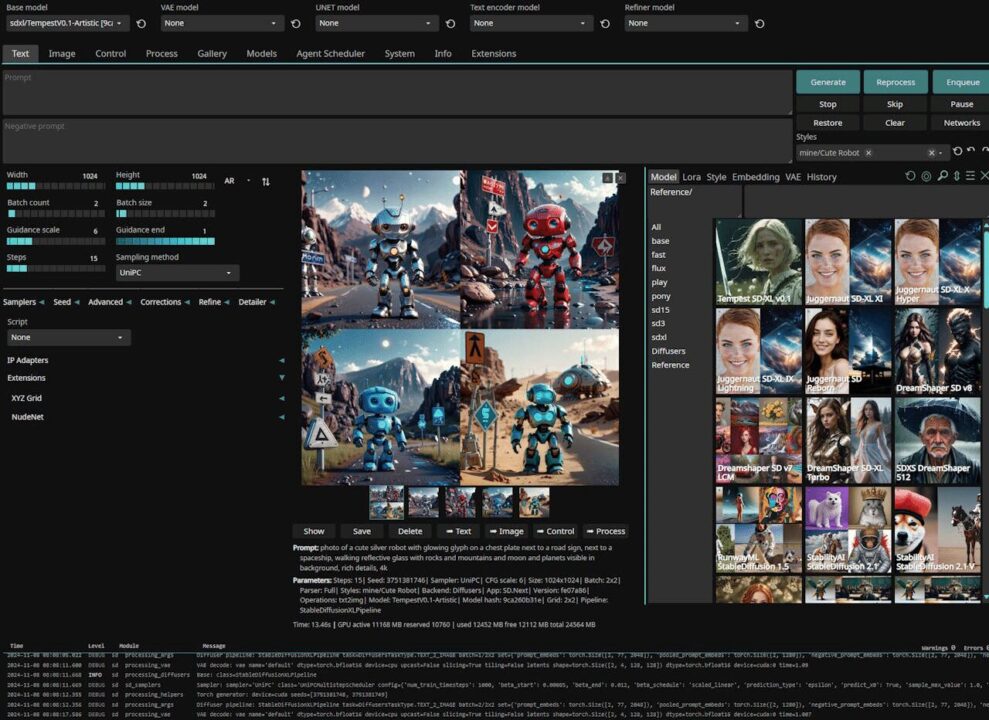
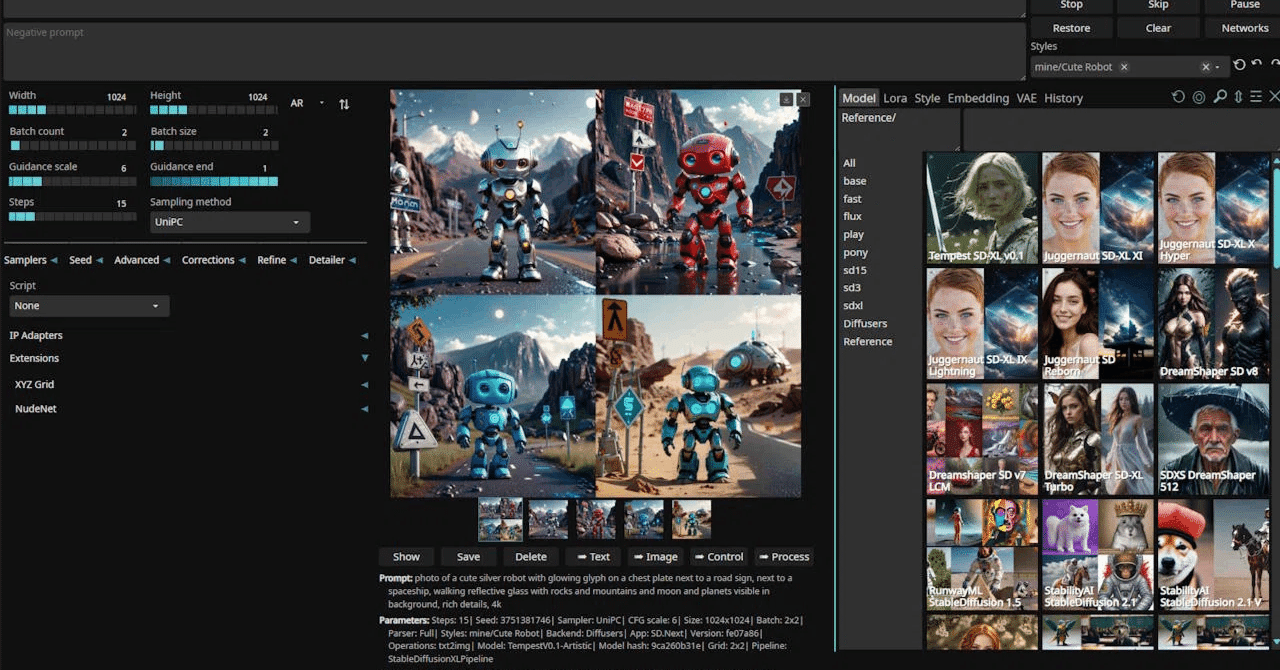
SD.NextはA1111やforgeと同じように画像生成ができるWebUIです。
デザインはオリジナリティがありますが、A1111をベースに作られているため操作方法にそこまで大きな違いはありません。
どちらかというとA1111よりはSwarmUIが近いかもです。
また大きな特徴として幅広いモデルをサポートしており、SD.Nextがあればほぼ全てのモデルで生成が可能です。
現在SD.Nextでサポートされているモデルは以下の通りです。
(※24年12月時点)
- RunwayML Stable Diffusion 1.x and 2.x (all variants)
- StabilityAI Stable Diffusion XL, StabilityAI Stable Diffusion 3.0 Medium, StabilityAI Stable Diffusion 3.5 Medium, Large, Large Turbo
- StabilityAI Stable Video Diffusion Base, XT 1.0, XT 1.1
- StabilityAI Stable Cascade Full and Lite
- Black Forest Labs FLUX.1 Dev, Schnell
- AuraFlow
- AlphaVLLM Lumina-Next-SFT
- Playground AI v1, v2 256, v2 512, v2 1024 and latest v2.5
- Tencent HunyuanDiT
- OmniGen
- Meissonic
- Kwai Kolors
- CogView 3+
- LCM: Latent Consistency Models
- aMUSEd 256 and 512
- Segmind Vega, Segmind SSD-1B, Segmind SegMoE SD and SD-XL, Segmind SD Distilled (all variants)
- Kandinsky 2.1 and 2.2 and latest 3.0
- PixArt-α XL 2 Medium and Large, PixArt-Σ
- Warp Wuerstchen
- Tsinghua UniDiffusion
- DeepFloyd IF Medium and Large
- ModelScope T2V
- BLIP-Diffusion
- KOALA 700M
- VGen
- SDXS
- Hyper-SD
ただ設定が間違っているのか私の環境だとFluxとSD3.5がうまく動かせませんでした。
生成してもノイズだらけだったり、OOMで生成できなかったり。
なのでFluxとSD3.5については動かせたら追記します。
あと全部は紹介できないので主要な機能だけご紹介します。

事前準備
A1111などと同じでpython・gitが必要です。
インストールしていない方は事前にインストールしておいてください。
Pythonのインストール
SD.Nextでは3.11.xが推奨されています。
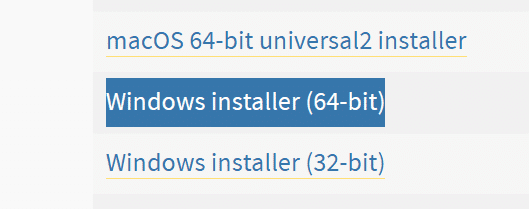
(24年12月時点) 以下のリンクから「Windows installer (64-bit)」をダウンロードしてください。

ダウンロードしたインストーラをダブルクリックして実行します。
インストーラを起動したら「Add Python to PATH」にチェックを入れて進めてください。
これにより、Pythonコマンドをコマンドプロンプトから直接実行できるようになります。
「Install Now」をクリックして、インストールすればOKです。
gitのインストール
Git for Windowsは、オープンソースのバージョン管理システムであるGitをWindows環境で使用できるようにするためのツールです。
Git for Windowsの公式サイトにアクセスし、「Download」ボタンをクリックしてインストーラをダウンロードします。
ダウンロードしたインストーラ(Git-
インストーラが起動したら手順に従ってインストールを進めます。
全てデフォルトのままNextで問題ありません。
インストールが完了したら、「Finish」ボタンをクリックしてインストールウィザードを終了します。
SD.Nextのインストール
Stability Matrix使ってる人は同梱されているのでワンクリックでインストールできます。
ローカルかつ単体で使いたい人は右クリックなどからターミナルを開き、インストールしたいパスに移動します。
例)cd C:\
次にGithubのリポジトリからローカルにクローンします。
git clone https://github.com/vladmandic/automatic.gitフォルダ内の「webui.bat」を起動すれば自動的に仮想環境が作られ、必要なもののインストールが始まります。
インストールが終わったら最後の方に表示されるURLをCtrl+左クリックで起動します。

なお、A1111のようにwebui.batで直接コマンドライン引数は設定できないようです。
自動でブラウザを開いたり他のコマンドライン引数を設定したりしたい場合は、ターミナルから実行する必要があります。
例)自動で起動する場合
cd C:\automatic
./webui.bat --autolaunch
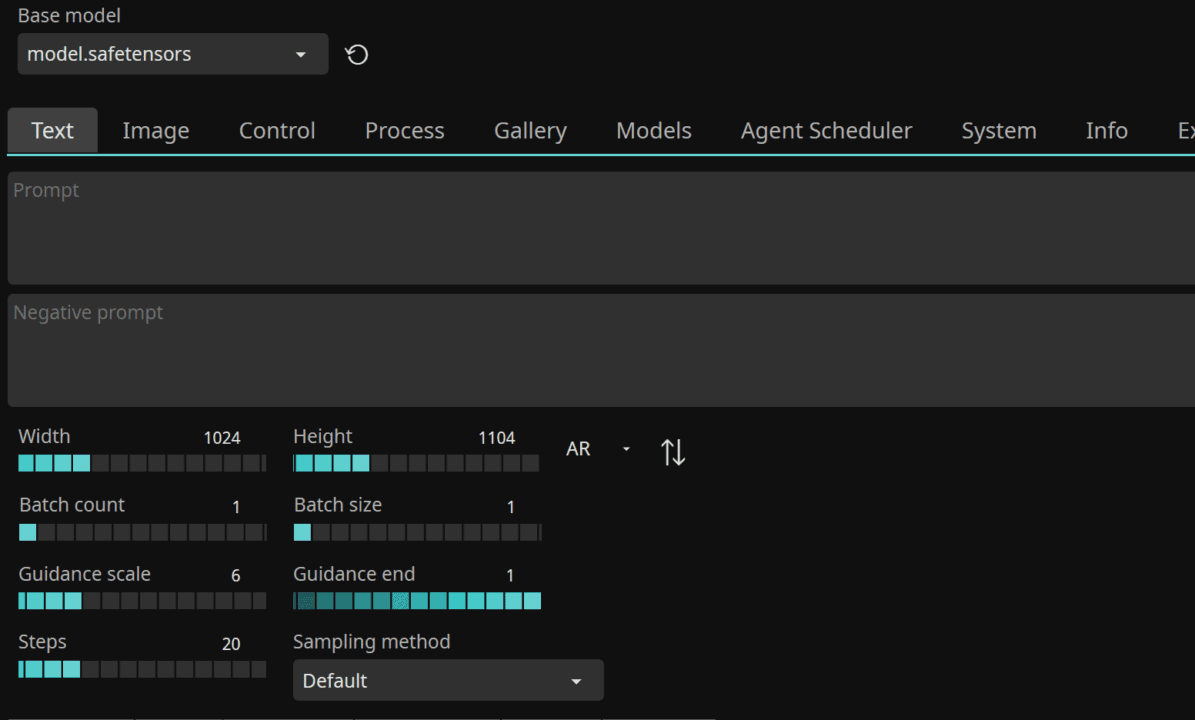
ブラウザでこんな画面が開けばインストール完了です。
SD.Nextの使い方
モデルの用意
・UIからダウンロード
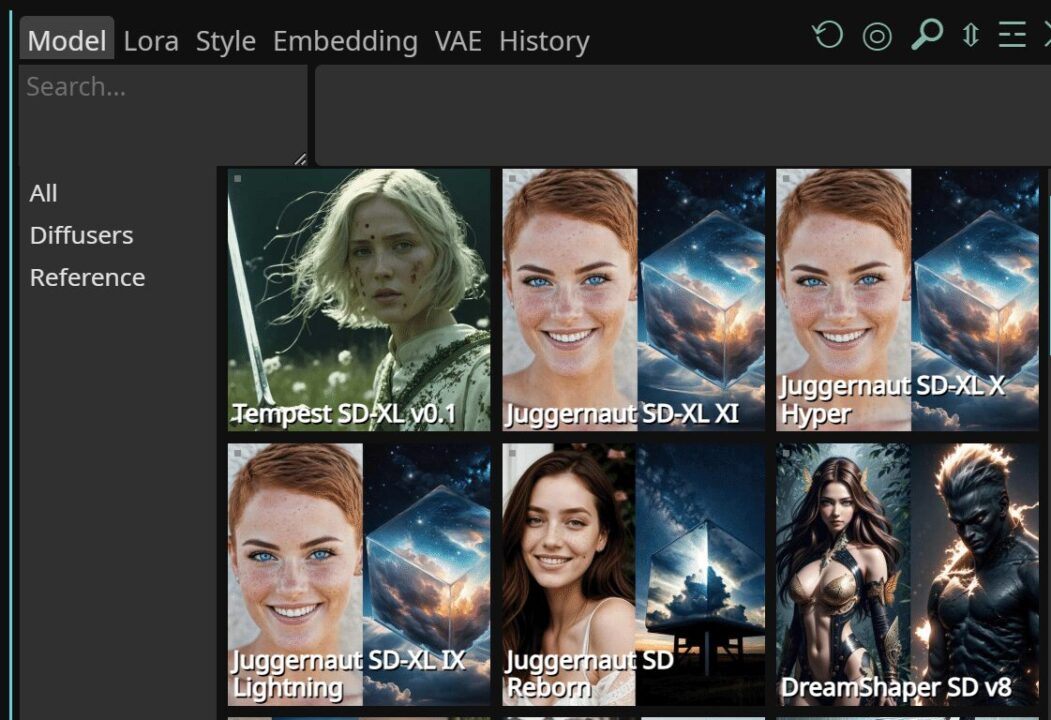
右下のモデルタブ→Referenceにいくつか候補が表示されます。
ダウンロードしたいモデルをクリックすると自動的にデータが保存されます。
・提供サイトからダウンロード
Civitaiやhuggingfaceなどから探してモデルデータをダウンロードします。
ダウンロードしたデータを指定のパスに置けばUI上で使用可能です。
それぞれ指定のパスは以下の通りです。
※Cドライブの場合
・Modelsタブでダウンロード
Modelsタブから検索してダウンロードも可能です。
Civitaiからダウンロードしたい場合はmodels→Civitaiを開きます。
※Huggingfaceも使い方は同じです
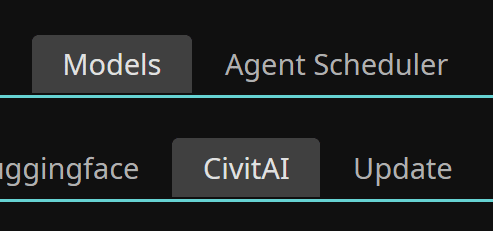
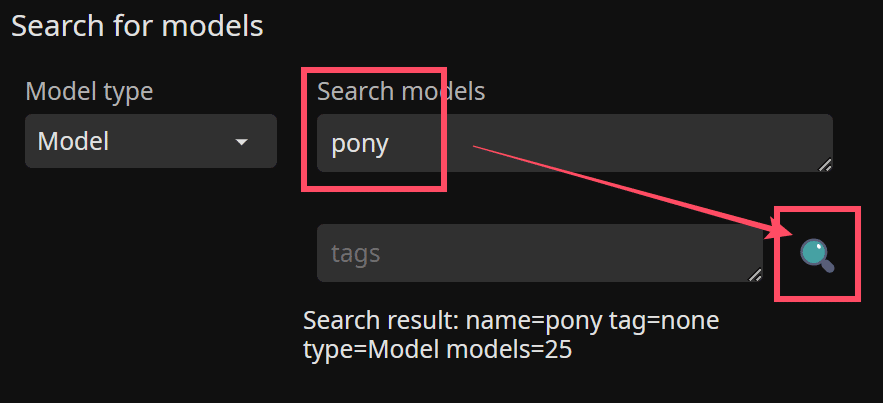
何らかのキーワードを入力して虫眼鏡のアイコンをクリックします。
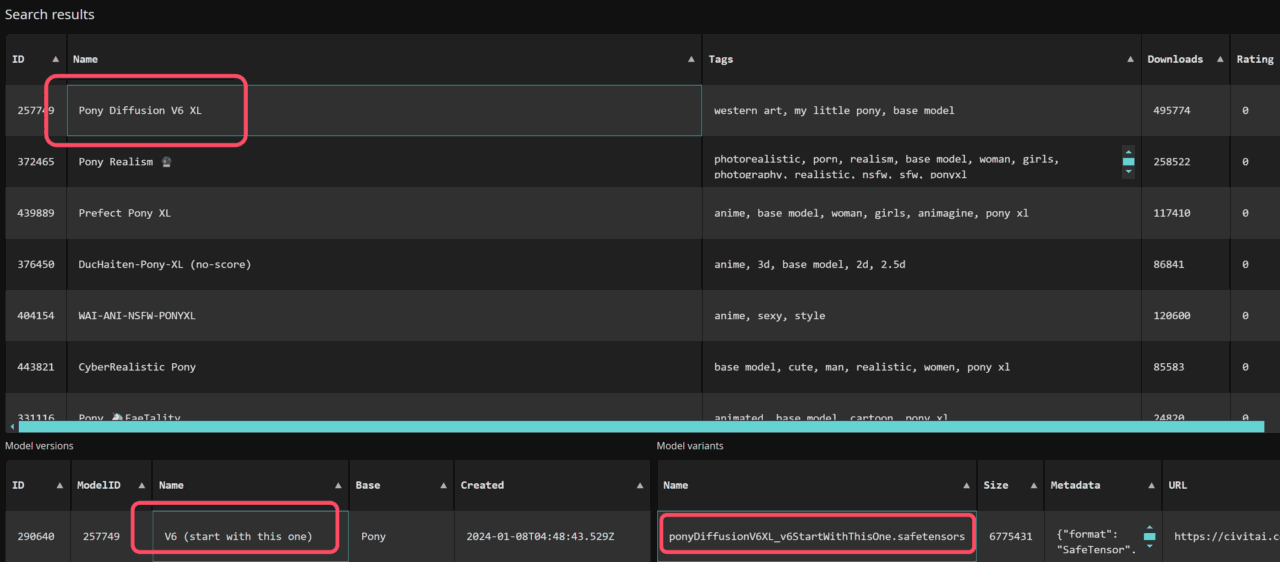
下に結果が表示されるので、モデル名、バージョンと進みバリアントを選択します。
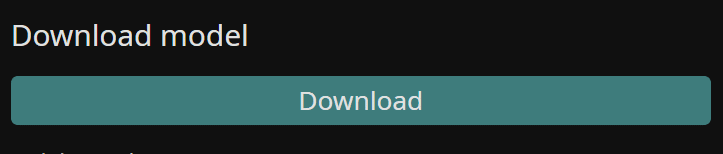
この状態でダウンロードボタンを押せばダウンロード可能です。
直接URLを入力してダウンロードもできます。

・別のUIと共有
既にA1111やforgeを使っていて、そこからモデルを共有したい場合はシンボリックリンクが使えます。
コマンドプロンプトを管理者で開いて、以下を実行するだけです。
mklink /d "作成するフォルダ" "共有元フォルダ"例えばforgeに置いているcheckpointをSD.Nextで共有したい場合は、以下を実行します。
なお、作成するフォルダに同名フォルダがあると実行できないため、削除してから実行してください。
下のコードだと「C:\automatic\models\Stable-diffusion」を予め削除しておく必要があります。
mklink /d "C:\automatic\models\Stable-diffusion" "C:\stable-diffusion-webui-forge\models\Stable-diffusion"またフォルダの構造はA1111とほぼ同じですが、Controlnetの名前やembeddingsのパスが違うようです。
なのでmodelsフォルダごと共有することはできません。
使用するデータごとにシンボリックリンクを作成する必要があります。
画像生成してみる
・使用モデルの選択
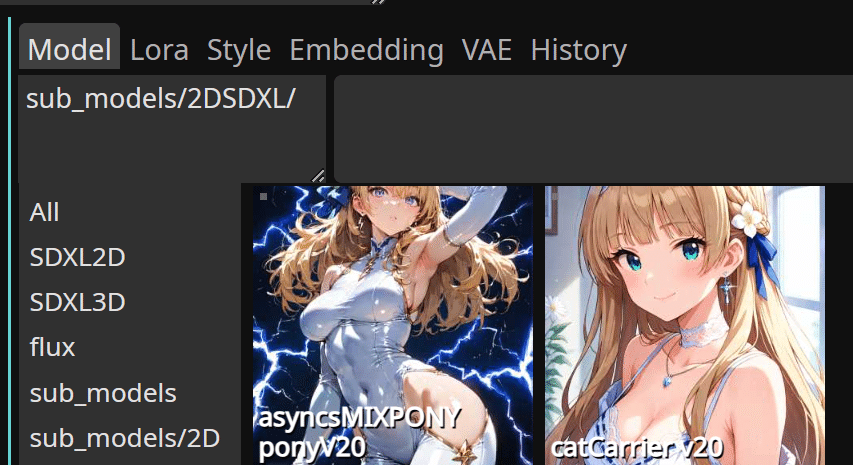
左上のプルダウンからモデルを選択します。
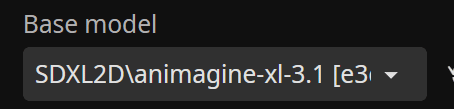
右下のModelタブから切り替えも可能です。
・プロンプトを入力
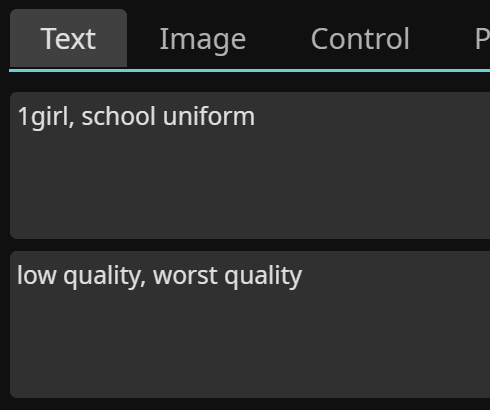
生成したいプロンプトを入力します。
上が生成したい要素(ポジティブプロンプト)、下が除外したい要素(ネガティブプロンプト)です。
最近のモデルだとネガティブが不要なものも多いですが、一般的にlow qualityやworst qualityなどを入力し、品質の低い画像を除外することが多いです。
・基本のパラメータ設定
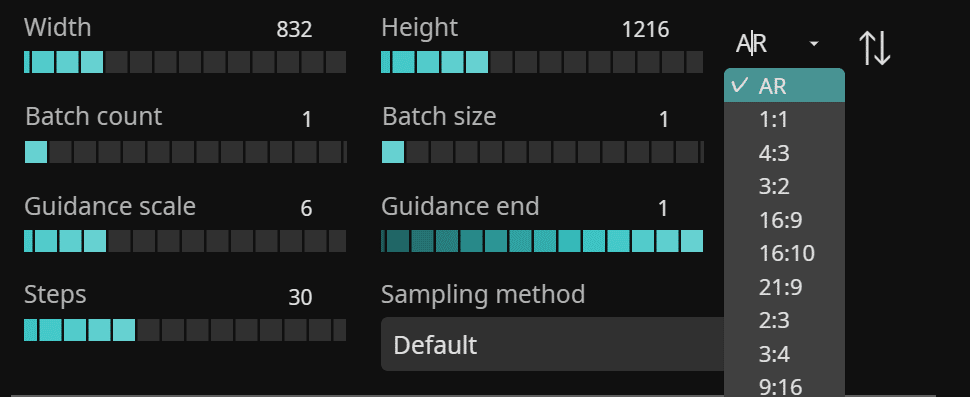
画像のパラメータはそれぞれ以下の通りです。
モデルによって推奨値などが異なるため、使用モデルに合わせてください。
- width:横幅
- height:縦幅
- batch count:何枚生成するか
- batch size:同時に生成する枚数
- Guidance Scale:プロンプトの影響
- Guidance end:プロンプトの影響をどのステップまで維持するか
- Steps:何工程で画像を生成するか
- Sampling Method:画像生成に使用するサンプラー
- AR:アスペクト比
- 上下矢印ボタン:縦横幅の入れ替え
これでGenerateボタンを押せば指定したモデル・パラメータで画像が生成されます。
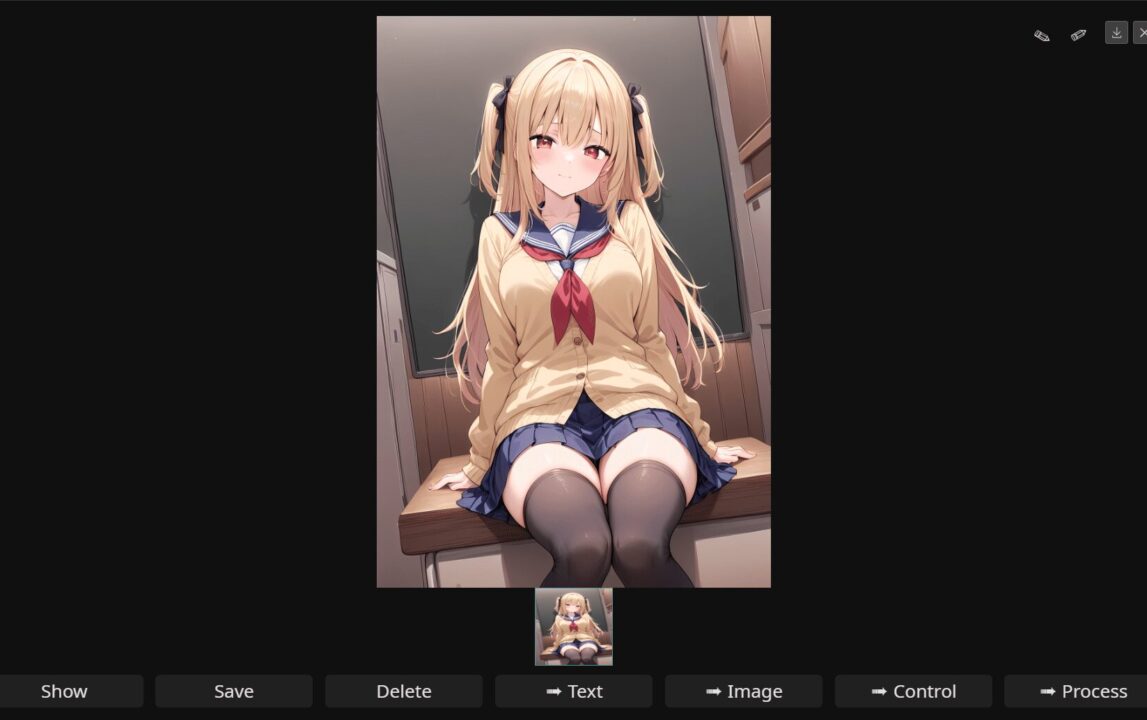
その他のパラメータ
SD.Nextはそれぞれのパラメータが開閉式になっており、クリックすると設定できます。
私自身あまり分かってない部分もあるので簡単に紹介します。

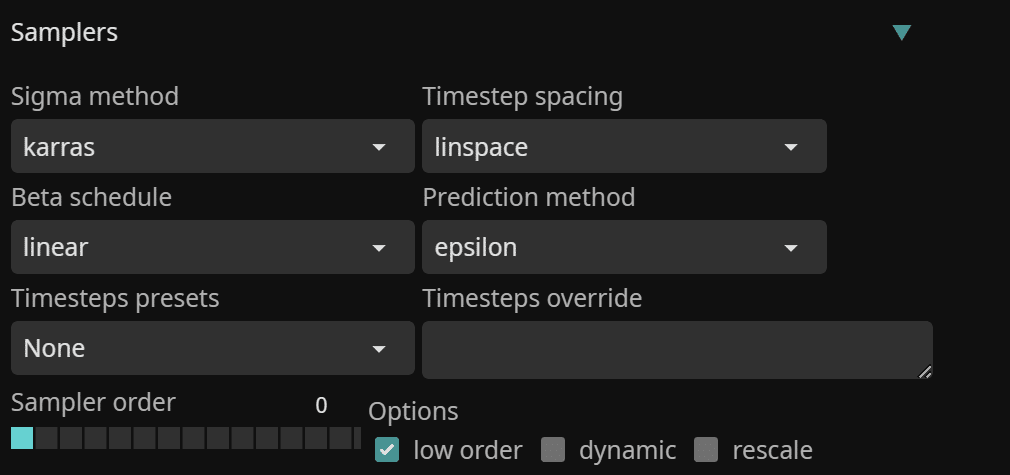
・Samplers
使用するサンプラーの詳細を決められるところです。
seed
シード値はランダム性を制御できるものです。
-1だと生成時に自動的に割り振られ、シード値を指定するとその画像と同じ描写を再現できます。
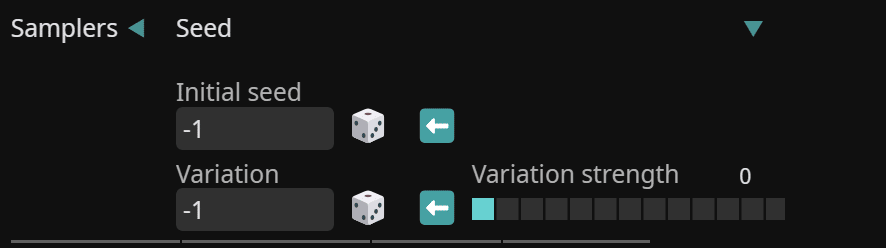
VariationはおそらくSwarmUIと同じ機能で、initial seedに追加する形でシード値を与えられるものです。
initial seedが固定のとき、Variationで別のシード値を与えて画像を変化させられます。
Variation strengthはその強度です。
0はオフになります。
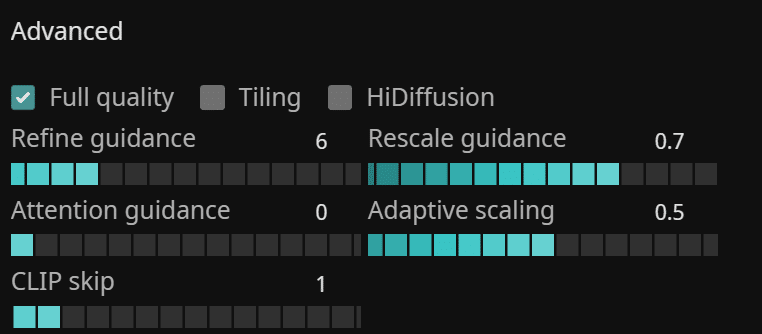
Advanced
ここは生成時のクオリティを設定できます。
TilingやHiDiffusionの使用、影響度の調整、CLIP skipの設定など。
Corrections
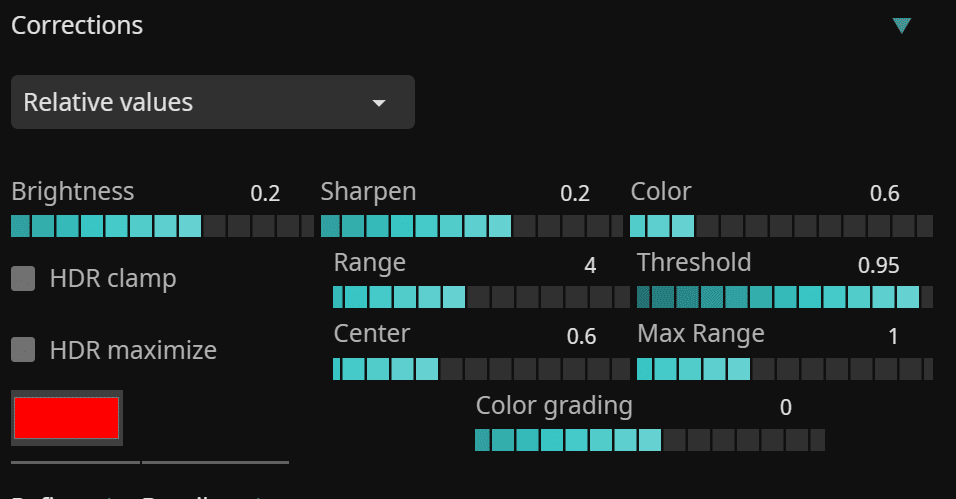
ここは明るさ(Brightness)、輪郭(Sharpen)、色合い(Color)などを調整できます。
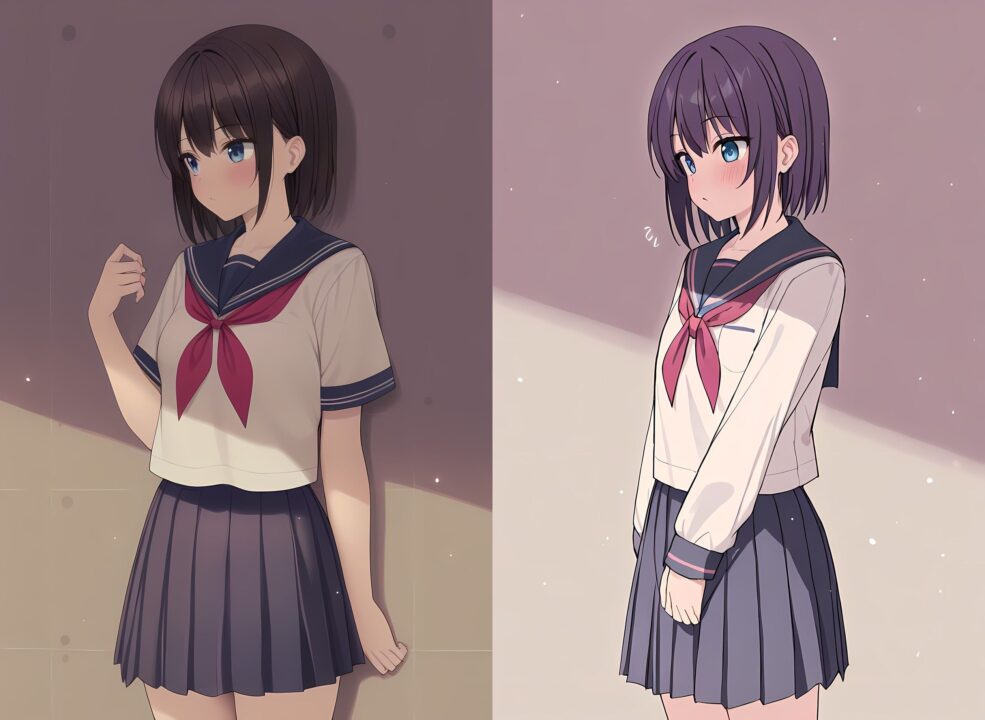
画像は同じシード値でCorrectionsを少し変化させたもの。
Refine
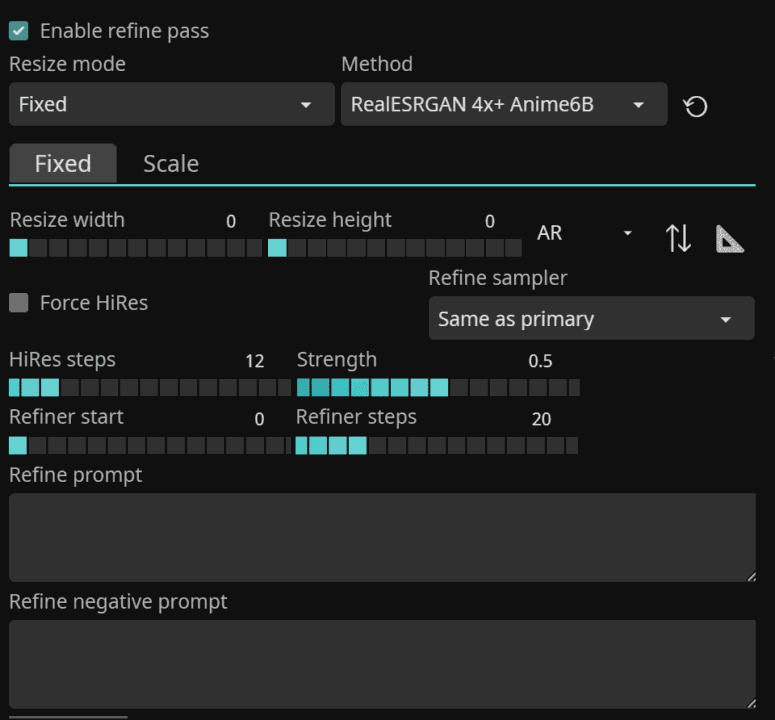
生成後の画像に処理を加えられるものです。
A1111で言う所のhires.fixなどがここで使えます。
Enable refine passにチェックを入れると有効。
あとはサイズやサンプラーを選んでパラメータを設定するだけです。
Refineの処理にプロンプトを追加することもできます。
hires.fixを同じ効果を得たい場合は、Force HiResにチェックを入れる必要があります。
Detailer
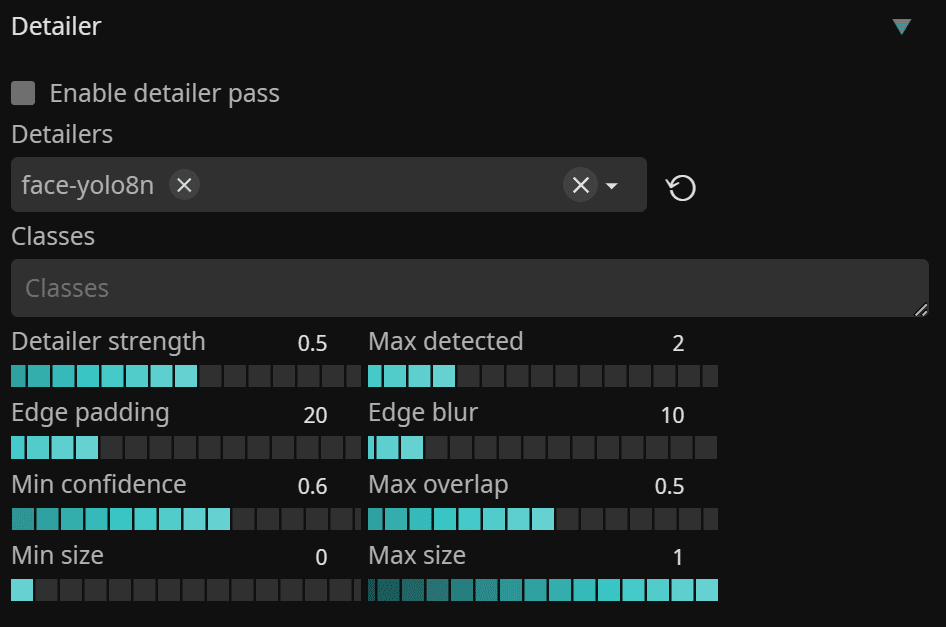
Detailerは生成後の画像に対して部分的に検出を行い、修正ができるものです。
拡張機能のADetailerとほぼ同じ。
Enable Detailer passにチェックで有効化。
Detailersで検出する部位を選択し、パラメータで調整が可能です。
拡張機能のインストール
Extensionsから拡張機能がインストールできます。
A1111やforgeで使えるものがそのままインストールできるみたいです。
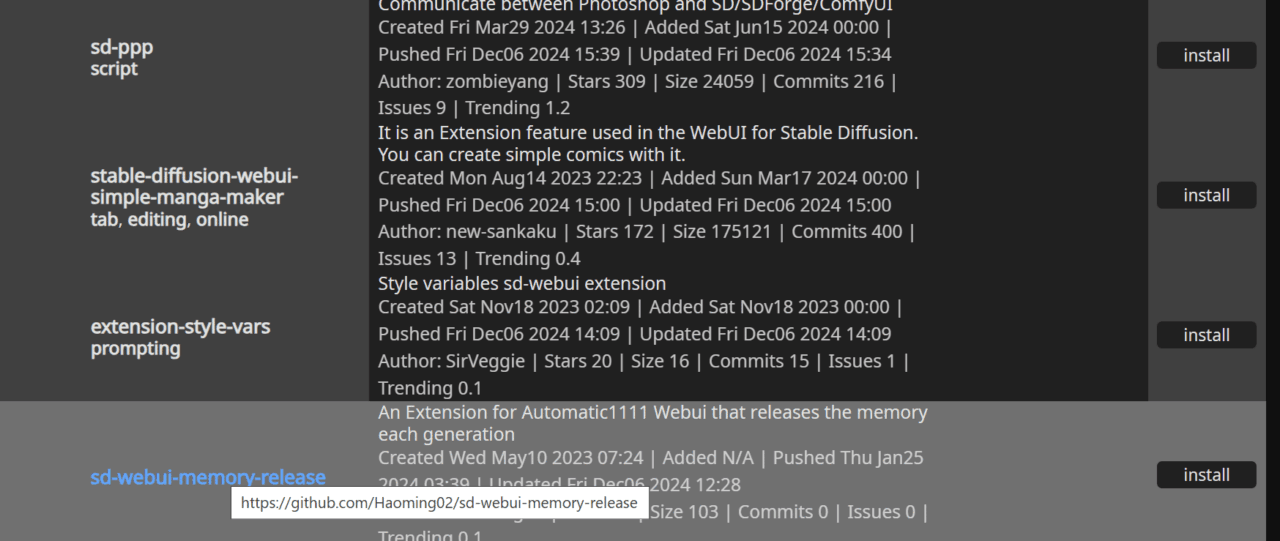
Manage extensionsには使える拡張機能がリストで表示されます。
使いたいものがあれば右側のinstallボタンでインストール可能です。
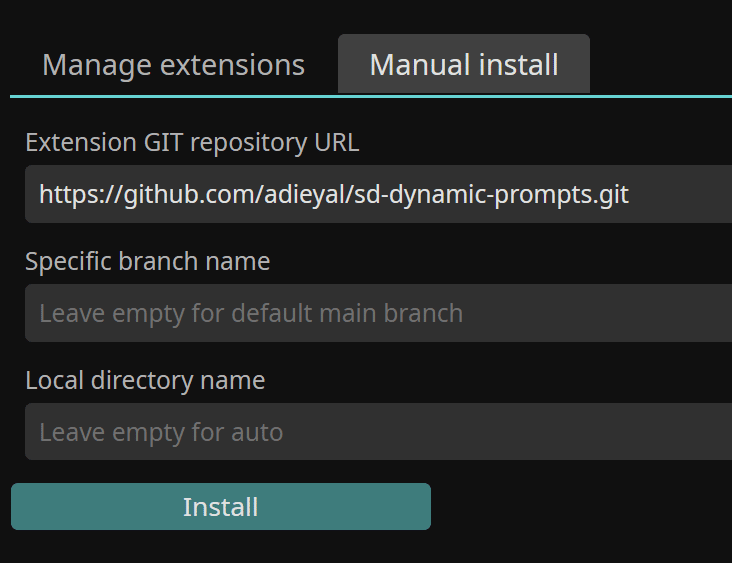
Manual installからはgithubのURLなどを直接入力してインストールできます。
試しにsd-dynamic-promptsをインストールしたらA1111と同じように使えました。

ワイルドカード
SD.Nextはデフォルトでワイルドカードが使えるようになっています。
ワイルドカードはテキストファイル内にあるプロンプトをランダムで呼び出せる機能です。
以下のパスにテキストファイルを用意して入れておきます。
C:\automatic\models\wildcards例えばtest.txtに色のプロンプトを書いて上記のパスに置いておきます。
※test.txtの中身 red yellow blue
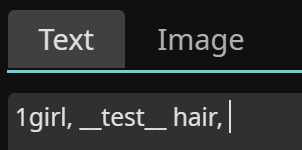
プロンプトに__test__ hiarと書けば、テキスト内にある色のいずれかが採用されます。
・プロンプト
・結果
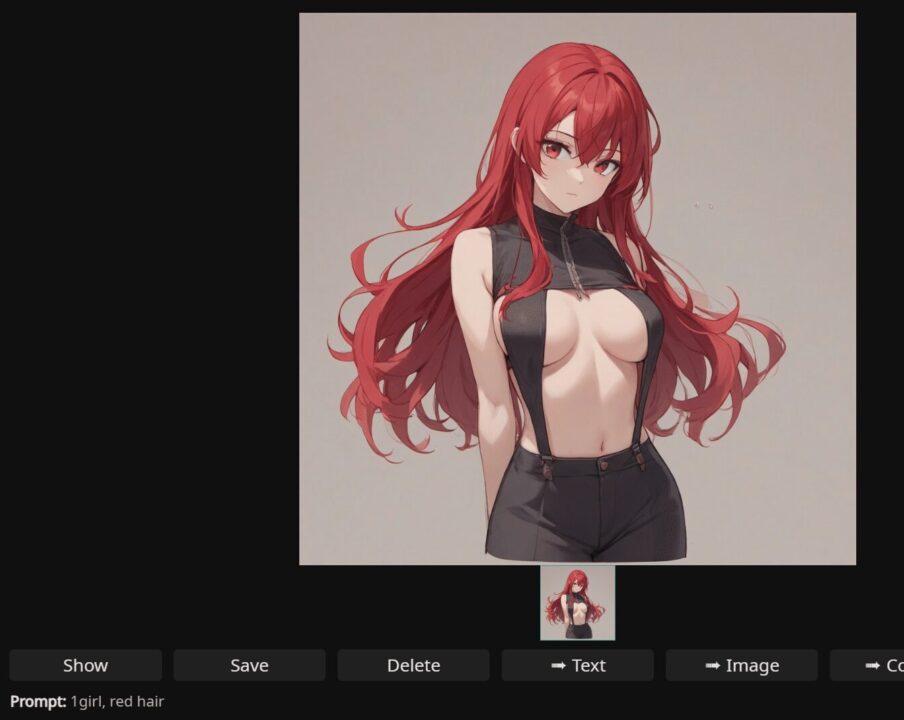
ControlNet
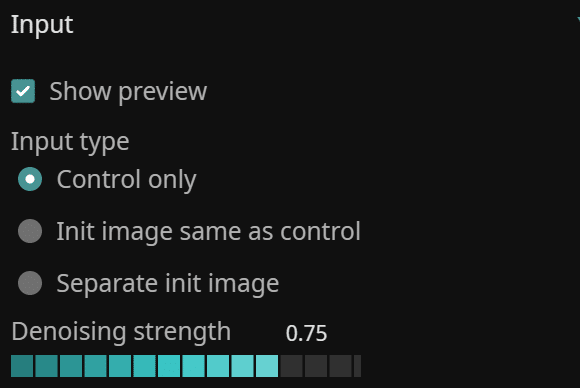
ControlNetはControlタブから行えます。

inputからpreviewの表示・非表示、denoising strengthなどの設定が行えます。
次に何らかの画像をセットします。
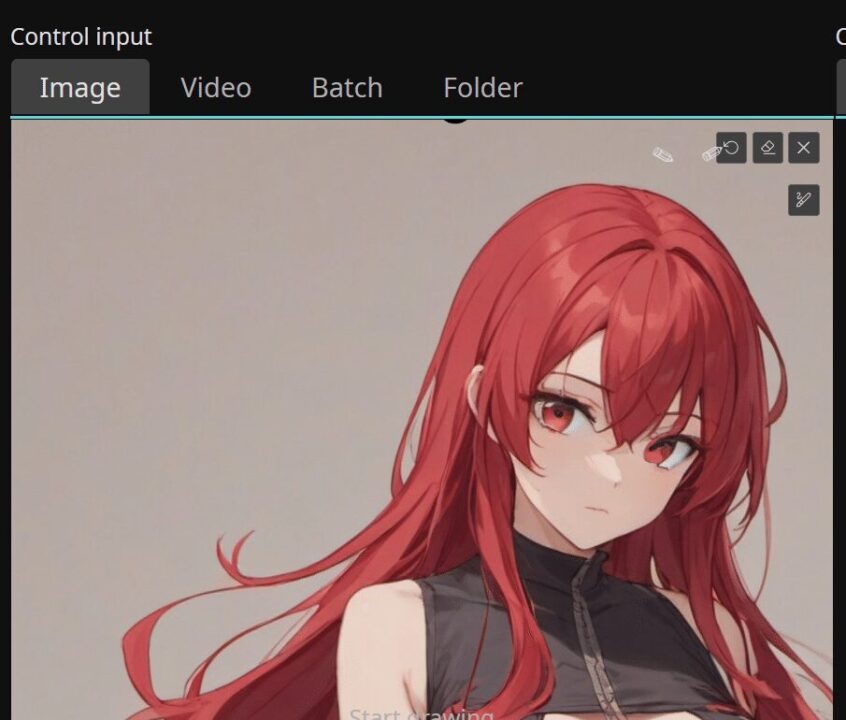
処理方法をselect・inpaint・outpaintから選択します。
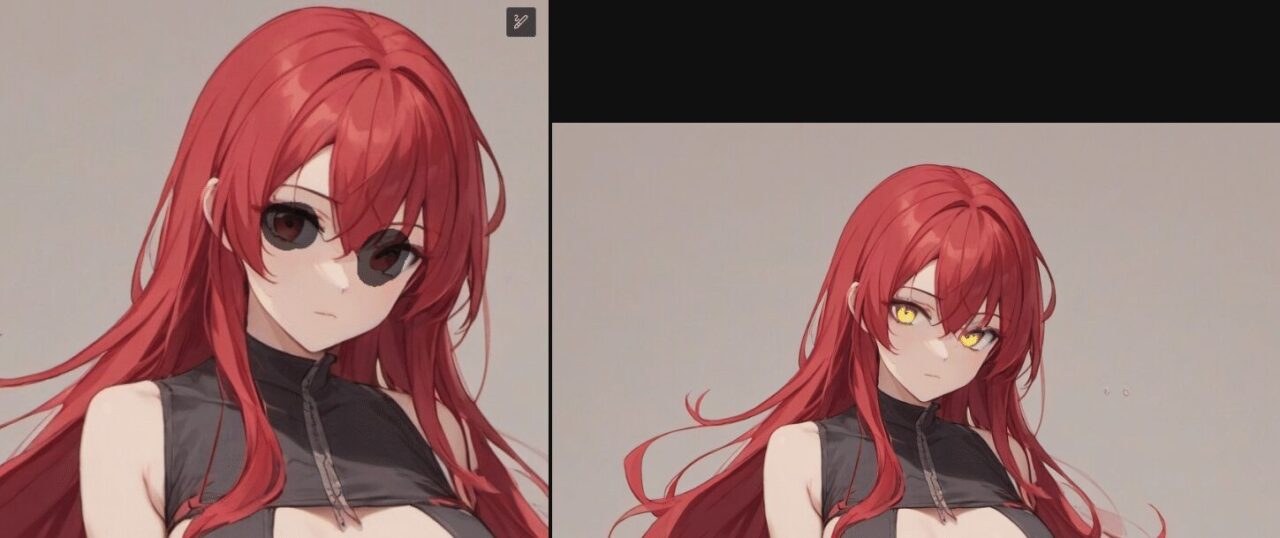
inpaintの場合はペンツールが表示されマスクが掛けられます。
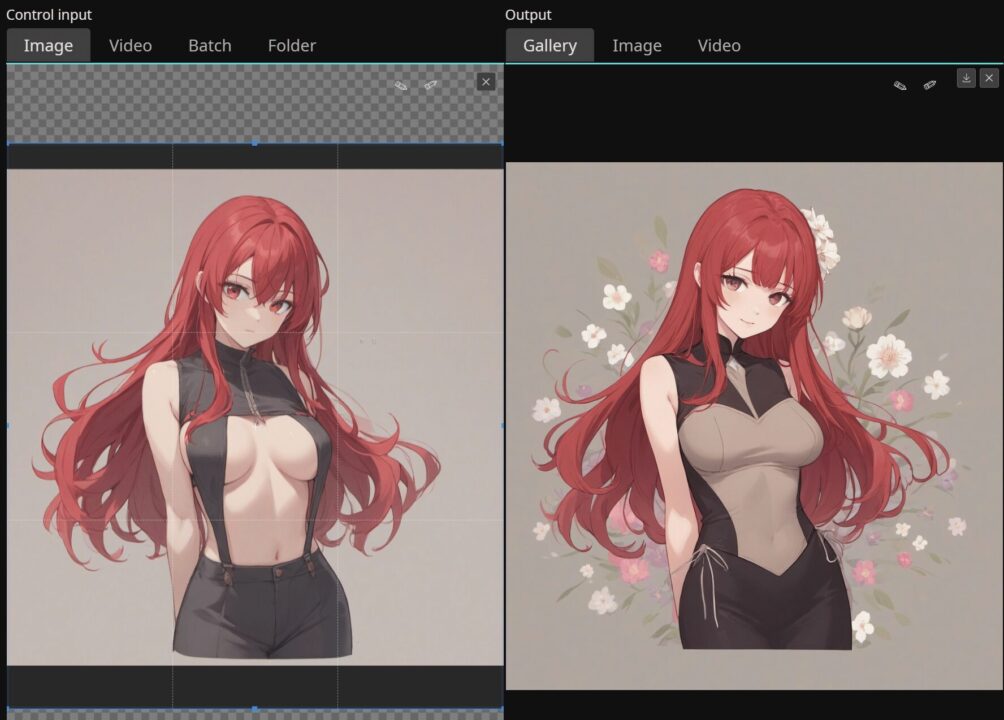
outpaintは画像に枠が表示され、拡張する領域を指定できます。

Control elementsを開いてunitを有効化し、プリプロセッサーとモデルを選択します。
Inpaintを使う場合はプリプロセッサーはなしでモデルのみで動きました。
モデルデータは以下のパスに置く必要があります。
C:\automatic\models\control\controlnetこれで実行するとControlNetで処理が行えます。
※Cannyを使用
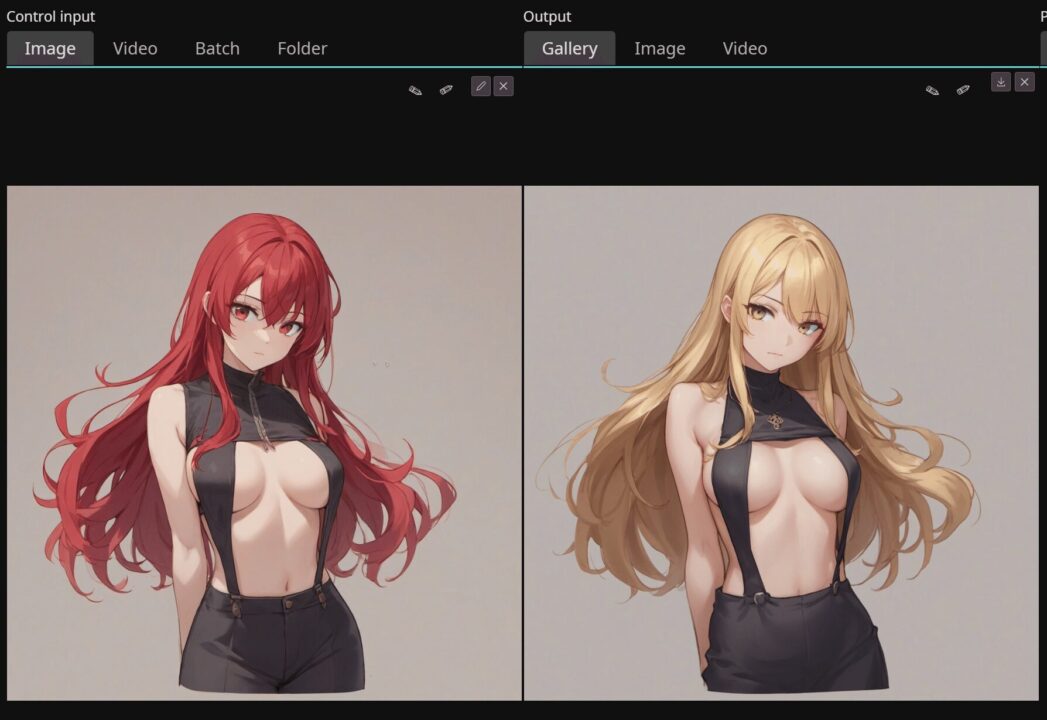
結果的にはおそらく処理できているとは思うのですが、previewやdetectmapが残らず、本当にControlnetが効いているのかちょっと分かりませんでした。
inpaintはマスク部分のみに結果が反映され、outpaintも拡張した分画像サイズが変わっているのでこっちは処理できていると思います。
・inpaint
・outpaint
Process
ProcessはA1111のExtrasのようなものです。
取り込んだ画像に対してアップスケールやリサイズ、背景除去などが行えます。
まず上のタブは画像を1枚か複数枚、または解析するかです。

- Process Image:画像1枚処理
- Process Batch:画像複数枚処理
- Process Folder:フォルダ内の画像を処理
- Interrogate Image:画像1枚からプロンプトを解析
- Interrogate Batch:画像複数枚からプロンプトを解析
- Visual Query:対話型の画像解析
解析タブ以外だと以下の処理が行えます。
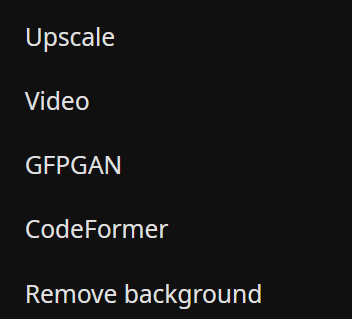
Upscale:画像を劣化させずに拡大 Video:不明 GFPGAN:低解像度や劣化した画像から顔を復元 CodeFormer:画像の顔復元や品質改善 Remove background:背景除去
基本的にはA1111のExtrasと同じ機能なのでこちらの記事も参考にしてみてください。
System
SystemからはUIの設定が行えます。
基本いじらなくて良いと思いますが、いくつかやっといた方がいいかなと思ったものを紹介します。
・モデルの自動ダウンロード
便利な機能ではありますが、Controlnetなどモデルを選択した時点で自動ダウンロードが始まってしまうため、容量がどんどん圧迫されていきます。
容量を自分で管理したい方はオフにしておいた方が良いかもしれません。

・Quicksettings list
A1111のようにUI上部にVAEやCLIP SKIPを表示できるものです。

もしSD1.5でVAE切り替えたいとか、バックエンドの処理変えたいとかやりたい人は表示しておいた方が操作は楽になります。
SD.Nextの良い所
おそらく一番の魅力は冒頭で書いた通り、サポートしているモデルが多いところです。
ちゃんと全部使えればSD.Nextだけで完結できるので、切り替える手間などがなく便利そうだなと感じました。
またデフォルトで使える拡張機能も入っているので、初心者の方でも簡単に画像生成が始められると思います。
SD.Nextの気になるところ
・wildcardのタブが2つ
なぜか私の環境だとwildcardのタブが2つ表示されます。
別に切り替えられるわけでもないので、ちょっと気になりました。

・生成が遅い?
バックエンドの処理がデフォルトだとdiffusersになっています。
diffusersでSDXL+Force HiResなどを使うと1枚に約2分程度かかりました。
forgeとかだとHires.Fix使って30~40秒ほどだったのでちょっと気になりました。
またバックエンドをoriginalに切り替えると参照元が変わる?のかモデルが読み込めなかったりするので、ここら辺の操作がイマイチわからなかったです。
fluxやsd3.5なども含め、部分的に知識がないと使いこなすのは難しいと感じました。
以上SD.Next(automatic)のインストール&使い方についてご紹介しました。