Forge NeoはSDWebUI系列の派生で、最新モデルなどに幅広く対応している画像生成ツールです。
今回はこのForge Neoについて、インストールから実際に画像生成できるところまでを紹介します。
- Forge Neoのインストール方法(git clone・StabilityMatrix・uvでのセットアップ)
- SageAttention導入やシンボリックリンクでのモデル共有などのコツ
- 基本的な画像生成(txt2img)の使い方
SDWebUI Forge Neoとは?
Forge Neoは、Forgeから派生した画像生成ツールの1つです。
最初にSDWebUI(A1111)が広まり、そこから高速化や機能などが追加されたForge版がリリースされました。
その後、このForgeの派生もいくつか登場し、そのうちの1つがClassic/Neoになります。
Classic/Neoは同じリポジトリで開発されているブランチ違いで、classicとの違いは以下の通りです。
Classic
- 目的: 旧バージョンのアーカイブ
- ベース: Gradio 3.41.2 版を基にしており、大きな仕様変更が入る前の状態
- 対応モデル: SD1 系列と SDXL に特化
- 特徴:軽量化とシンプルさを最優先
- 余計な機能や「bloatware」を削除
- 過去の安定した環境を維持したいユーザー向け
Neo
- 目的: 最新版の継続開発
- ベース: Gradio 4.40.0 版を基にしており、Classic より新しい環境
- 対応モデル: 同じく SD1 系列と SDXL
- 特徴:軽量化に加えて使いやすさや最適化にも重点
- 最新の Forge 環境を軽量かつ効率的に維持したいユーザー向け
このNeoではSD1系やSDXLに加えて、Flux Kontextやwan2.2、Nunchaku(SVDQ)などの新しめのモデルにも対応しています。
最近ではQwen-ImageやZ-Image、Animaなども対応しており、ComfyUIほどではないですが、対応が早いことも魅力の1つです。
動作環境・必要なもの
Forge Neoは基本的にNVIDIA GPU(CUDA)前提の環境です。
READMEを見るとAMD GPUの不具合報告は対応しないと明記されていて、Macも情報が少ないので、基本はWindows+NVIDIAで動かすのが無難だと思います。
必要なもの
- NVIDIA GPU
- Python(後述。リポジトリの推奨版を入れる)
- Git
必要なVRAMやRAMはモデルによって異なりますが、SDXL系であればVRAM12GB程度あれば動かせるはずです。
事前準備
他のWebUIと同じくpythonとGitが必要です。
pythonのインストール
リポジトリの現在の推奨はPython 3.13.12。
(タイミングによって変わる可能性あり)
以下のリンクから環境に合わせたものをダウンロードしてください。
windowsならWindows installer (64-bit)など。


インストーラーを起動したらAdd python.exe to PATHにチェックを入れてInstall Nowをクリック。
※画像は3.11.9ですが操作は同じです。
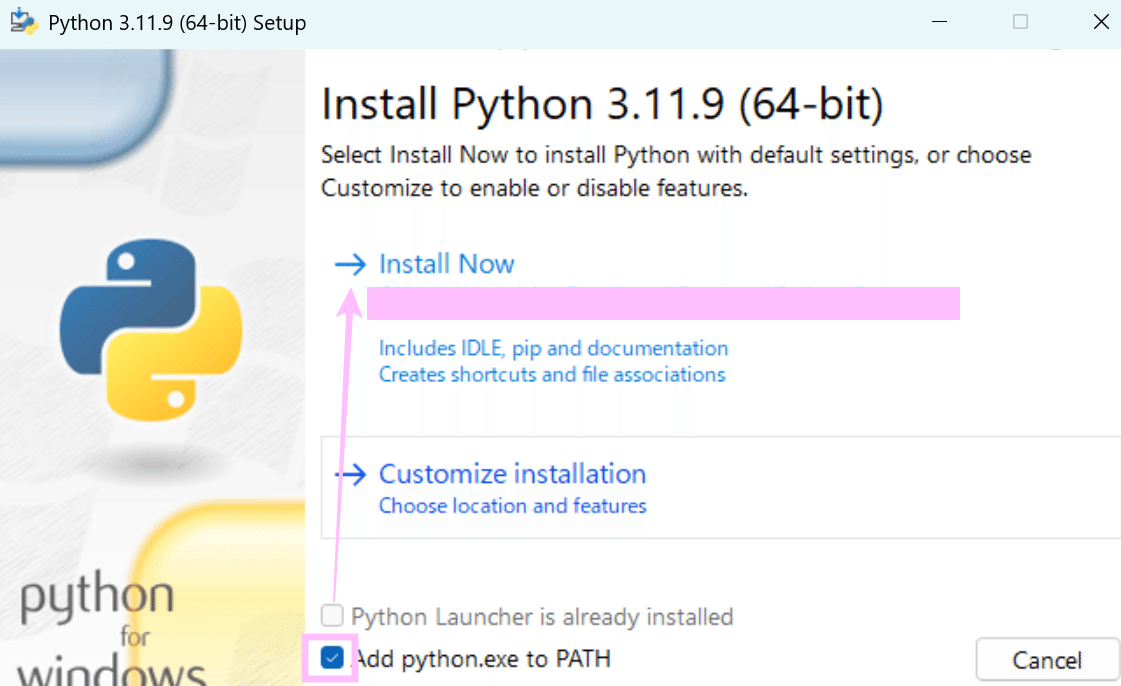
あとは案内に沿ってそのまま進めてください。
Gitのインストール
以下のリンクから環境に合わせたインストーラーをダウンロードしてください。
windowsならWindows→Click here to downloadからダウンロードできます。

Gitについては特に設定する部分もないのでそのまま指示にしたがって進めてください。
SDWebUI Forge Neoのインストール
ローカルに直接インストールする場合は、任意のパスでターミナルを開きます。
フォルダの空白部分で右クリック→ターミナルで開く、またはターミナルを先に開く→パスに移動など。
以下のコマンドでローカルにリポジトリをクローンします。
git clone https://github.com/Haoming02/sd-webui-forge-classic sd-webui-forge-neo --branch neo・StabilityMatrixで始める場合
StabilityMatrixの場合はパッケージからNeoを選べばインストールできます。
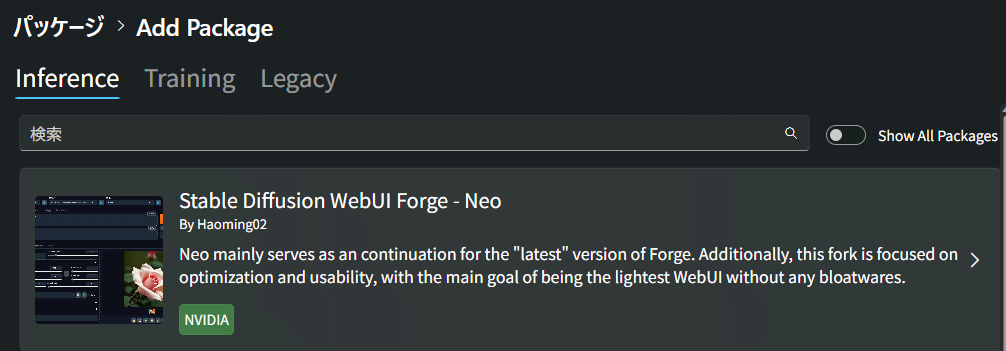
セットアップ
中にあるwebui-user.batを実行すれば自動でセットアップしてくれます。
ただより早くインストールできるuvが推奨されるみたいです。
環境が変わるわけではないので好きな方でいいと思います。
# 1. uv をインストール
pip install uv

# 2. Forge Neo のディレクトリに移動
cd sd-webui-forge-neo

# 3. Python 3.11 で仮想環境を作成
uv venv venv --python 3.11 --seed

# 4. WebUI を起動(--uv フラグを付与)

CMDの場合
webui-user.bat --uv

powershellの場合
.\webui-user.bat --uv
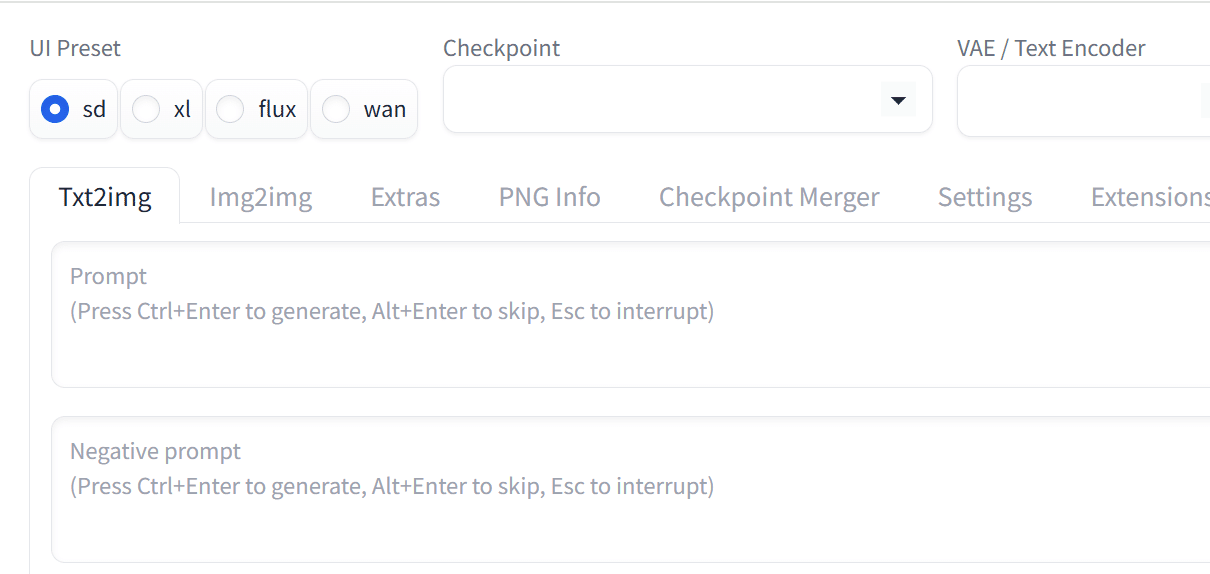
インストールが終わると自動でWebUIが開くのであとはモデルセットすれば画像生成とかができるようになります。
SageAttentionのインストール(任意)
ここはやらなくても生成自体は可能です。
SageAttentionを入れたい人が多そうな気がしたので一応載せときます。
SageAttentionはざっくり言うと処理を高速化するためのものです。
初回のセットアップが終わったあと、引数つけて起動すればtriton含めインストールできます。
webui-user.batをテキストで開いてset COMMANDLINE_ARGS=に–sageを追加するだけ。
set COMMANDLINE_ARGS=--sageこれで実行すると起動時にインストールして、sageattentionで起動できます。
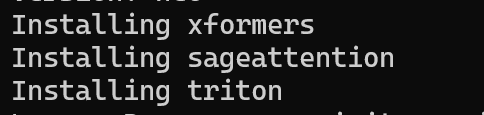

なお、あくまでインストールするための引数であって、ComfyUIみたいに使用の有無を指定するものではないそうです。
なので引数は削除しても自動的に適切なものが選ばれます。
またQwenなどモデルによってはSageAttentionがあるとうまく生成できない場合があります。
そういうときは以下の引数で無効化が可能です。
--disable-sageモデルの用意
ちょっと情報古いですが、Civitaiやhuggingfaceにあるモデルの導入方法はこちらを参考にしてください。

モデルは、それぞれ対応するパスに置くだけです。
sd-webui-forge-neo\modelscheckpointはStable-diffusionフォルダ、それ以外はCivitaiのフィルタとほぼ同じ名前です。
LoRAはLoRAフォルダ、VAEはVAEフォルダにセットしてください。
├─ControlNet
├─ControlNetPreprocessor
│  └─clip_vision
├─diffusers
├─embeddings
├─ESRGAN
├─Lora
├─Stable-diffusion
├─text_encoder
└─VAE
既に別のWebUIをインストールしていて、モデルがローカルにあるという方は、シンボリックリンクが無難だと思います。
cmdを管理者として実行で開き、以下のコマンドを実行するだけです。
mklink /d 作成するフォルダのパス モデルがあるフォルダのパス# 例
mklink /d "C:\Stable Diffusion WebUI reForge\models\Stable-diffusion" "C:\Stable Diffusion WebUI Forge - Neo\Models\StableDiffusion"シンボリックリンク作るフォルダに同名のものがあるとエラーになります。
なのでStable-diffusionのシンボリックリンク作るなら、Stable-diffusionフォルダを別名にする、または削除してから実行してください。
Forge Neoの使い方
画像生成
まずUI Presetで使うモデルの種類を選択、Checkpointで実際に使用するモデルを選びます。

下にあるcheckpointタブから切り替えも可能です。

後はpromptに生成したい要素、negative promptに生成したくない要素を入力します。
使用モデルによって自然言語だったりしますが、SDXL以下のモデルなら基本英単語カンマ区切りで大丈夫です。
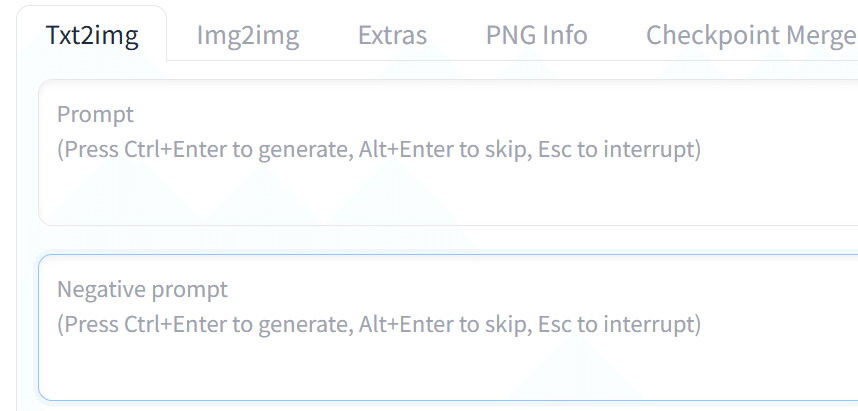
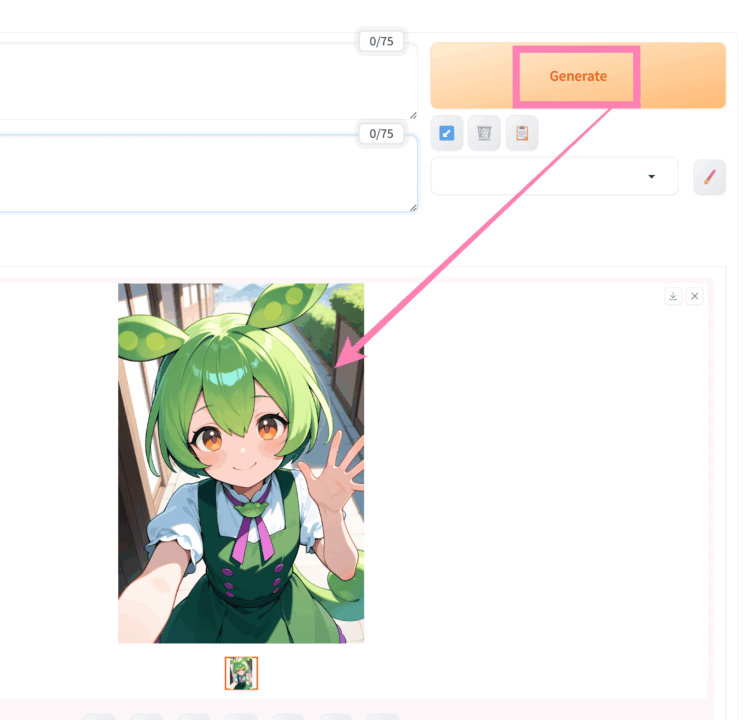
入力後、Generateボタン押せば画像生成が始まります。
SDWebUI系はベースの使い方が一緒なので、よかったらこちらも参考にしてください。

うまくいかないとき
私がハマった範囲と、調べた範囲でのメモです。
SDXLで生成画像が黒っぽい・淡いノイズになる
VAEの数値がfp16でうまく扱えていないことがあるみたいです。
SDXL用のfp16対応VAE(sdxl-vae-fp16-fixなど)を明示的に指定すると直る可能性があります。
StabilityMatrixの一覧にNeoが出てこない
StabilityMatrix本体が古いと候補に出ないことがあるので、本体をアップデートしてから見てみてください。
動画生成でLow GPU VRAMの警告が出る
GPU Weights (MB)を下げると進む場合があります。
私の環境では10000くらいにして動きました(適正値はGPUによって変わると思います)。
まとめ
執筆時点でSDWebUI系の中では最も頻繁にアップデートが行われているリポジトリだと思います。
ComfyUIほどではないですが、新しいモデルへの対応も早いし、SDWebUIの方が操作しやすいという方も多いと思うので、ローカルで画像生成始めるならNeoは結構おすすめです。
以上Forge Neoのインストール方法と基本の使い方をご紹介しました。
参考になれば幸いです。