画像生成を始めたいけどPCスペックが足りないという方もいると思います。
また見合うスペックのPCを購入するにしても、事前に一度試してみたいという方も多いのではないでしょうか。
クラウドGPUのpaperspaceを使えば、PCスペック関係なく画像生成の環境を作れます。
この記事では、paperspaceのアカウント登録から、A1111(SDWebUI)で実際に画像を生成するところまでを通しで解説します。
paperspaceとは?
paperspaceは、クラウド環境でGPUを利用できるプラットフォームです。
よく比較されるサービスだとGoogle Colabが有名ですが、主に料金プラン、スペック、利用制限などが違います。
| 比較項目 | Google Colab | paperspace |
|---|---|---|
| 月額(Proプラン) | 1,179円 | 8ドル ※26年1月時点で約1,281円 |
| GPUの使いやすさ | いつでも使える | タイミングによる |
| 利用制限・稼働時間 | コンピューティングユニットによる制限 ※A100GPU:月稼働約7時間30分 | 1回で最大6時間まで |
| ディスク容量 | セッション時で約200GB程度 ※GoogleDriveにマウントする場合は無料アカウントで15GB | 15GB ※一時ディレクトリで15GB以上も可 |
paperspaceのGPUはタイミングによると書いてますが、paperspace側のエラーがない限り使えないことはほぼありません。
私は約2年使っていて、ほぼ毎日A4000(6時間)を使えています。
予め生成するものが決まっていたり、長時間稼働させたい方にはpaperspaceの方がおすすめです。

paperspaceの料金プランと選び方
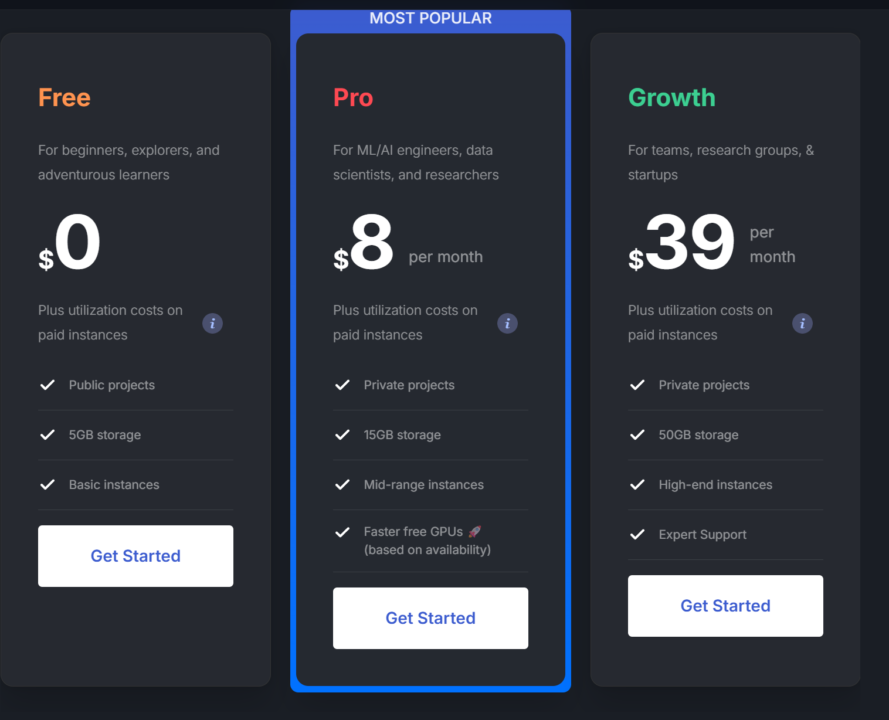
paperspace(Gradient)の料金プランは、大きく「Free」「Pro」「Growth」の3つです。
- Free:Free-GPUが使用可能。空き状況に左右されやすく、安定して画像生成を続けるには厳しめ。
- Proプラン:月8ドル。A4000などのGPUを1セッションあたり最長6時間使用可能。画像生成ならこのプランで十分。
- Growthプラン:月39ドル。さらに上位のGPUや動画生成・長時間の利用が必要な人向け。
まずFreeで試してからプラン変更もできますが、Free GPUはほぼ取れません。
スムーズに始めたい場合はProプランがおすすめです。
paperspaceの登録方法
アカウント作成
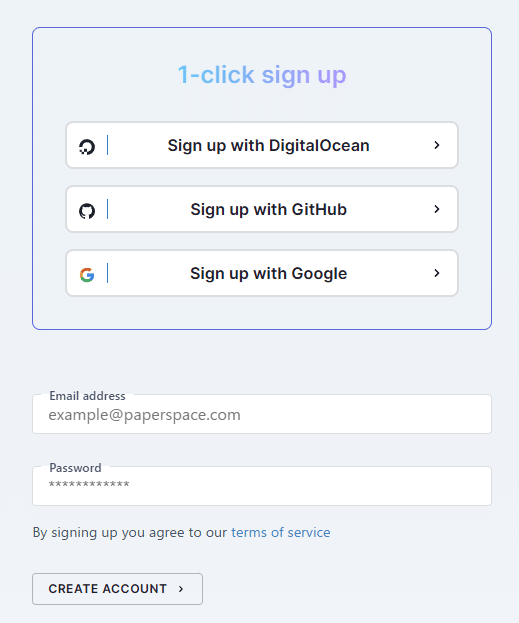
まずpaperspaceにアクセスして、右上のSign up freeをクリックします。

SNSアカウントか、メールアドレスとパスワードでアカウントを作成できます。
処理が簡単なので、GoogleアカウントなどのSNSがおすすめです。
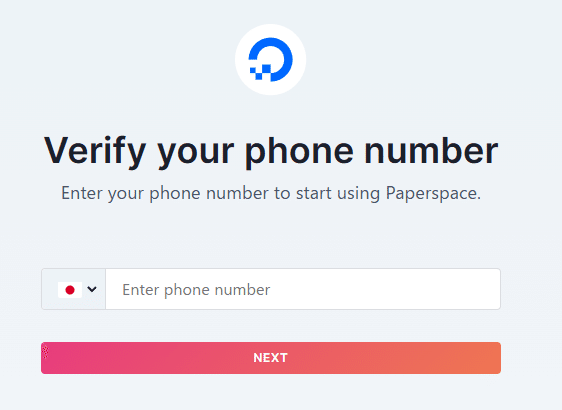
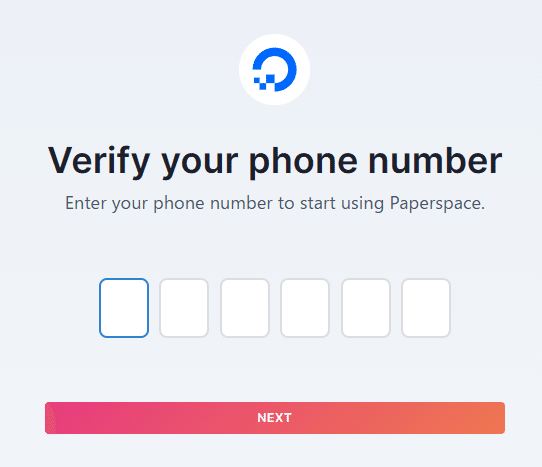
次に電話番号を入力します。Japanを選択し、090〜の形式で番号を入力してNEXTをクリックします。
認証番号が届くので、入力してNEXTに進んでください。
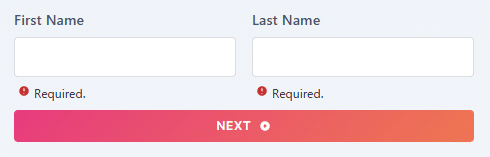
続いてユーザー名を登録します。First nameが名前、Last nameが苗字です。
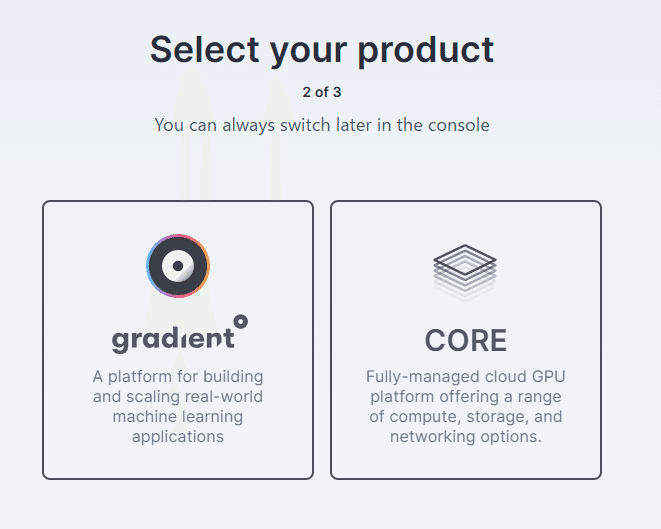
使用する製品を選びます。機械学習が目的なので「gradient」でOKです。
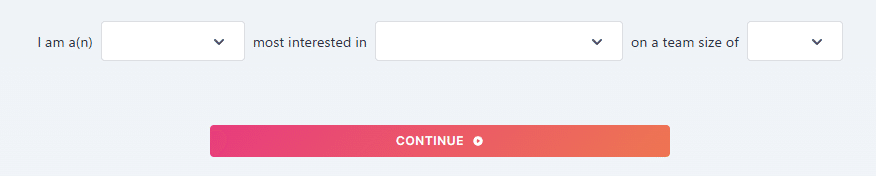
職業や利用目的を聞かれるので、該当するものを選択してください。
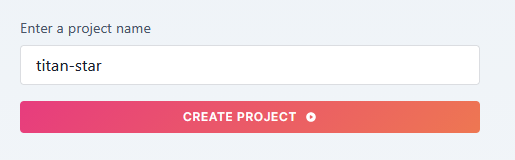
プロジェクト名を入力します。こだわりがなければデフォルトのままで問題ありません。
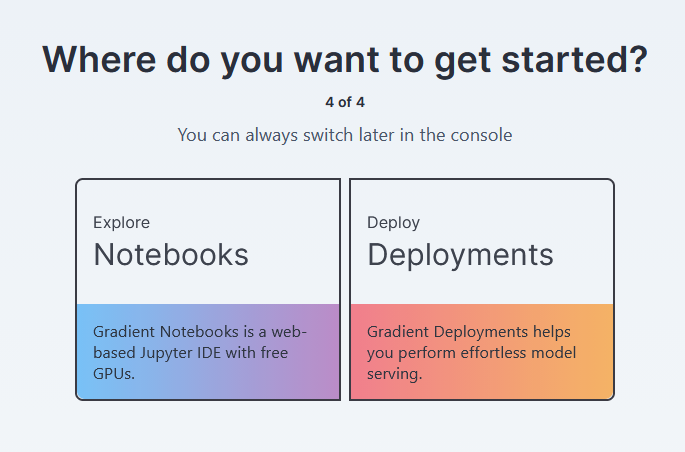
NotebooksとDeploymentsどちらで始めるか聞かれるのでNotebooksを選択します。
これでアカウント登録は完了です。
Notebook作成
自動的に作成したプロジェクト画面に移動するので、CREATEをクリックしてNotebookを作成します。
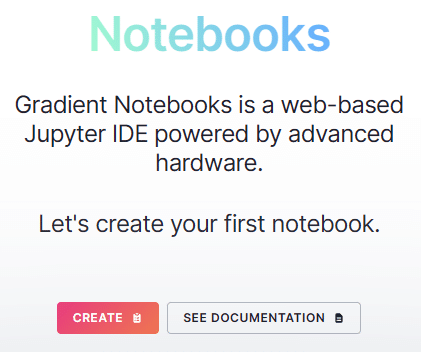
「Start from scratch」を選択します。

「Select a machine」で使用するGPUを選択します。
ここは必ず自分が加入するプランのもの、またはFree-GPUを選択してください。
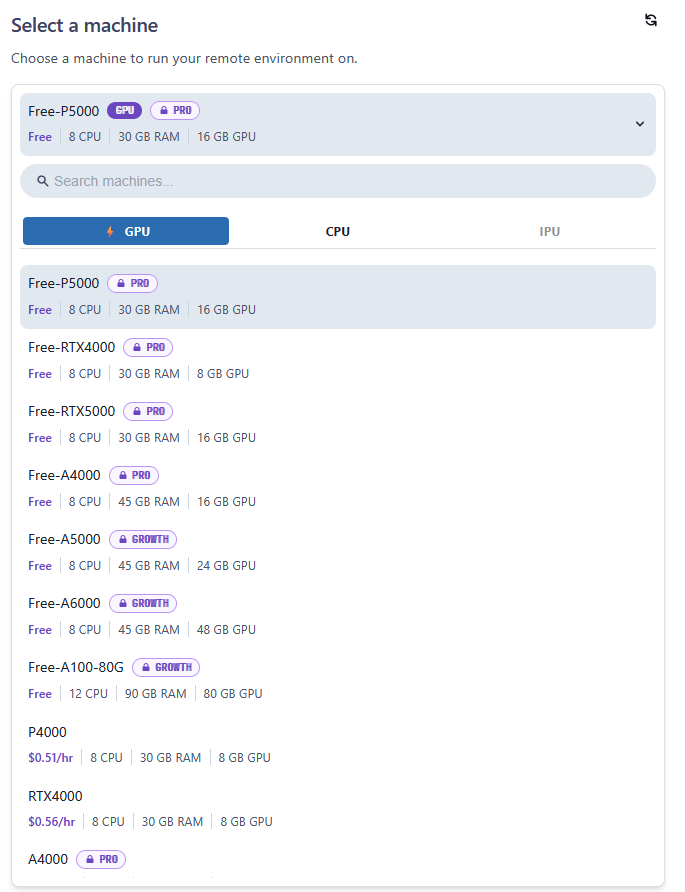
GROWTHは上位プラン($39)向け、$0.56/hr等の表記は従量課金GPUです。
ここでFree-GPUが選択できれば無料で試せますが、ほぼ選択できません。
一応右上のRefreshボタンで更新すれば選択できる可能性もあります。
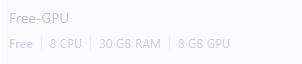
Proで使えるGPUは以下の通りです。(性能順)
- A4000
- RTX5000
- RTX4000
- P5000
P5000は正直遅くて生成に向かないので、RTX4000以上を推奨します。
空いてるなら基本はA4000で問題ありません。
次にGPUの使用時間を選びます。
セットアップ自体は1時間もあれば十分ですが、そのまま画像生成も試したい方は長めに指定してください。

最後にSTART NOTEBOOKをクリックします。

このタイミングでクレジット入力画面が表示されるので、必要な情報を入れます。
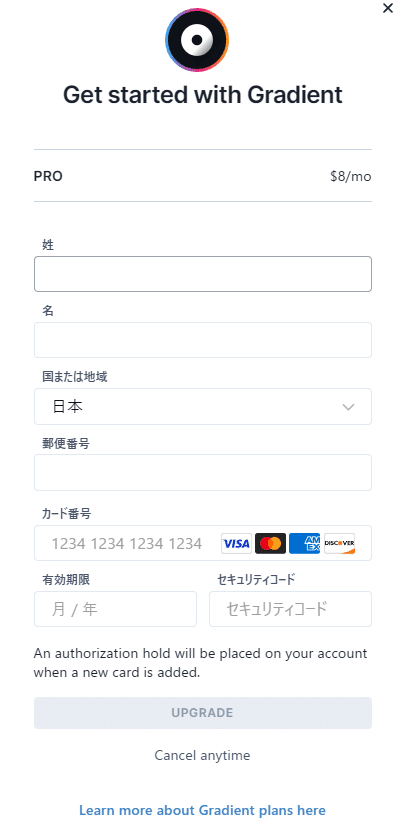
自動的にNotebookに移動して、左上が「STOP MACHINE」「Running」の状態になっていれば作成完了です。

paperspaceでSDWebUI(A1111)を動かす
Notebookが用意できたら、A1111の環境構築をします。
paperspaceで使えるipynbファイルを配布しているので、以下を任意のパスにダウンロードしてください。
・A1111用ファイル
A1111_env.ipynbの使い方
以下のような画面が表示されていると思うので、フォルダアイコンをクリックします。
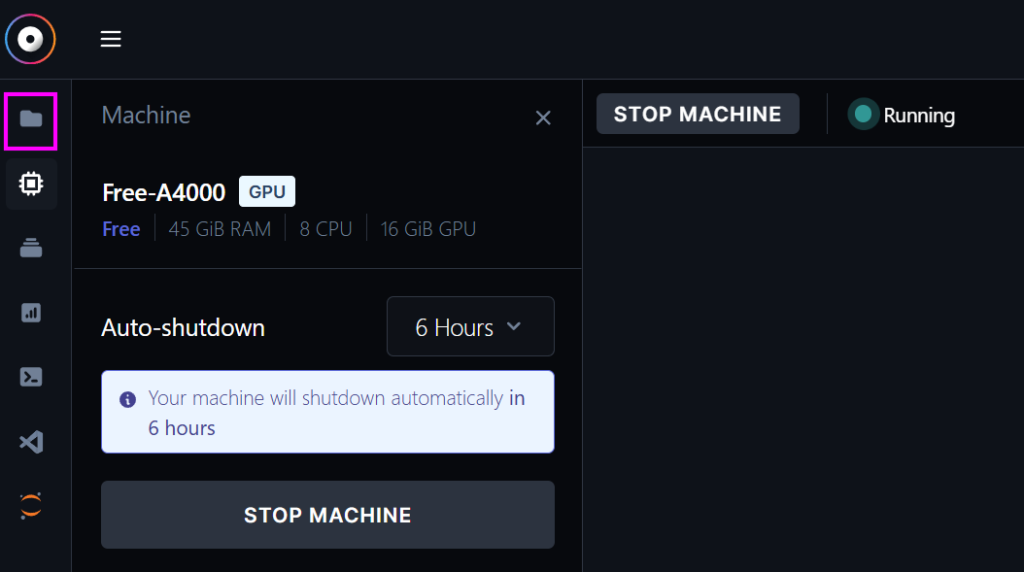
移動したら矢印アイコンから先ほどダウンロードしたA1111_env.ipynbをアップロードしてください。
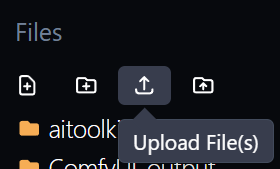
追加されたA1111_env.ipynbをクリックします。
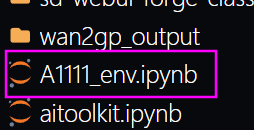
自動的にカーネルに接続されるので、右側のコードを上から順に実行していきます。
左上のRunボタン、またはセル選択してCtrl+Enterで実行可能です。
①リポジトリのClone

②モデルのダウンロード

テスト用モデルは、OnomaAIResearch/Illustrious-XL-v2.0をセットしています。

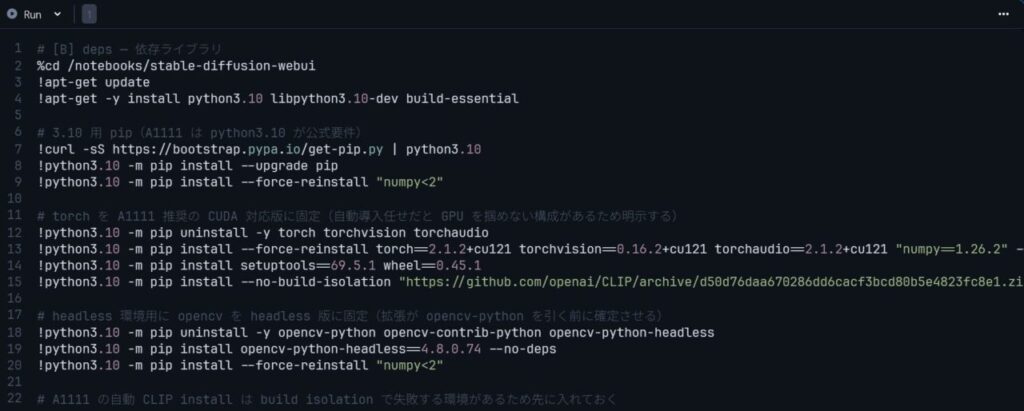
③依存関係のインストール
④起動

起動のログに~gradio.liveというURLが表示されるので、アクセスします。

このgradio.liveのURLは、自分のWebUIに直接つながる公開URLです。
起動中のみ使えるものかつランダムの文字列が付与されるのでリスクは低いと思いますが、URLは共有しないよう注意してください。
こんな画面が開けばセットアップ完了です。
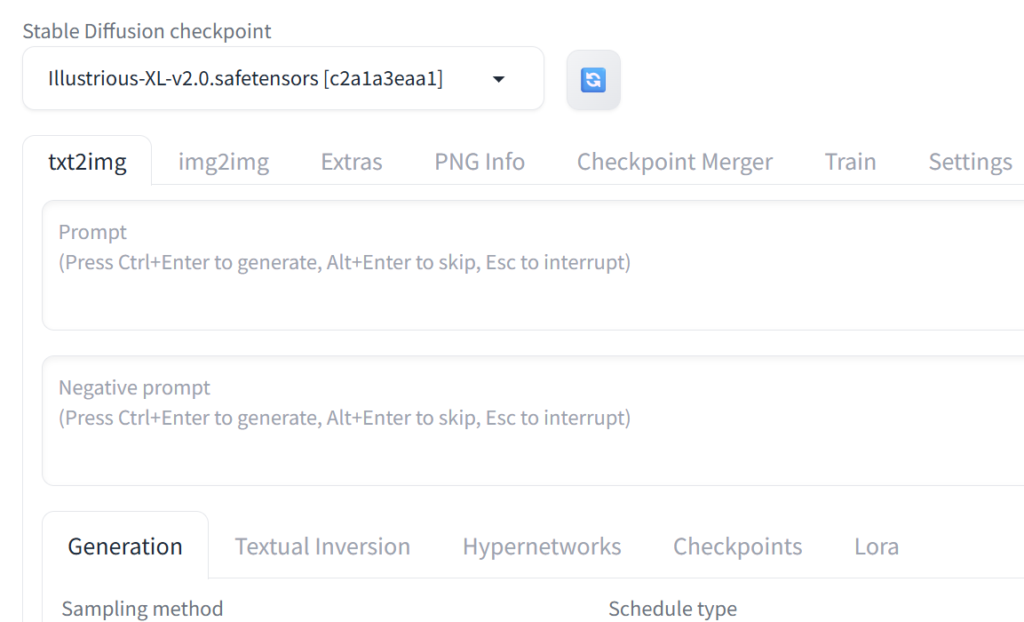
画像を生成して手元に保存する
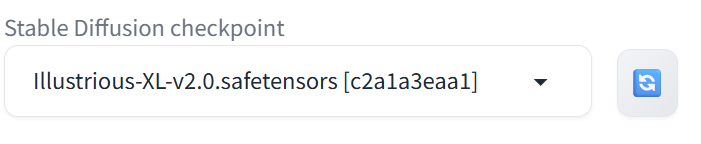
モデルは自動で読み込まれます。もし選択されていなければここで選択してください。
次にPromptを入力します。上に生成したい内容(Positive Prompt)、下に除外したい内容(Negative Prompt)。
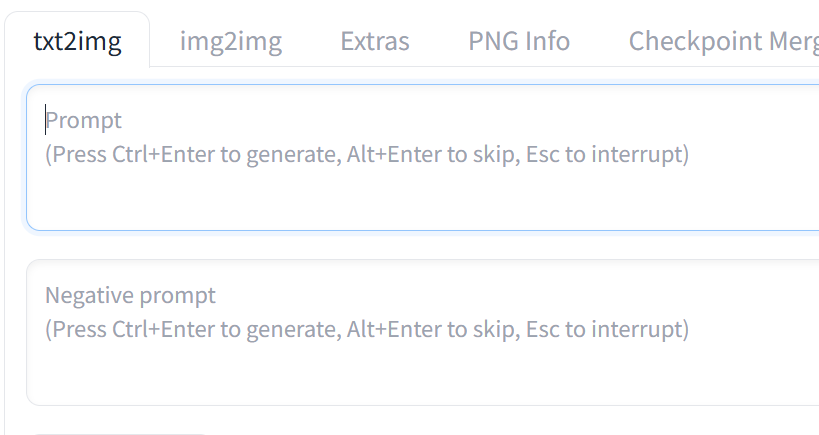
ここは人によりますが、今回のモデルだとPromptに以下を入れることが推奨されています。
masterpiece, extremely aesthetic, newest, very vibrant colors
これらは品質を良くするためのPromptなので、これとは別に生成したい内容も入力します。
例:1girl, smileNegative Promptには品質の低いものを除外する指定を入れたりします。
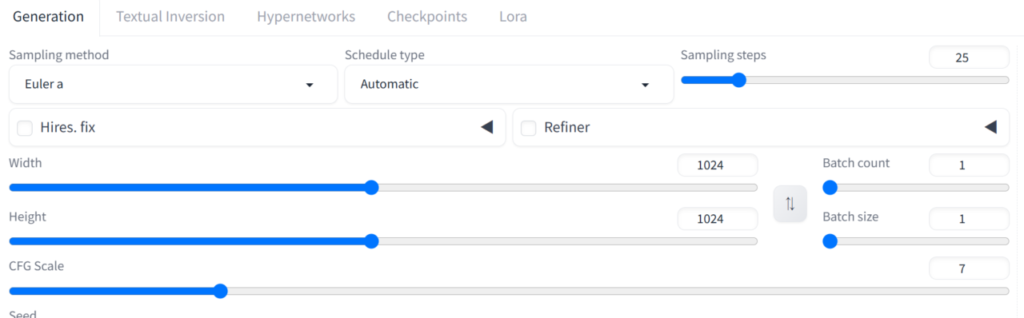
worst quality, low quality, lowres次にパラメータを指定します。ここも人によるのですが、今回は以下のように設定しました。
あとはGenerateボタンを押せば画像生成が開始されます。
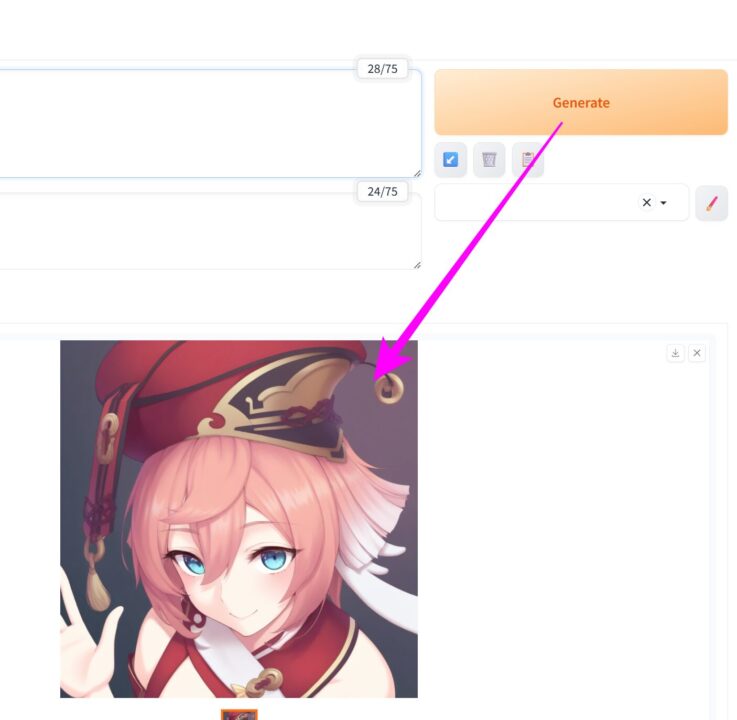
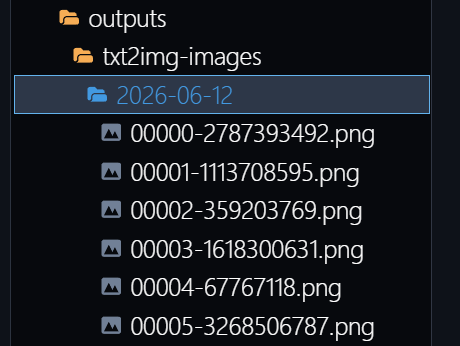
生成した画像は stable-diffusion-webui/outputs/ に保存されます。
paperspaceの画面左のファイル一覧から画像を選んでダウンロードすれば、手元のPCに保存できます。
モデルを追加する(Checkpoint / LoRA / VAE)
任意のモデルを使いたい場合は、「モデルインストール」のセルを書き替えればダウンロードできます。
行頭の # を外した行だけが実行されるので、使う種類の行だけ # を消してください。
保存先はモデルの種類ごとに決まっていて、A1111のフォルダ構成に合わせて以下になっています。
- Checkpoint(モデル本体):
stable-diffusion-webui/models/Stable-diffusion/ - LoRA:
stable-diffusion-webui/models/Lora/ - VAE:
stable-diffusion-webui/models/VAE/
Civitaiの場合
API keyが必要です。

デフォルトは以下のようにしてます。
!wget "【CivitaiのURL】&token=【APIキー】" -O /notebooks/stable-diffusion-webui-forge/models/Stable-diffusion/【モデル名】.safetensors仮にNova Anime XL(Illustrious)をダウンロードしたい場合は以下の通り設定してください。(太字が変更点)
!wget “https://civitai.com/api/download/models/1225516?type=Model&format=SafeTensor&size=pruned&fp=fp16&token=API key” -O /notebooks/stable-diffusion-webui-forge/models/Stable-diffusion/novaAnimeXL_ilV30HappyNewYear.safetensors

huggingfaceの場合
huggingfaceはAPI keyがないだけで形式は同じです。
モデルによってはAPI keyや認証が必要がものもあります。
!wget "URL" -O /notebooks/stable-diffusion-webui-forge/models/ControlNet/ファイル名.pth例えばControlNet用モデルをダウンロードする場合、モデルのダウンロードURLを取得してURL部分に入力します。
!wget “https://huggingface.co/lllyasviel/ControlNet/resolve/main/models/control_sd15_canny.pth?download=true” -O /notebooks/stable-diffusion-webui-forge/models/ControlNet/models/control_sd15_canny.pth
これを実行すると指定のパスにモデルがダウンロードされます。
ダウンロードがすぐ終わったり、容量が小さい場合はコードをミスってる可能性があるので、よく確認してみてください。
拡張機能を使う
拡張機能は、SDWebUIに便利な機能を追加できるものです。
Extensionsタブ→Install from URLから拡張機能のリポジトリを入力すればインストールできます。
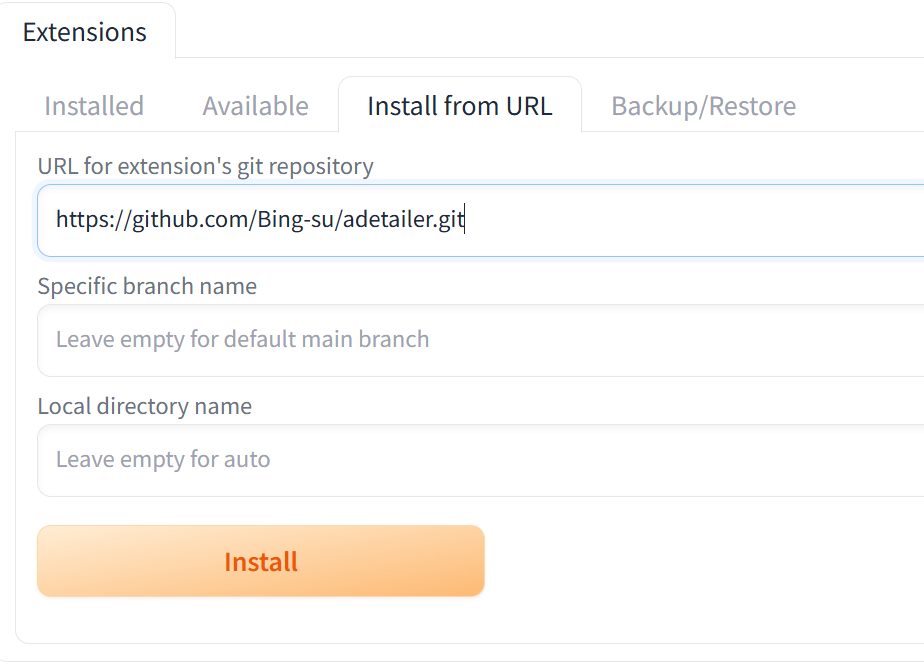
インストール後はページ下部のReload UIでリロードします。

無事拡張機能が追加されていればインストール完了です。
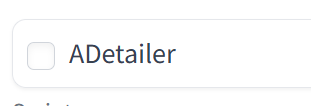
今回入れたadetailerは、生成後に特定の部位を検出してそこだけ再生成できるものですが、他にもさまざまな拡張機能が存在します。
自身の用途に合わせて使いたいものを入れて見てください。
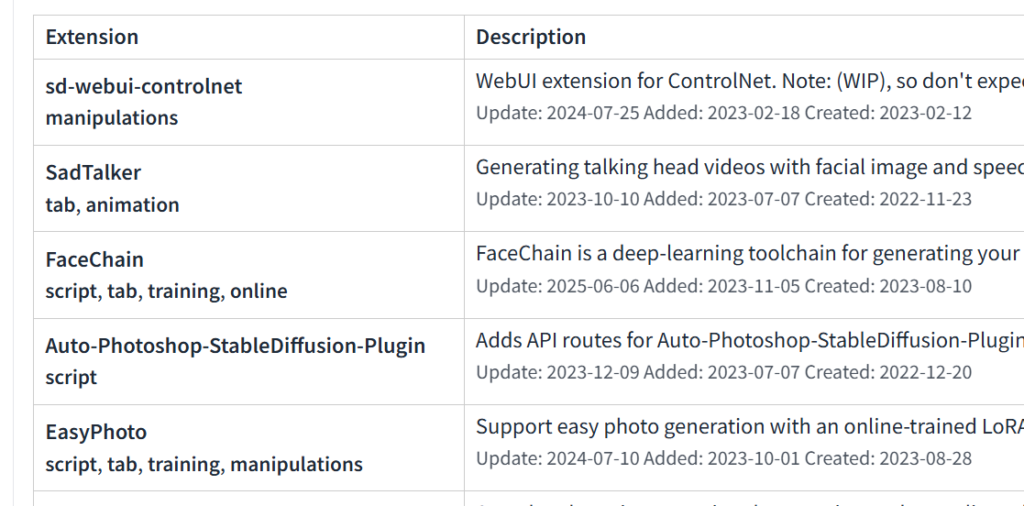
Extensions→Available→Load from:を押すと一覧も表示できます。ここからインストールも可能です。
2回目以降(マシンを止めたあと)の起動
paperspaceはマシンを止めると環境がリセットされますが、/notebooks に置いたファイルは残ります。
クローンしたA1111本体とダウンロード済みのモデルはこの /notebooks にあるので、2回目以降は消えません。
なので次回は、「クローン(初回のみ)」のセルと「モデルインストール」のセルは飛ばして大丈夫です。
「環境構築」のセルと「起動」のセルだけ上から実行すれば、またWebUIが開きます。
環境構築はnotebooksではなくシステムにインストールするものなので、マシンを立て直すたびに必要です。
ターミナル操作
ファイルの削除や出力のまとめてダウンロードはターミナルから行います。
左側のアイコン→+アイコンをクリックするとターミナルが開きます。
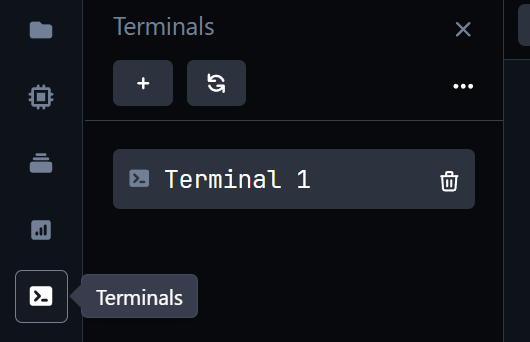
画面下部からコマンドの実行が可能です。
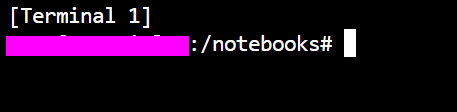
・出力画像をzip化してまとめてダウンロード(パスは右クリック→Copy path、作成後に右クリック→Download)
zip -r ファイル名.zip パス・ファイル・フォルダ削除
rm -r パス・出力フォルダ削除(例)
rm -r /notebooks/stable-diffusion-webui/outputs
rm -r /notebooks/stable-diffusion-webui/outputs/txt2img-grids
rm -r /notebooks/stable-diffusion-webui/outputs/txt2img-images
rm -r /notebooks/stable-diffusion-webui/outputs/extras-images
・モデル削除
rm /notebooks/stable-diffusion-webui/models/Lora/【いらないLoRA名】.safetensors・右クリック→deleteとの違い:rm -rは完全削除、右クリック→deleteはゴミ箱に移動するだけなので、別途ゴミ箱を空にする必要があります。
・ゴミ箱の中身を表示
ls -l ~/.local/share/Trash/info・ゴミ箱削除(空にする)
rm -rf ~/.local/share/Trash/files/*
rm -rf ~/.local/share/Trash/info/*
paperspaceでよくあるエラーや注意点
カーネルに自動で接続できない
カーネルに自動接続されなかった場合は、右上のSELECT KERNELからpython3を選択してください。

カーネルが選べない状態だったら、F5で更新すると改善される可能性があります。
Torchがうまくインストールされない
paperspaceにはデフォルトのtorchが入っているので、普通にインストールするとうまく反映されないことがあります。
配布ファイルはuninstall・force-reinstallで調整していますが、もし反映されなかったら以下の行だけ再実行してみてください。
※pythonのバージョンはファイルごとに異なります。
!python3.10 -m pip uninstall -y torch torchvision torchaudio
!python3.10 -m pip install --force-reinstall torch==2.1.2+cu121 torchvision==0.16.2+cu121 torchaudio==2.1.2+cu121 --extra-index-url https://download.pytorch.org/whl/cu121
以下のコマンドでcu121と出れば問題ありません。
!python3.10 -c "import torch; print(torch.__version__); print(torch.version.cuda); print(torch.cuda.is_available())"Gridの保存形式
画像を複数生成したときに、それらをマトリックス上で表示するgrid画像が保存されます。
デフォルトのままだとこれがPNGになっているので、100枚・200枚と生成した場合、画像だけ数百MBに膨れてしまう可能性も多いです。
必要ないならオフ、必要でも拡張子はjpgの方が節約できます。
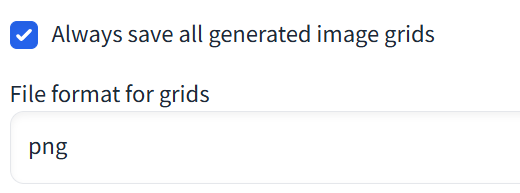
settingタブ→「Saving images/grids」で、Always save all generated image gridsのチェックを外すとgrid画像が保存されません。
チェックありでFile format for gridsをjpgにすると、jpg形式で保存されます。
容量(追加料金に注意)
一時ディレクトリを使わない場合、Proプランだとnotebookに置ける容量は最大15GBまでです。
これを超えると$0.29/GB(月額)の追加料金が発生します。
2025年1月時点のレートでいうと、1GB超えるごとに月額が約45円加算される計算です。
知らないうちに使っていて請求が膨らむこともあるので、容量は定期的にチェックを推奨します。
右上のアカウントアイコンからTeam settings→storageで確認できます。
よくある質問(FAQ)
Q. 無料で画像生成までできますか?
アカウント作成は無料で、Freeと付いたGPUなら課金せずに試せます。ただし空き状況に左右されるので、安定して使うなら月8ドルのProプランがおすすめです。
Q. 料金プランは後から変更できますか?
変更できます。まず無料やProで始めて、必要になってから上位プランに変える形で問題ありません。
Q. Stable Diffusion自体に利用料はかかりますか?
A1111(SDWebUI)やモデル自体は基本無料です。かかるのはpaperspaceのプラン料金だけです(モデルによっては配布元の利用規約に注意してください)。
Q. マシンを止めるとデータは消えますか?
/notebooks に置いたファイル(A1111本体・ダウンロード済みのモデル)は残ります。ただし環境構築はマシンを立て直すたびにやり直しが必要です(詳しくは「2回目以降の起動」を参照)。
まとめ
以上、paperspaceの登録から、A1111(SDWebUI)での画像生成までを通しで紹介しました。
なお、Forge / reForge / Forge Classic、およびComfyUI(hunyuan video・Qwen-Image-Edit・Wan2.2など)用のipynbファイルは、noteのメンバーシップで配布しています。
良かったらこちらもチェックしてみてください。