Civitaiから直接モデルをダウンロードする場合は不要ですが、自作アプリやクラウド環境、コマンドでダウンロードする場合、API keyが必要です。
今回はAPI keyの取得方法を紹介します。
Civitai API keyとは?
Civitaiは、AIモデルやそれに関連するファイル、または生成物を共有できるプラットフォームです。
Civitai API keyはそういったモデルに外部ツールやクラウド環境からアクセスするのに必要なものになります。
例えばSDWebUIの拡張機能でモデル本体、サムネイルを設定したり、クラウド環境にLoRAを保存したり、そういったときにCivitai API keyが必要です。


Civitai API Keyの取得方法
1.アカウントの作成
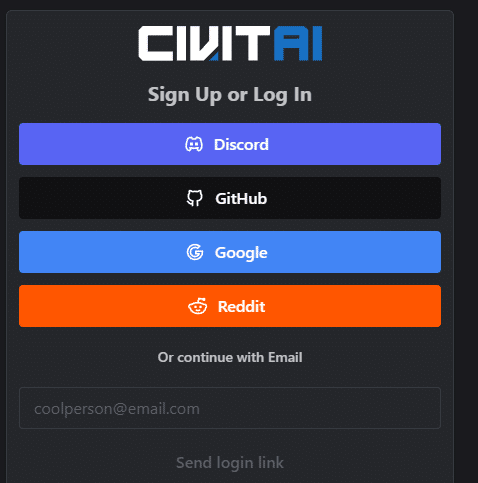
まずはCivitaiのアカウントを作成します。

SNSアカウント、またはメールアドレスで登録できます。
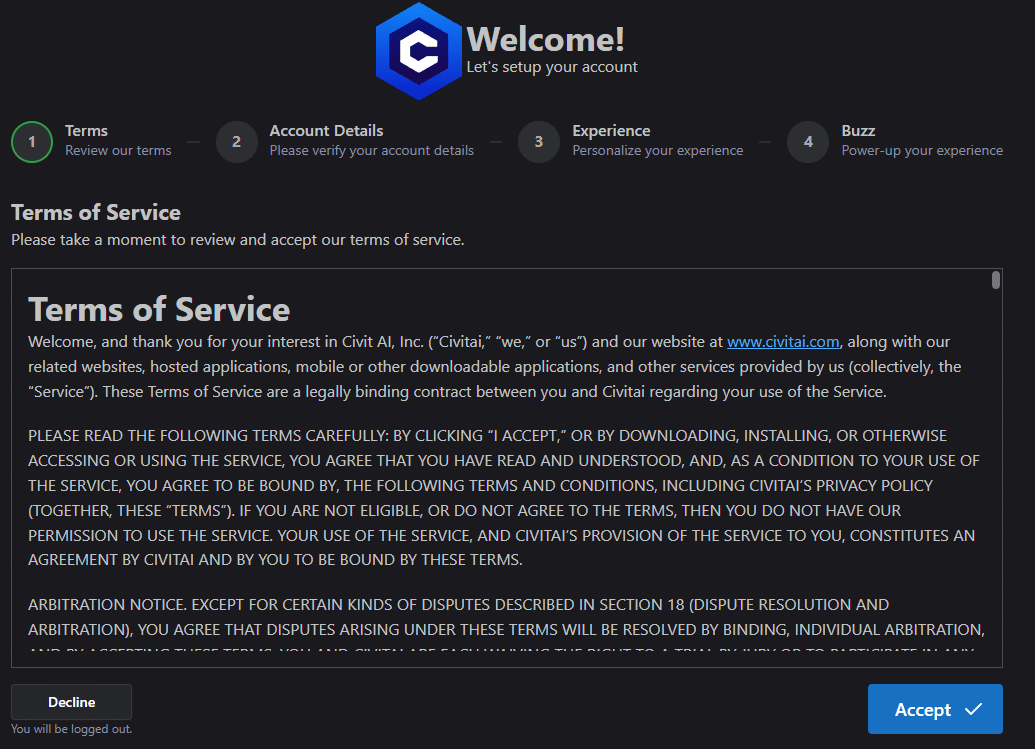
最初に利用規約が表示されるので問題なければAcceptをクリックして進めてください。
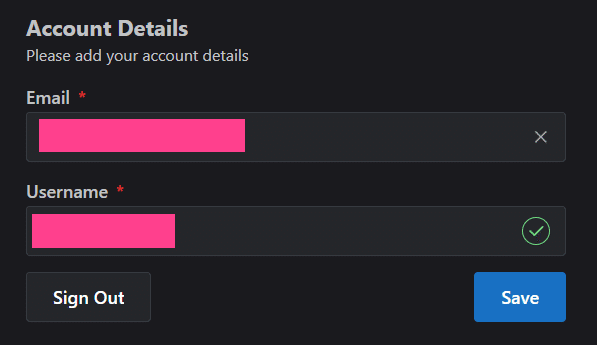
次にアドレスを確認し、任意のユーザー名を入れてSaveをクリックします。
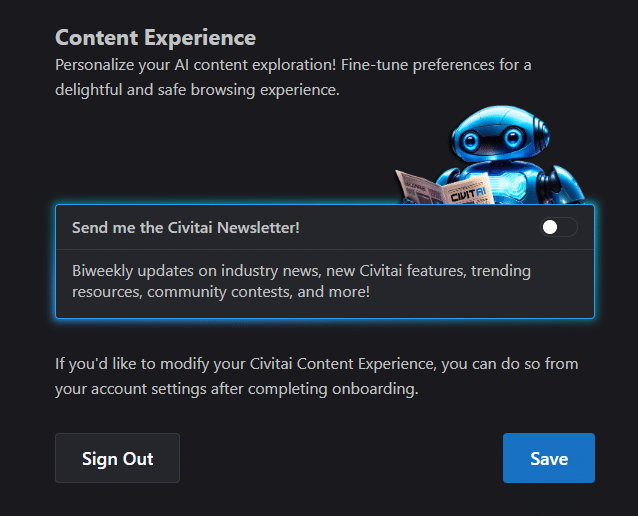
お知らせを受け取るかどうかを設定して、Saveをクリックします。
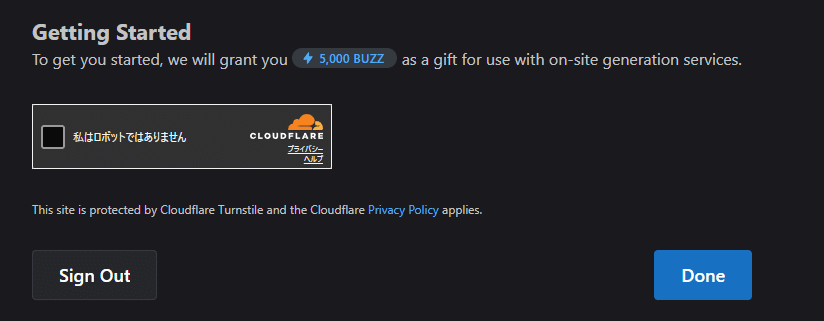
最後にBuzzの案内が出るので、CLOUDFLAREの認証してDoneをクリックします。
これでアカウント登録は完了です。
2.API keyの取得
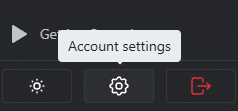
右上のアカウントアイコンをクリックして、メニュー下部にある歯車をクリックします。
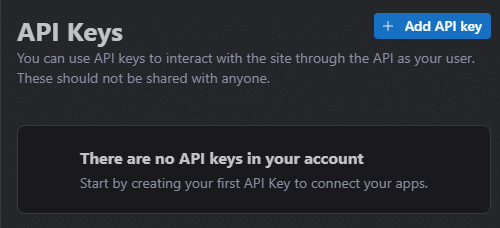
下の方にAdd API keyというボタンがあるのでクリックします。
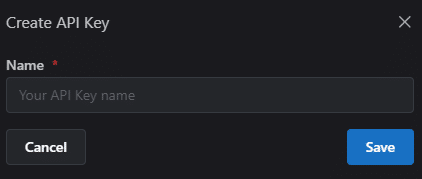
任意の名前を入力します。
何に使っているAPI keyか分かるようにしておくと、削除ミスなど事故防止になります。
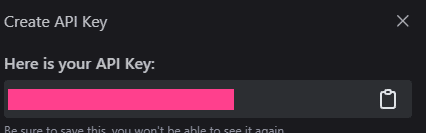
API keyが表示されるので、これを使ってコマンドなどからモデルをDLしたりが可能です。
取得したAPIキーの扱い
APIキーは作成直後の画面でしか全体が表示されません。
出てきたらすぐコピーして、自分だけ分かる場所に控えておいてください。
APIキーは自分のアカウント権限そのものなので、公開リポジトリや共有環境にそのまま貼らないように気をつけてください。
もし漏らしたり無くしたりしても、同じ設定画面からそのキーを削除して、作り直すことはできます。
クラウド(Paperspace)でSDWebUIを動かすときも、このAPI keyでCivitaiのモデルを取得できます。
環境構築の手順はこちらにまとめているのでよければ参考にしてください。

以上Civitai API keyの取得方法について紹介しました。
参考になれば幸いです。