ローカルでもChatGPTやGeminiのようなチャットアプリを使いたい方は多いと思います。
ローカルLLMを動かすツールは複数あり、その中の1つがLM Studioです。
画像を読み込ませて解析したり、文章を整理してもらったり、モデル次第でさまざまなタスクをこなせます。
今回は、ローカルLLMを動かすための定番ツールになっているLM Studioについて紹介します。
LM Studioとは

LM Studioは、大規模言語モデル(LLM)をローカルで動かせる初心者向けのソフトウェアです。
簡単に言えば、ChatGPTのような対話式AIをネット上のサービスに頼らず自分のPCで使えるもの。
専門知識がなくても、モデルを探してダウンロードし、チャットするところまでGUIで完結します。
主な特徴
- ローカルPC上でLLMを動かせる(オフラインでも動く)
- Windows / macOS / Linux に対応
- モデルの検索・ダウンロード・チャットがGUIで完結
- OpenAI互換のAPIサーバー機能も内蔵している
- 日本語表示にも対応(Beta)

動作環境・推奨スペック
基本的にGPUのVRAMが多いほど、大きいモデルを快適に動かせます。
目安として、VRAMが8GBほどあれば7B前後のモデルは動かしやすいそうです。
メインメモリ(RAM)は16GB以上あると安心と言われてます。
GPUが無くてもCPUだけで動かすことは可能ですが、その分生成は遅いです。
この辺りは使うモデルのサイズによって変わるので、不安な場合は小さめのモデルから試してみてください。
LM Studioのインストール
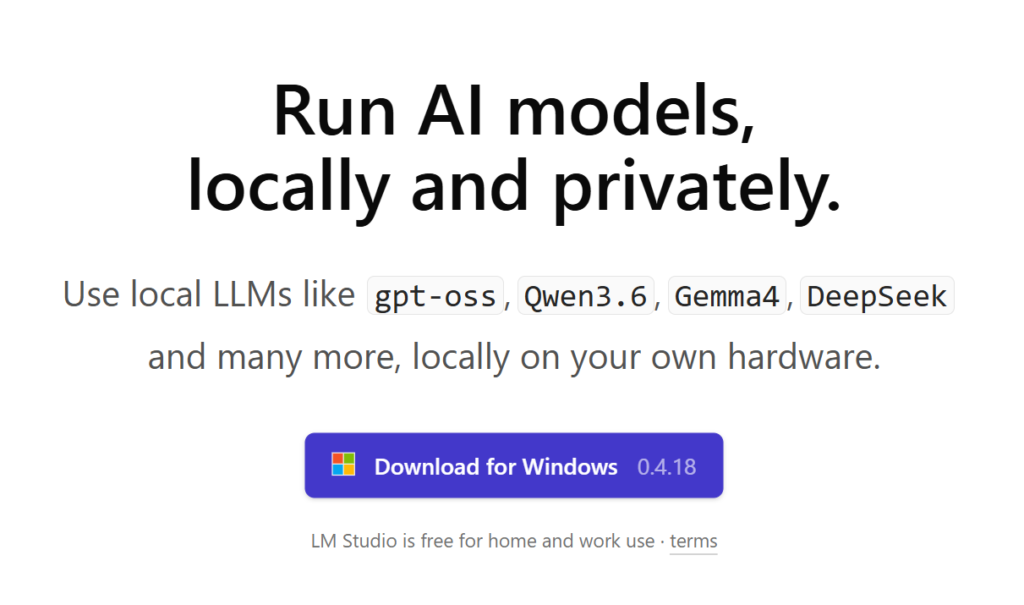
公式サイト(https://lmstudio.ai/)にアクセスして、インストーラーをダウンロードします。
自身の環境(OS)に合わせてください。
この記事はWindowsで進めます。
インストーラーを起動して、そのまま進めてください。
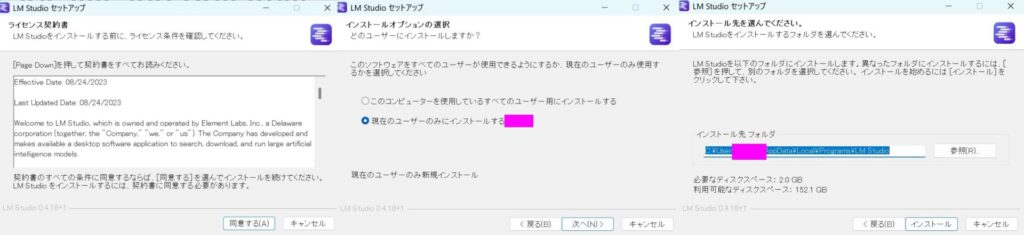
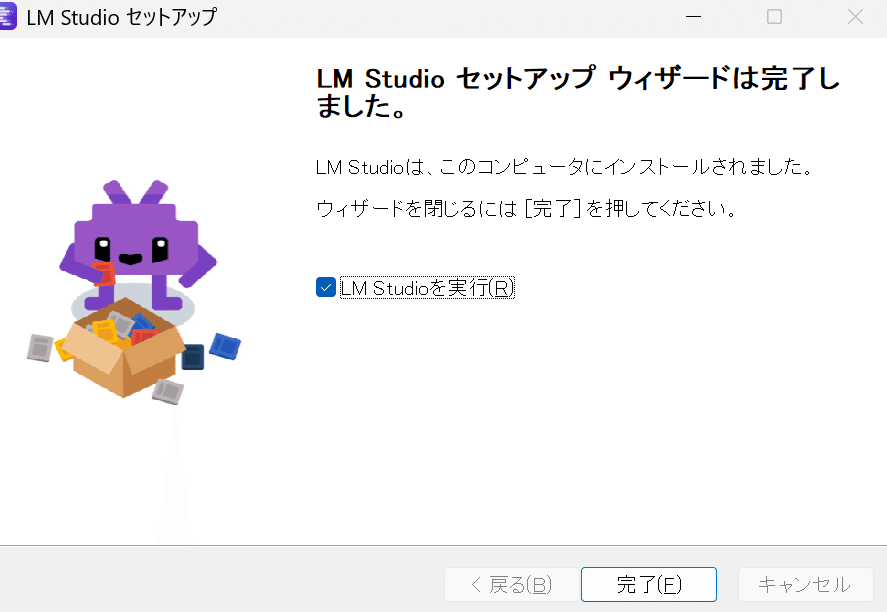
終わったら「LM Studioを実行」にチェックを入れて完了を押すと、GUIが起動します。
日本語化
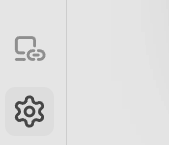
左下の歯車アイコンから日本語化が可能です。
設定画面が開くのでGeneral→User Interfaceを日本語にしてください。
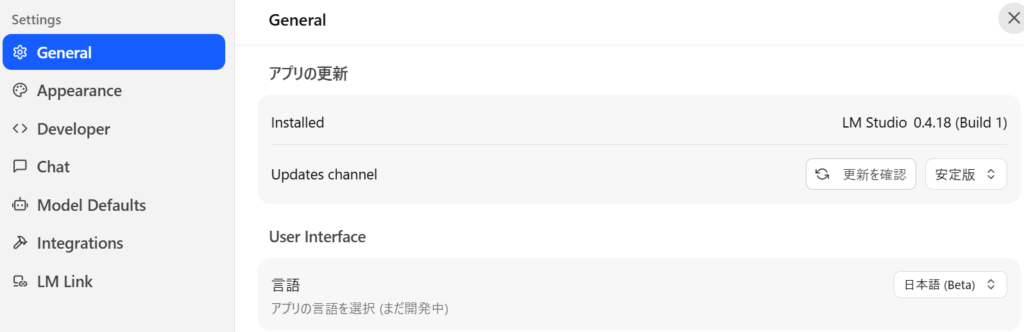
これでGUIは日本語になります。
初回セットアップ(モデルのダウンロード)
LM Studioで使うモデルをダウンロードします。
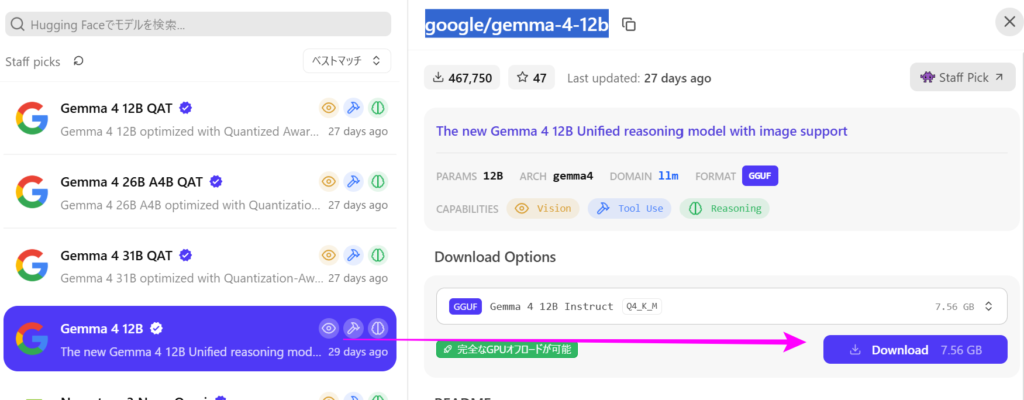
左側にあるModel Searchをクリックします。
そうするとこんな画面が開くのでキーワード検索やソートで任意のモデルを探せます。
今回はdefaultでおすすめされているgemma-4-12bをインストールしてみます。
ただスペックによって動かせるものが異なるので、不安な方はサイズの小さいモデルから試してみてください。
インストールしたいモデルを選択して、Downloadをクリックします。
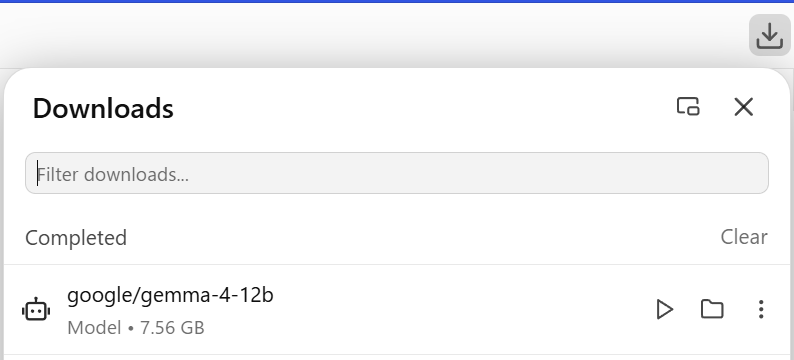
進捗は右上の矢印アイコンから確認できます。
モデルの選び方
モデルは種類が多くて最初は迷いますが、名前の見方が分かると選びやすくなります。
ざっくり見るのは「パラメータ数」と「量子化」の2つです。
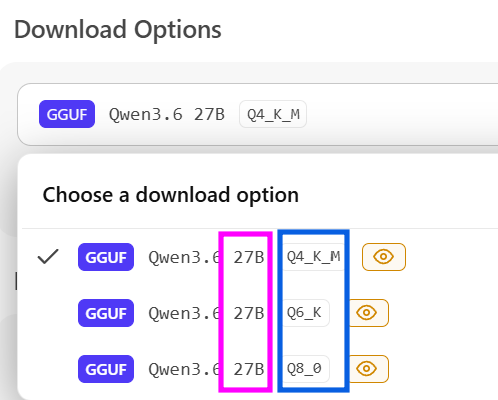
パラメータ数はモデル名にある「7B」「12B」などの数字で、大きいほど賢い傾向ですが、その分だけ重くなります。
量子化は「Q4_K_M」「Q8_0」みたいな表記で、モデルをどれくらい圧縮しているかを表すもの。
数字が小さいほど軽くなりますが、そのぶん精度は少し落ちる、くらいの理解で大丈夫だと思います。
デフォルトだとQ4_K_Mが選ばれてるみたいなので、スペックに問題なければそのままそれを使ってみてください。
あとは用途でも変わります。
日本語のやり取りが多いならgemma系やQwen系など日本語が得意なモデル、英語中心ならもう少し選択肢が広がります。
どれが自分のPCで動くかはVRAM次第なので、その目安は上の「動作環境・推奨スペック」を参考にしてみてください。
使い方
モデルの読み込み
まず使用するモデルを読み込みます。
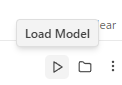
直近でDLしたものを使うなら、上記の進捗確認のところからLoad ModelをクリックすればOKです。
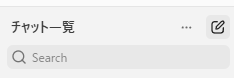
または先に左カラムのペンアイコンをクリックしてチャットを開きます。
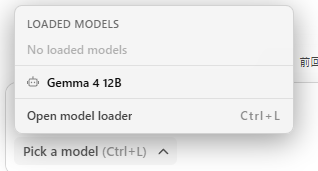
入力欄の下にあるPick a modelからモデルのロードが可能です。
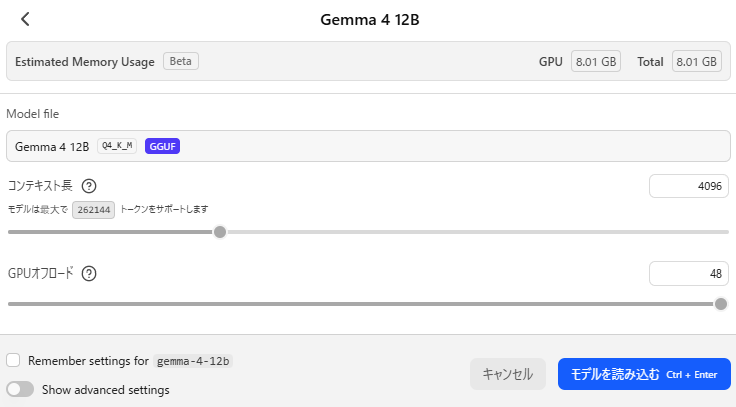
パラメータ調整画面が出ますが、後からでも調整できるので、最初はそのままモデルを読み込むで進めてください。
チャットする
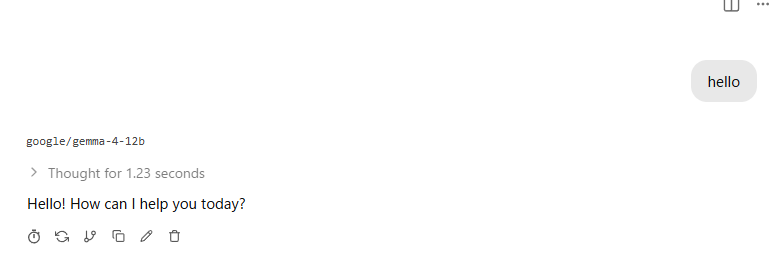
モデルを読み込んだ状態で何らかの入力をするとLLMがこんな感じで返してくれます。
やりたいタスクや内容に応じていろいろ指示してみてください。
画像生成用のプロンプトを作る
チャット以外の用途で使いたい方向けのちょっとした応用例です。
画像生成AI用のプロンプトをLLMで作って貰います。
最近だと自然言語を使用するモデルが増えているので、自分で詳細を英語で書くのは少し大変です。
なのでそういったタスクをLM Studioに任せると、効率化に繋がります。
まずAIに渡すPromptのガイド資料を用意します。
AIに書き方や例を渡すことで、そのモデルに合わせた出力が可能になります。
例えばZ-Image Turbo(以下ZIT)であれば以下のようなサイトにガイドがあるので、それをmdファイルなどにまとめて保存しておけばOKです。
あとはそのMDファイルをチャットにD&Dして、以下のように入力します。
添付資料を参考に、テーマに合う画像生成AI用の英語プロンプトを作ってください。
テーマ:夕暮れの海辺に立つ猫耳の女の子、逆光
そうすると、こんな形でMDに沿った書き方で、プロンプトを出力してくれます。
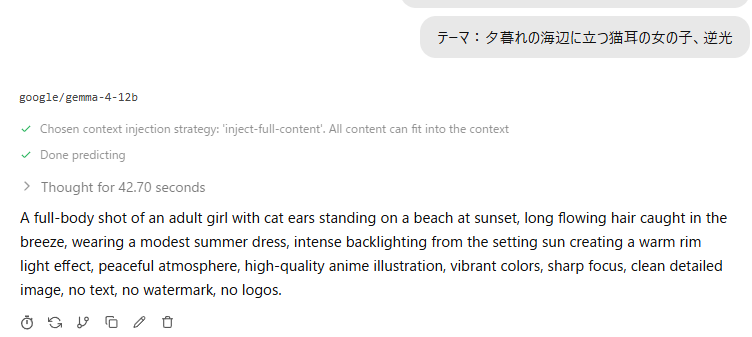
あとはZITモデルで出力すればOKです。

APIでも動かせるのでそのままComfyUIから繋いだり、pythonに書いてプロンプトも画像生成も両方実行するみたいなことも可能です。
ただLLMなのでモデルやタスクによっては出力に差がでることがあります。
その場合は、プロンプトを変えてみたり、パラメータ調整したり、試行錯誤してみてください。
うまくいかないとき
モデルの読み込みで固まる・落ちる
1つはPCのメモリやVRAMが足りていないことです。
その場合は、もう少し小さいモデルや、量子化を強めた(Qの数字が小さい)モデルを試してみてください。
もう1つは、コンテキスト長が足りないときです。
コンテキスト長はAIが一度に「読める・覚えていられる文章量」の上限で、ここが足りないと生成が途中で止まってしまう場合があります。
チャット入力欄の歯車アイコンを押すとコンテキスト長を調整できるので、ここの値を増やしてみてください。
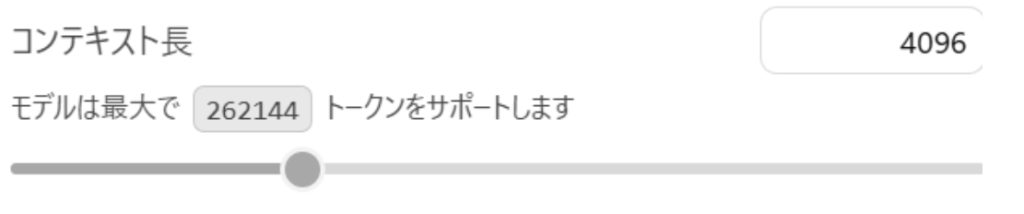
生成が遅い
モデルがGPUに載り切っていない可能性があります。
これも歯車アイコンの設定画面に「GPUオフロード」という項目があるので、そこを増やしてみてください。
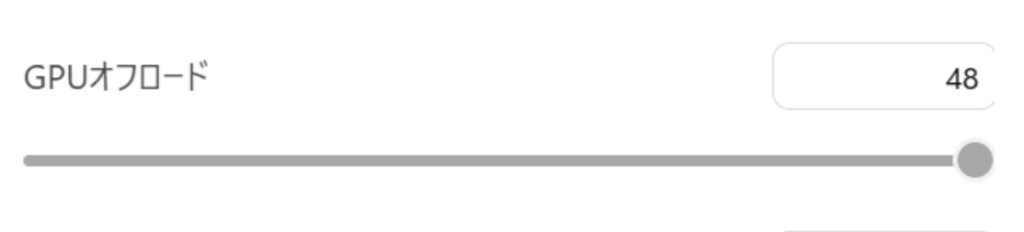
基本は最大になってると思いますが、何らかの理由で値が小さくなってると、GPUをうまく使えず生成が遅くなってしまう場合があります。
ここが最大でも遅い場合はスペック不足の可能性もあるので、その場合はもう少し軽いモデルにしてみてください。
商用利用について
LM Studio自体は、規約が変わって商用利用も無料で使えるようになっています。
個人利用および内部業務目的(internal business purposes)での使用が許可されています。
2025年7月8日以降、商用利用(仕事での使用)についても別途商用ライセンス取得の必要がなくなり、無料で利用可能となりました。
ライセンス形態は非独占的・非譲渡性のライセンスになっており、ソースコードは公開されておらず(一部CLI/SDKなどはGitHubでMITライセンス)、リバースエンジニアリングや再配布などは厳しく制限されています。
詳細は公式サイトにてご確認ください。

なお、LM Studioとモデルの商用利用は別です。
モデルそのものや出力物の商用利用についてはモデルごとに違うので、huggingfaceなどで直接Licenseを確認してみてください。
まとめ
最近ではローカルLLMの性能もかなり上がっており、画像解析、コーディングなどさまざまなタスクで使うことができます。
規約・制約といった面でもローカルLLMの方が自由度は高いことが多いです。
そのローカルLLMを使うのにLM Studioは他のツールと比較しても導入・操作がしやすいツールだと思うので、興味ある方はぜひ使ってみてください。
以上、LM Studioのインストールと使い方を紹介しました。
参考になれば幸いです。