
MiniMax H3は音声付き動画をローカルで生成できますが、解像度や動画の長さによって処理時間が増えます。
ComfyUI-Spectrum-MiniMax-H3という高速化するためのカスタムノードがリリースされたので試してみました。
この記事では、ノードの導入、接続位置、最初に使う設定を紹介します。
ComfyUI-Spectrum-MiniMax-H3とは?
ComfyUI-Spectrum-MiniMax-H3は、MiniMax H3の生成処理の一部を予測へ置き換え、Transformerの実行回数を減らすカスタムノードです。
主な特徴
- MiniMax H3のネイティブモデルに対応
- ワークフローへ1つのノードを追加して利用
- EulerとRES multistep系サンプラーに対応
- Spectrumを無効にすると元のモデル処理へ復帰
- 履歴の保存先をシステムRAMまたはVRAMから選択
すべての処理を省略する仕組みではなく、選ばれたステップだけを予測へ切り替えます。
同じプロンプトやシードでも通常生成と完全に同じ結果になるとは限らないと、公式READMEで説明されていました。
ComfyUIとMiniMax H3の準備
ComfyUIをインストールしていない方はこちらの記事を参考にしてみてください。


MiniMax H3本体の導入やモデル配置は、こちらで解説しています。

ComfyUI-Spectrum-MiniMax-H3をインストールする
ComfyUI Managerを入れている方は検索からインストールできると思いますが、なぜか私の環境だとうまく入りませんでした。
インストールできるならComfyUI Managerからで問題ありません。
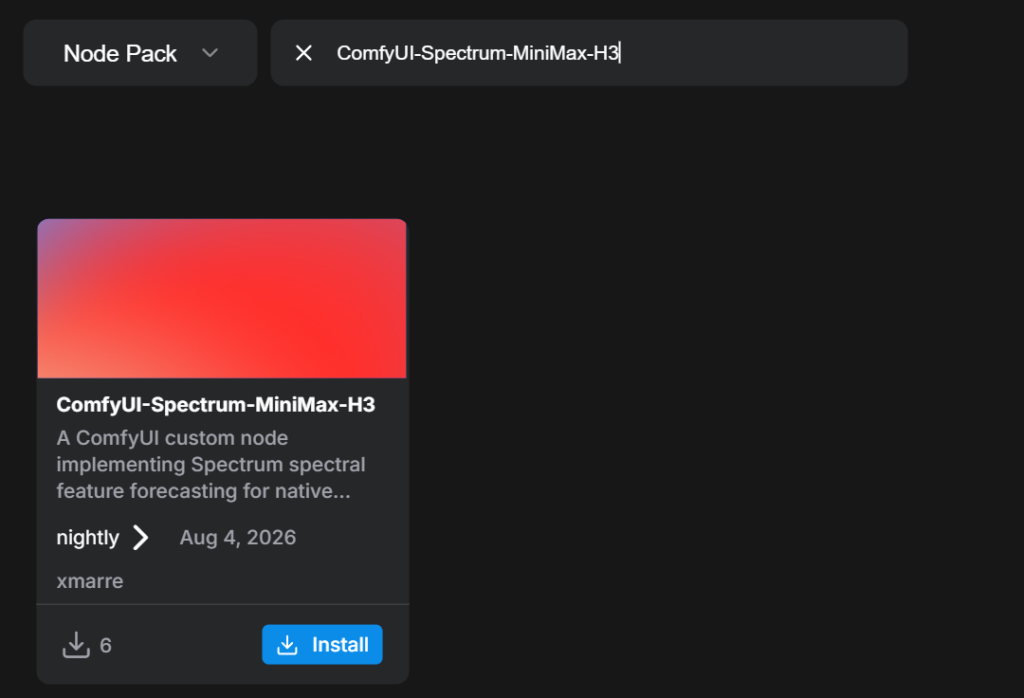
手動の場合は、ComfyUIのcustom_nodesフォルダを開き、以下のコマンドでクローンできます。
git clone https://github.com/xmarre/ComfyUI-Spectrum-MiniMax-H3.gitインストール後はComfyUIを再起動してください。
Spectrumノードを追加する
今回は公式I2Vテンプレートで試します。
MiniMax H3の処理がImage to Video (MiniMax H3)というサブグラフにまとめられているので、サブグラフ内に入るか、右クリック→Unpack subgraphで展開して内部のノードを表示してください。
ノード検索からSpectrum Apply MiniMax H3を追加し、モデルローダーとサンプリング用ノードの間へ配置します。
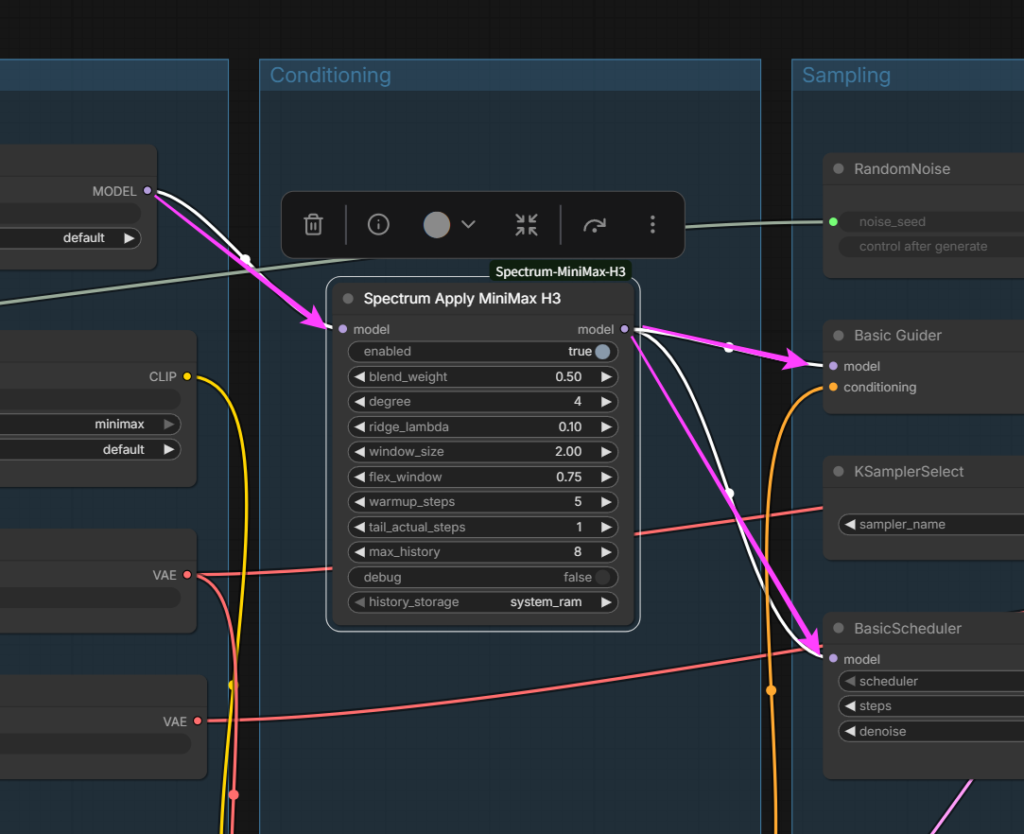
ノードを追加した直後は、公式READMEのConservative設定が既定値として入力されています。
enabledがtrue、history_storageがsystem_ramになっていれば良いそうです。
Spectrumあり・なしの生成時間を比較
Spectrumノードなしが6分3秒(363.42 seconds)、Spectrumノードありが4分44秒(284.07 seconds)でした。
RTX 4060Ti VRAM16GBで生成してます。
右がSpectrumノードありですが、動画の質はほぼ変わらず、高速化できていました。
変更結果を判断できるパラメータ
自分で調整したい方向けにrepoにあるパラメータをAIにまとめてもらいました。
| 項目 | 変更したときの動作 |
|---|---|
enabled | falseにするとSpectrumを使わず、元のMiniMax H3モデルがそのまま出力されます。 |
blend_weight | 値を上げると、予測に占めるスペクトル成分の割合が増え、直近2点から求める線形予測の割合が減ります。 |
degree | 予測に使うChebyshev多項式の最大次数です。値を上げると、必要な実測ステップがdegree + 1点以上へ増えます。 |
ridge_lambda | 予測を求める小さな行列計算へ効くリッジ正則化の強さです。 |
window_size | 値を上げると、予測の間に挟む通常計算の間隔が初めから広くなります。 |
flex_window | 値を上げると、生成が進むにつれて通常計算の間隔が広がりやすくなり、予測するステップが増えます。 |
warmup_steps | 値を上げると、生成開始時に通常計算するステップが増え、Spectrumを使い始める時点が遅くなります。 |
tail_actual_steps | 値を上げると、生成終了前に通常計算へ戻すステップが増え、予測を使う範囲が減ります。 |
max_history | 予測に使う実測特徴を保持する上限の数です。degree + 1以上が必要で、値を上げると保持する履歴が増えます。 |
history_storage | system_ramは履歴をシステムRAMへ置き、vramは転送を減らす代わりにVRAMを多く使います。 |
debug | trueにすると、予測や通常処理への切り替え理由がComfyUIのログへ表示されます。 |
まとめ
高速化技術がいくつか出てますが、こちらはノードを追加するだけで使えるので比較的使いやすいと思います。
一回しか試してませんが、一応効果もちゃんと確認できたので、興味ある方は試してみてください。
以上ComfyUI-Spectrum-MiniMax-H3の使い方を紹介しました。
参考になれば幸いです。