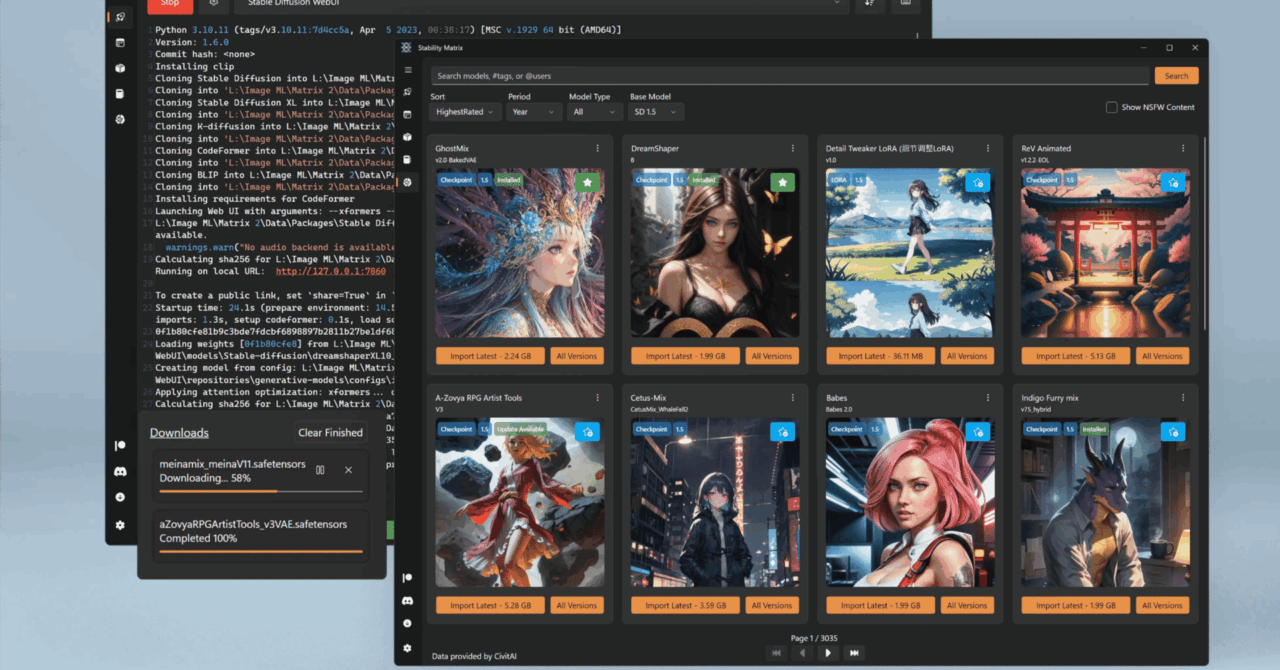
ComfyUI ポータブル版とは別にComfyUI Desktopが公開されました。
今回はポータブル版との違いやComfyUI Desktopの使い方について紹介します。
ComfyUI Desktopとは?
ComfyUI Desktopは、24年10月頃にリリースされたComfyUIをより手軽に利用できるようにしたパッケージングアプリです。
ポータブル版とは違い、システム環境に直接インストールされます。
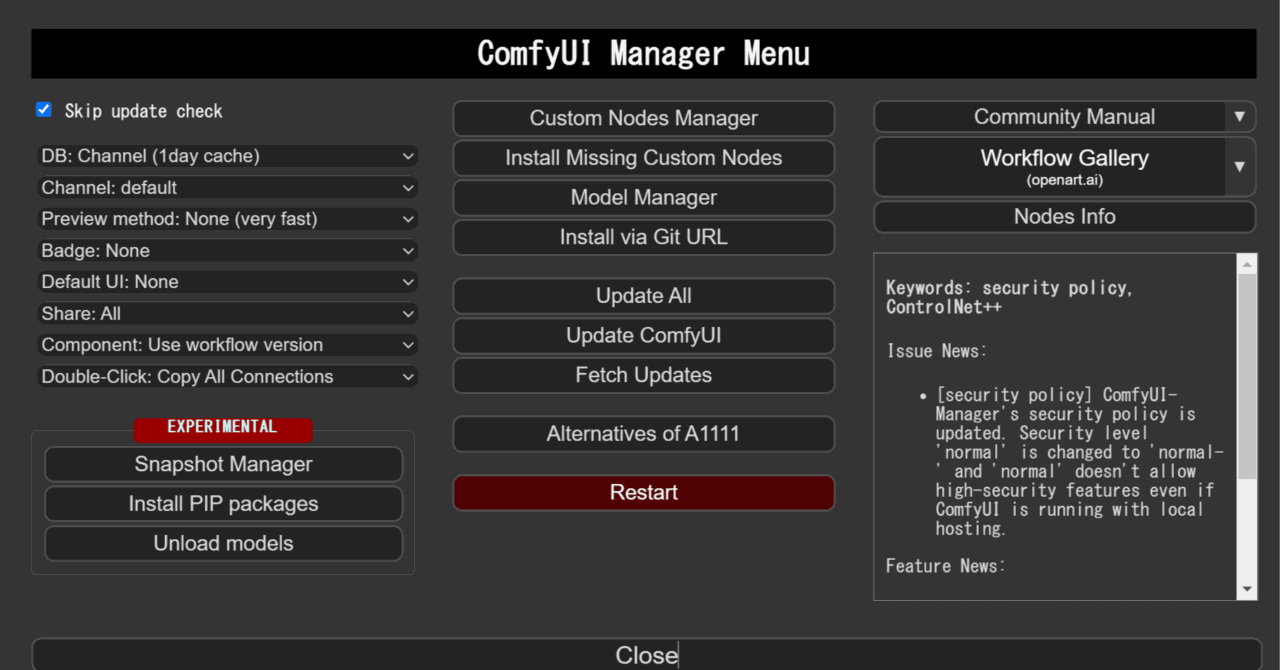
またComfyUI DesktopにはComfyUI-Managerがデフォルトで実装されているため、より簡単に環境構築ができます。

ノードベースのワークフローシステムはそのまま、より直感的な操作を提供するのが目的だそうです。
ComfyUI Desktopのインストール
以下のリンクから対応OSのインストーラーをダウンロードします。
exeを実行するとインストーラーが起動するのでそのまま進めてください。
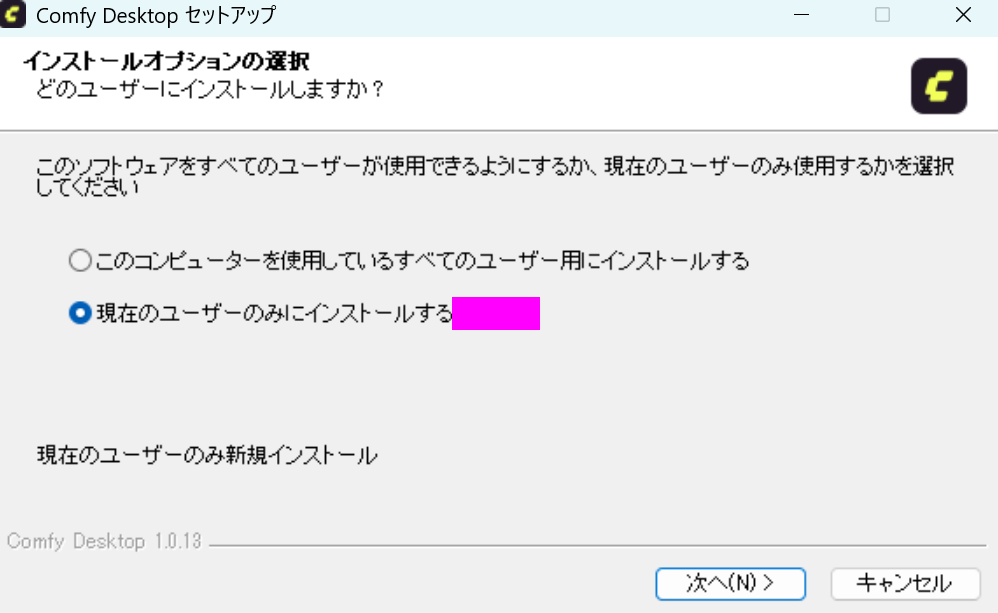
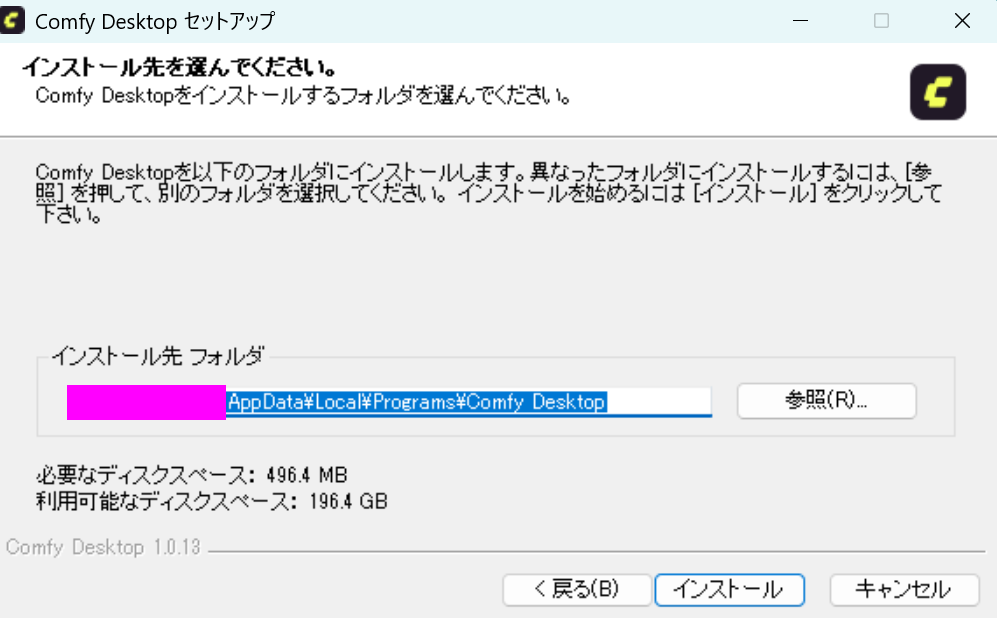
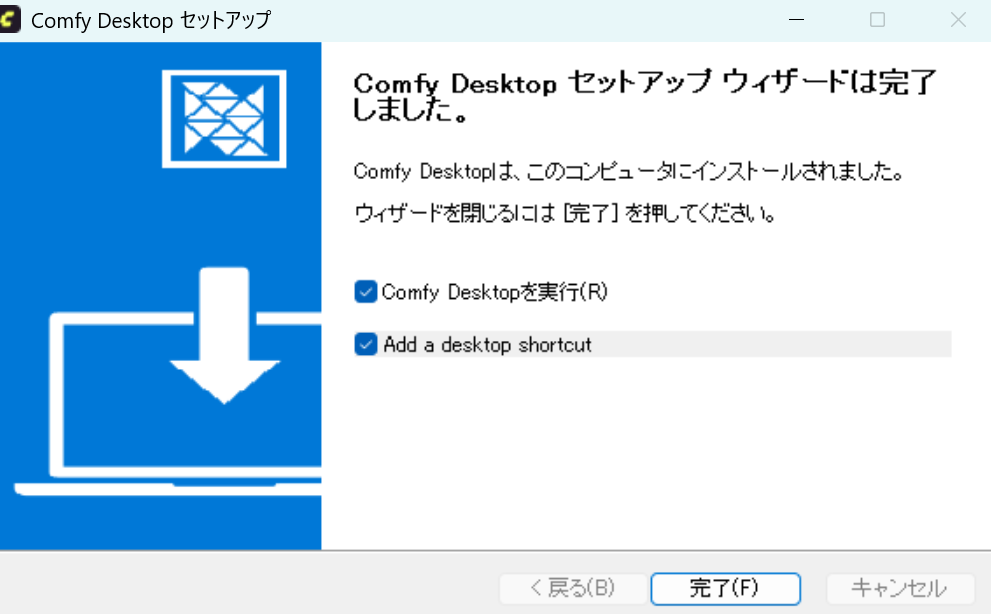
次に環境のセットアップ画面が出るのでそれを進めていきます。
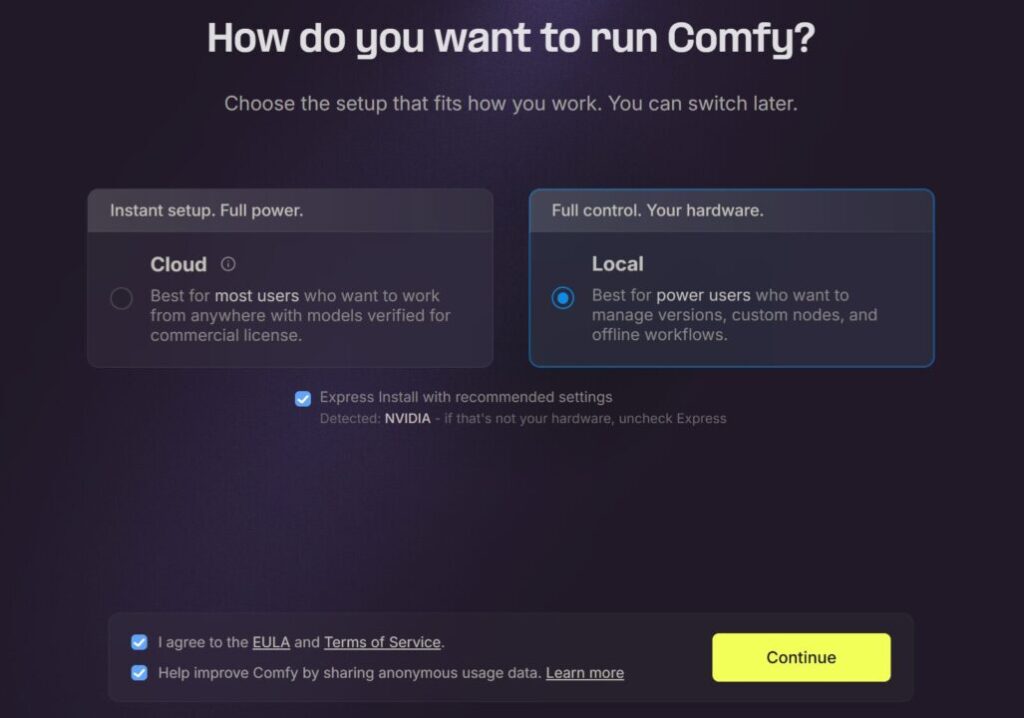
最初はCloud で使うか、Local で使うかです。この記事ではLocalで進めていきます。
Express Install with recommended settings は推奨設定で自動インストールするための項目で、NVIDIA GPU 搭載PCであれば、通常はチェックを入れたままで問題ありません。
下の利用規約への同意は必須で、使用状況データの送信は任意です。
設定を確認したら、右下の Continue をクリックして次へ進みます。
そうするとダウンロードやインストールが始まるので、終わるまでしばらく待ちます。
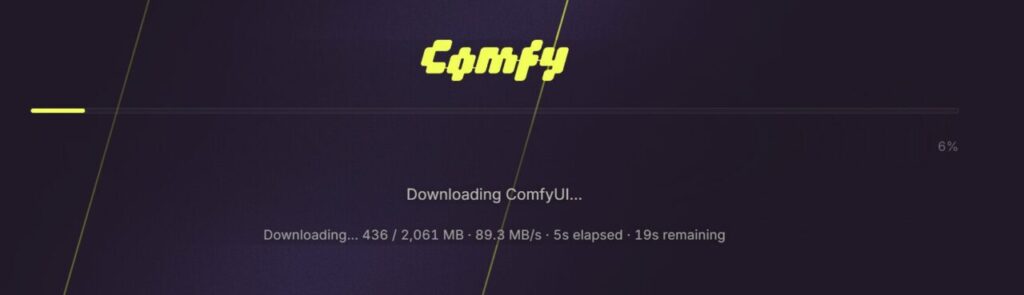
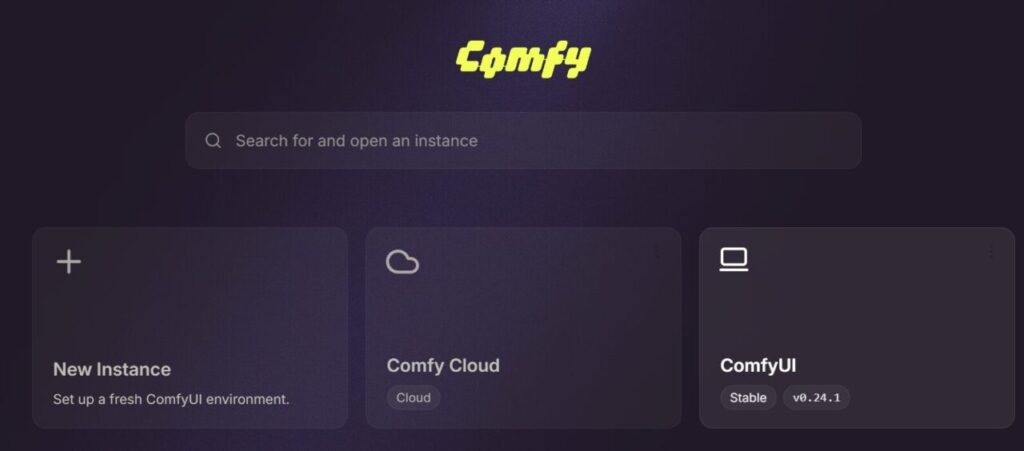
最後にこんな画面が開けばインストール完了です。
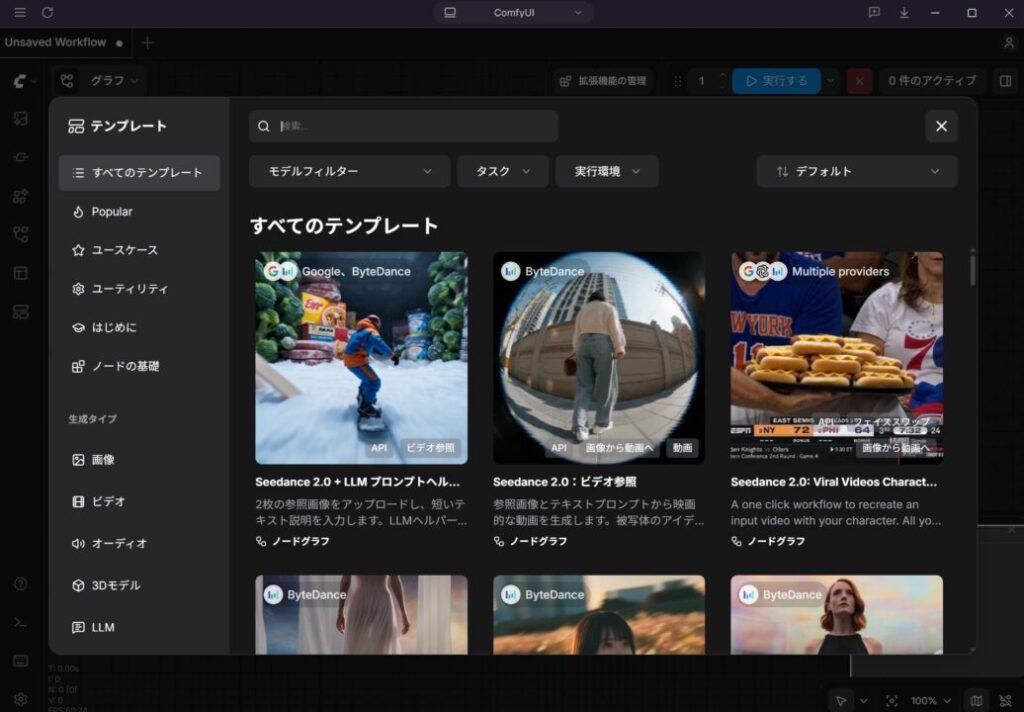
二回目以降はデスクトップアイコンやWindows検索などから起動できます。

AssertionError: Torch not compiled with CUDA enabledというエラー
2026年6月9日時点でNVIDIA detected(GPUが検知されている)と出ているにも関わらず、Express Installで進めるとCPU版がインストールされる問題が発生しています。
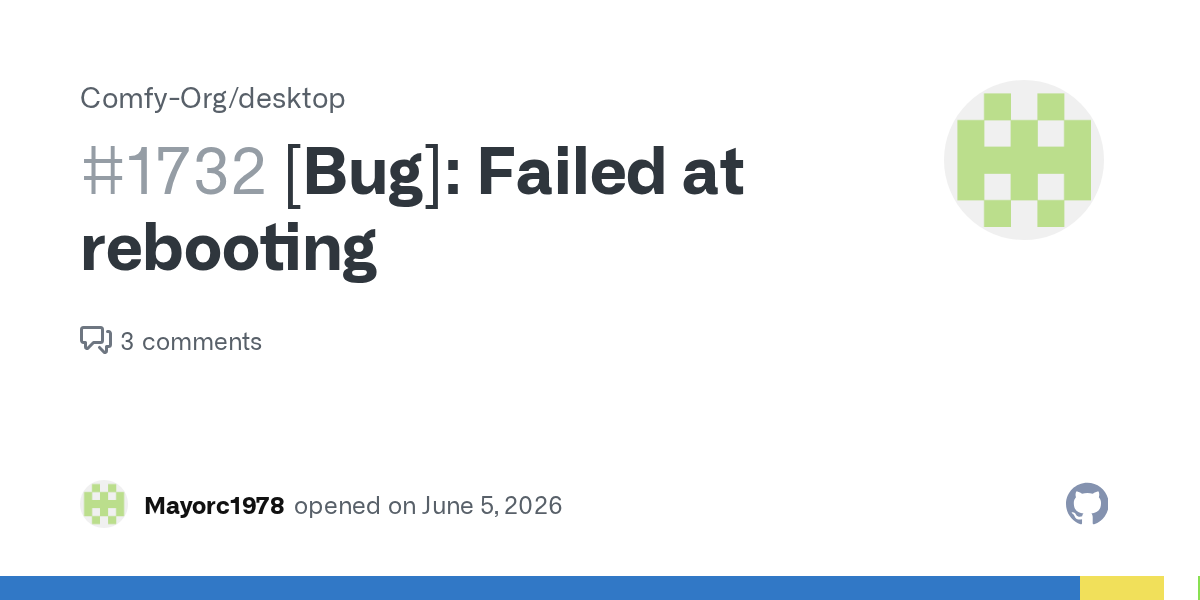
これによりComfyUIを起動できないみたいです。
実際に確認してみるとtorch: 2.12.0+cpuがインストールされていました。
# 確認コマンド
& "$env:USERPROFILE\ComfyUI-Installs\ComfyUI\ComfyUI\.venv\Scripts\python.exe" -c "import torch; print('torch:', torch.__version__); print('cuda available:', torch.cuda.is_available()); print('torch cuda:', torch.version.cuda); print('device count:', torch.cuda.device_count())"

# 結果
torch: 2.12.0+cpu
cuda available: False
torch cuda: None
device count: 0
この場合は手動でTorchのGPU版を入れ直せば起動できます。
以下CPU版をアンインストールして、GPU版を入れるコマンドです。
# CPU版をアンインストール
& "$env:USERPROFILE\ComfyUI-Installs\ComfyUI\ComfyUI\.venv\Scripts\python.exe" -m pip uninstall -y torch torchvision torchaudio

# GPU版(CUDA 12.8)をインストール
& "$env:USERPROFILE\ComfyUI-Installs\ComfyUI\ComfyUI\.venv\Scripts\python.exe" -m pip install torch torchvision torchaudio --index-url https://download.pytorch.org/whl/cu128
これで再度ランチャーを起動するとエラーが消えて起動できるようになります。
ComfyUI Desktopの使い方
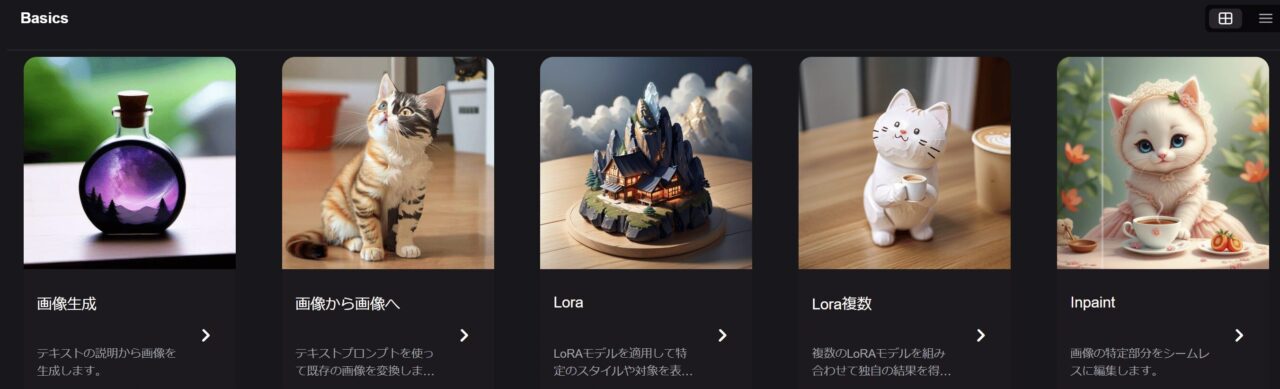
最初は、テンプレートを利用するのがおすすめです。
テンプレートでは、特定の処理が組まれたworkflow一覧を見ることができます。
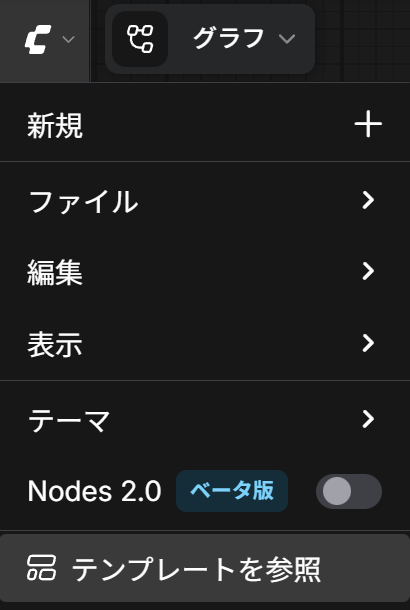
おそらく初回テンプレート画面が表示されますが、自分で開く場合はメニュー→テンプレートを参照から開けます。
あとは使いたいモデルや技術を選択して、ワークフローを取り込むだけです。
不足しているモデルがある場合は、以下の表示が出るので、クリックすればダウンロードできます。
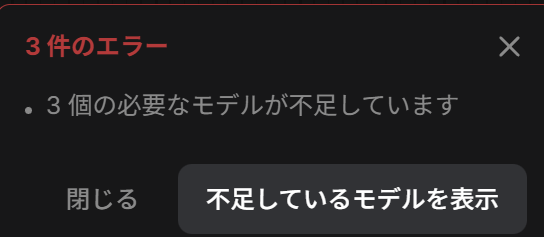
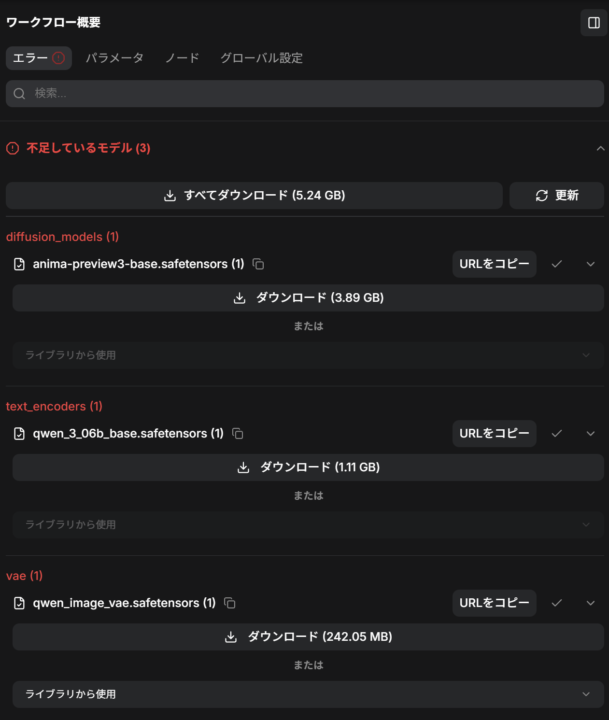
以前は自動で指定パスにダウンロードされたと思うのですが、執筆時点だとユーザー側で指定する必要がありました。
それぞれパスは以下の通りです。
# anima-preview3-base.safetensors
C:\Users\User_name\ComfyUI-Installs\ComfyUI\ComfyUI\models\diffusion_models

# qwen_3_06b_base.safetensors
C:\Users\User_name\ComfyUI-Installs\ComfyUI\ComfyUI\models\text_encoders

# qwen_image_vae.safetensors
C:\Users\User_name\ComfyUI-Installs\ComfyUI\ComfyUI\models\vae
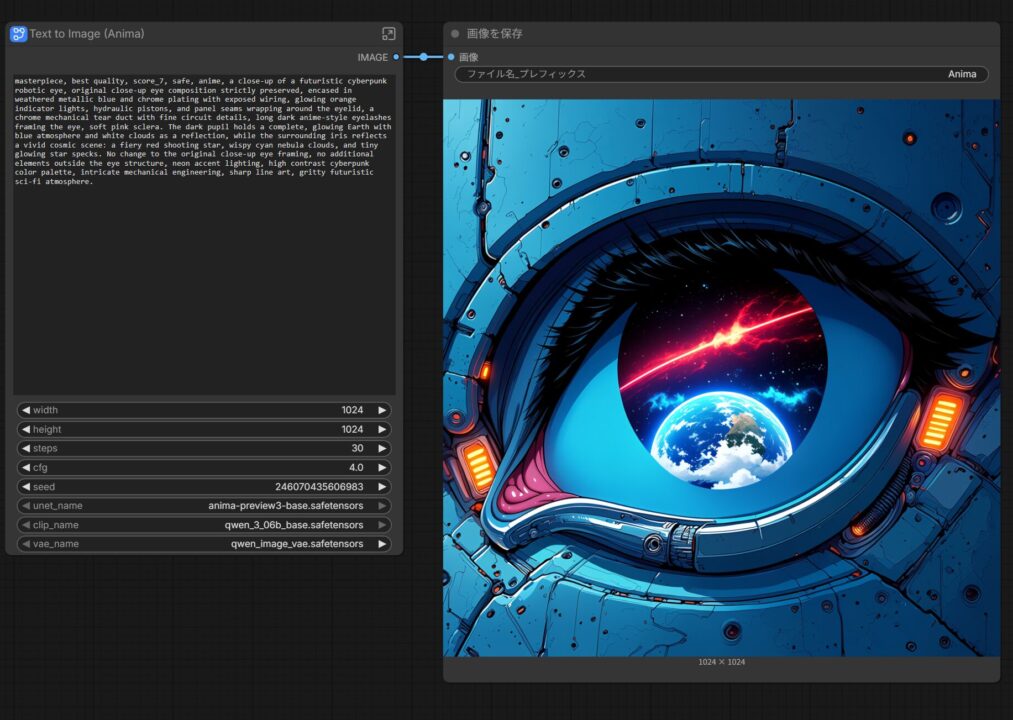
今回のworkflowであれば、Text to Image (Anima)にPromptを入れて実行すると画像生成ができます。
実行するボタン、またはCtrl+Enterで生成可能です。

ComfyUI Desktopとポータブル版の違いは?
インストールの手間とかComfyUI自体の操作感はほぼ同じです。
主な違いはインストール先、ComfyUI Managerの有無、GUIの操作(アップデートや起動)など。
操作だけで言えばおそらくComfyUI Desktopの方が簡単なので、初心者の方は扱いやすいと思います。
ただ情報の多さは圧倒的にComfyUI ポータブルの方が多いです。
エラーの解決とか、特定の環境構築とかはポータブル版が前提だったりするので、自分であれこれいじりたい人はポータブル版の方が良いかもしれません。
ComfyUI Desktopのアンインストール
基本はWindowsの「設定 → アプリ → インストールされているアプリ」からComfyUI Desktopをアンインストールできます(プログラムフォルダ内の「Uninstall Comfy Desktop.exe」からでも可能です)。
ただしこの方法だと、モデルや設定などのデータは以下の場所に残ります。
データを取っておきたい方・完全に削除したい方は、それぞれ次を参考にしてください。
データを取っておきたい場合
モデルや生成画像など、容量が大きく作り直しが大変なデータは C:\Users\User_name\ComfyUI-Installs 配下にあります。
アンインストール前に必要なものを別の場所へコピーしておけば、再インストール後も使い回せます。
- モデル:
...\ComfyUI-Installs\ComfyUI\ComfyUI\models(checkpoints / loras / vae など) - 生成画像:
...\ComfyUI-Installs\ComfyUI\ComfyUI\output - ワークフロー:
...\ComfyUI-Installs\ComfyUI\ComfyUI\user\default\workflows(保存している場合)
共有用に設定している場合は C:\Users\User_name\ComfyUI-Shared(input / models / output)にもデータが入ることがあります。
完全に削除したい場合
アンインストール後に、以下のフォルダを手動で削除すると完全に消せます。
モデルや生成画像も含めてすべて消えるので、必要なものを先に退避し、中身を確認したうえで削除してください。
C:\Users\User_name\ComfyUI-Installs… ComfyUI本体・モデル・出力画像などC:\Users\User_name\ComfyUI-Shared… 共有用の input / models / outputC:\Users\User_name\AppData\Local\Programs\Comfy Desktop… アプリ本体(通常はアンインストーラーで消えるが、残る場合あり)C:\Users\User_name\AppData\Roaming\Comfy Desktop… アプリの設定・キャッシュ(settings.json や shared_model_paths.yaml など)
AppData は隠しフォルダなので、エクスプローラーのアドレス欄に %LOCALAPPDATA%\Programs や %APPDATA% と入力すると開けます。
以上、ComfyUI Desktopのインストールと使い方をご紹介しました。
参考になれば幸いです。