ComfyUIで使えるComfyUI-Managerのインストール方法と使い方について紹介します。
ComfyUI-Managerとは?
ComfyUI-ManagerはComfyUI本体やモデル、カスタムノードの管理ができるものです。
カスタムノードは何らかの処理をするために別の開発者や運営者が公開しているノード。
公式のノードだけでできる処理もありますが、カスタムノードを使うと自由度やできる処理が大幅に広がります。
またComfyUI-ManagerがあればComfyUI本体やカスタムノードのアップデートも簡単に実行可能です。
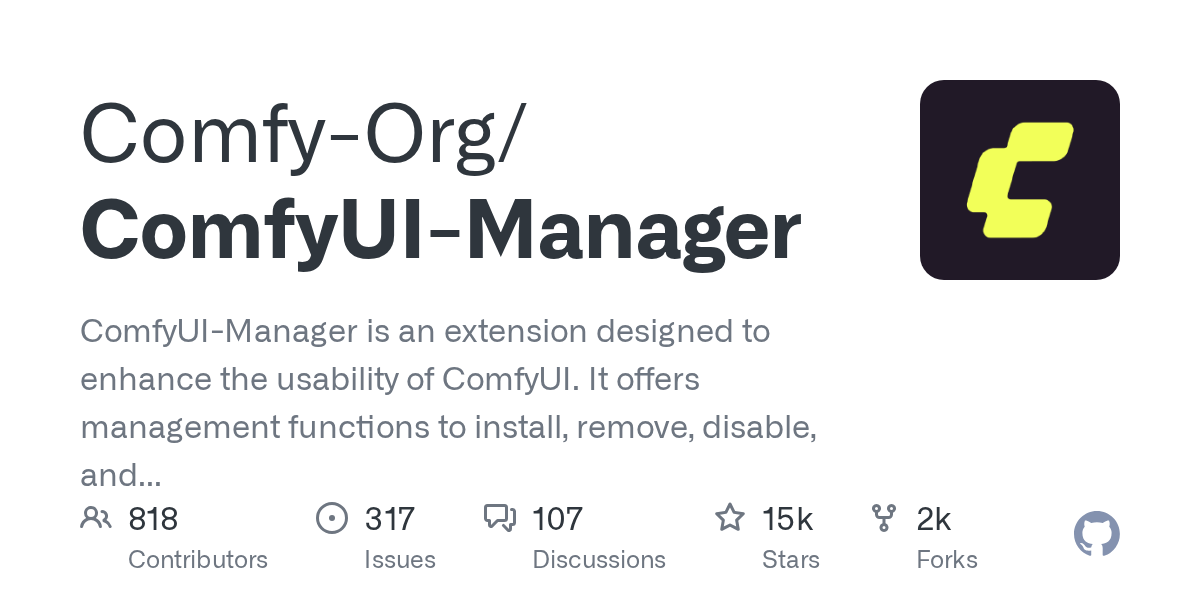
新UIと旧UI(レガシー)の違い
現在のComfyUI-Managerは、新UI(ComfyUI本体に内蔵された新しいManager。旧称V4)と、旧UI(レガシー)(従来のManager。旧称V3)の2つがあります。
| 新UI(推奨) | 旧UI(レガシー) | |
|---|---|---|
| 中身 | ComfyUIに内蔵されたManager(旧称V4) | 従来のManager(旧称V3) |
| 入れ方 | manager_requirements.txtを入れて、起動引数 –enable-manager で有効化 | 従来どおりgit cloneで導入、または内蔵版を –enable-manager-legacy-ui で旧UI表示 |
| 見た目 | カスタムノード一覧が中心でシンプル | メニューが多く、機能が細かく分かれている |
元々はManagerをカスタムノードにインストールして使っていましたが、ComfyUIに内蔵されてから引数で新旧UIを切り替える方式になりました。
今でもManagerをカスタムノードにgit cloneして使えますが、その場合は旧UIのみとなります。
カスタムノードの管理だけできればいい方は、新UIで問題ありません。
ただComfyUIのアップデートやNightlyへの切り替えなども行いたい場合は、旧UIの方が操作しやすいと思います。
事前準備(共通)
ComfyUI本体を入れておく
事前にComfyUI本体をインストールする必要があります。
別の記事で解説しているので、まだインストールしていない方はこちらを参考にやってみてください。


なお、公式のデスクトップ版(Desktop版)はComfyUI-Managerが最初から同梱・有効になっているため、この記事の導入作業は不要です。
manager_requirements.txtを入れる
先にmanager_requirements.txtをインストールしておきます。
これはManagerを使うために必要なライブラリです。
なお、すでにgit clone版をcustom_nodesに入れている場合、それが残っていると内蔵(新UI)に切り替わりません。
新UIを使うときは、custom_nodes内のComfyUI-Managerを一度削除しておいてください。
またGit cloneして旧版を使いたい方は、manager_requirements.txtのインストールは不要です。
ポータブル版の場合
ComfyUI_windows_portable フォルダでcmdを開き、以下のコマンドを実行すればOKです。
python_embeded\python.exe -s -m pip install -r ComfyUI\manager_requirements.txtStabilityMatrixの場合
StabilityMatrixは仮想環境を使っているので、そこにインストールします。
PowerShellを起動して以下を実行してください。
cd C:\StabilityMatrix-win-x64\Data\Packages\ComfyUI
venv\Scripts\python.exe -m pip install -r manager_requirements.txt
新UI(推奨)で使う
起動する
ポータブル版はComfyUI_windows_portableフォルダにある run_nvidia_gpu.bat をテキストエディタなどで開き、以下の引数を記載します。

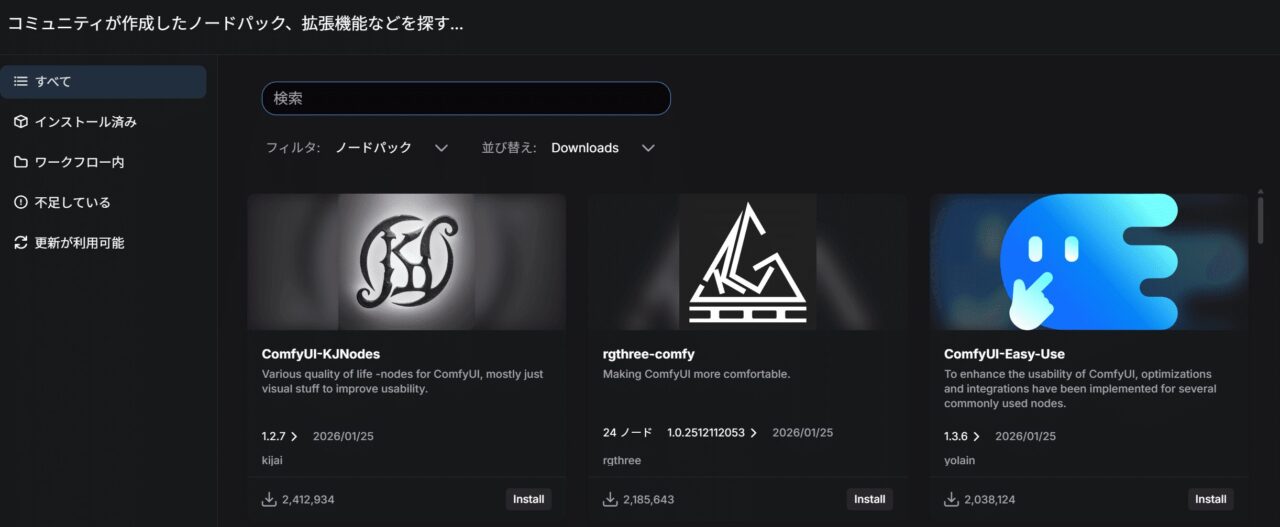
--enable-managerこれでrun_nvidia_gpu.batを起動すると、Managerのアイコンが画像のようになり、ここからカスタムノードなどの管理が可能です。
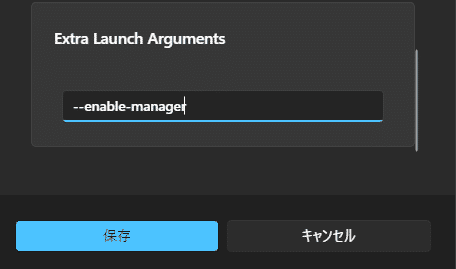
StabilityMatrixもパッケージ画面にあるComfyUIの歯車アイコンを開き、ここに引数を書いて起動すればOKです。
使い方
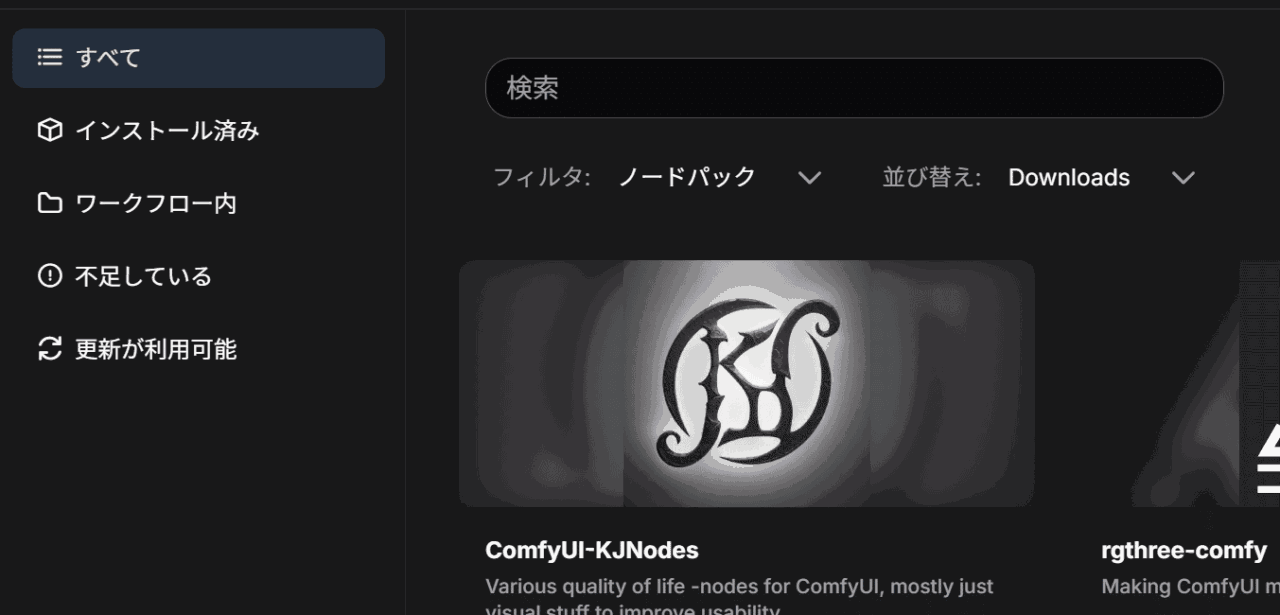
新UIは、項目に並んだカスタムノードを表示・管理するだけなのでシンプルです。
workflowに足りないカスタムノードを一括インストールしたいなら、不足しているノードから操作できます。
もし自身で何かインストールしたい場合は、すべてからキーワード検索したり、フィルタ・並び替えして探したりが可能です。
旧UI(レガシー)で使う
(a) git cloneで入れる(一番簡単)
旧UIのままでいい場合は、従来のgit cloneでインストールするのが一番簡単です。
cd ComfyUI\custom_nodes
git clone https://github.com/Comfy-Org/ComfyUI-Manager.git
これで起動すれば、このアイコンからノードなどの管理ができます。
(b) 内蔵版を旧UIで表示する
事前準備のmanager_requirements.txtを済ませたうえで、起動引数に以下を記載します。
ポータブル版はrun_nvidia_gpu.batをテキストエディタなどで開き、以下の引数を記載します。

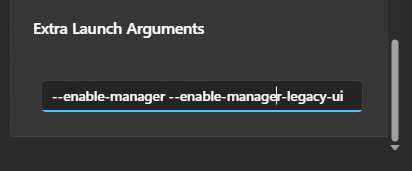
--enable-manager --enable-manager-legacy-uiこれで起動するとバージョンやアイコンはV4(内蔵版)ですが、旧UIで操作できます。
StabilityMatrixもパッケージ画面にあるComfyUIの歯車アイコンを開き、同じ引数を書いて起動すればOKです。
旧UIのメニュー詳細
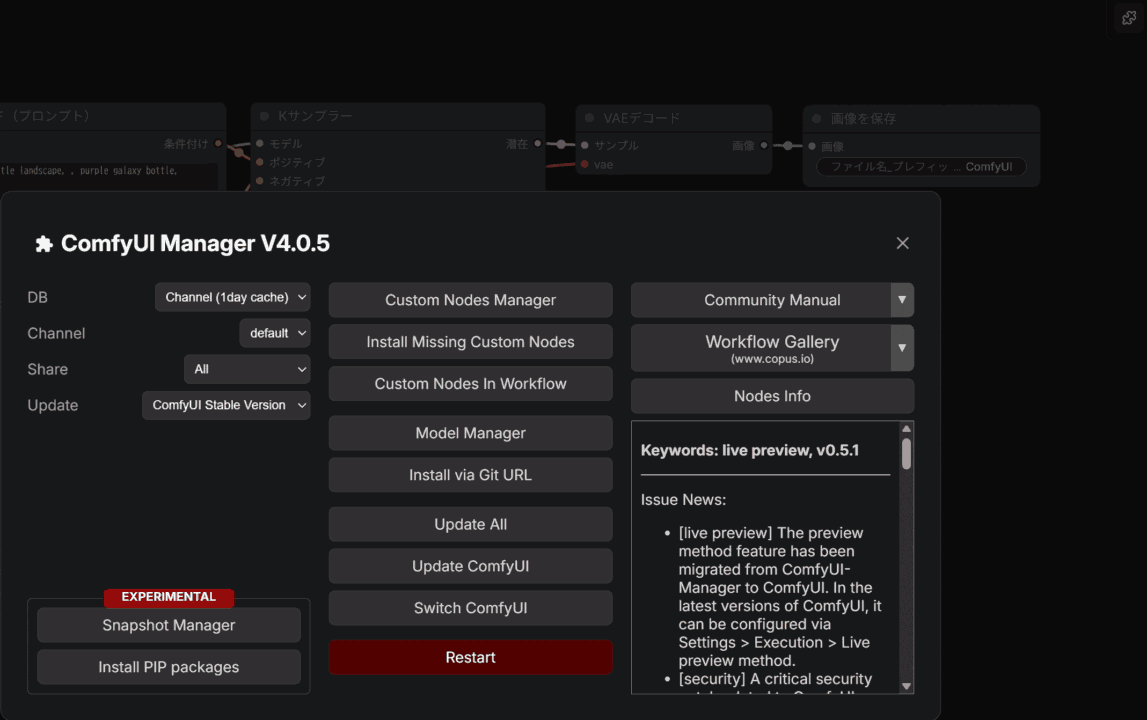
旧UIは項目が多いので、それぞれ簡単に解説します。
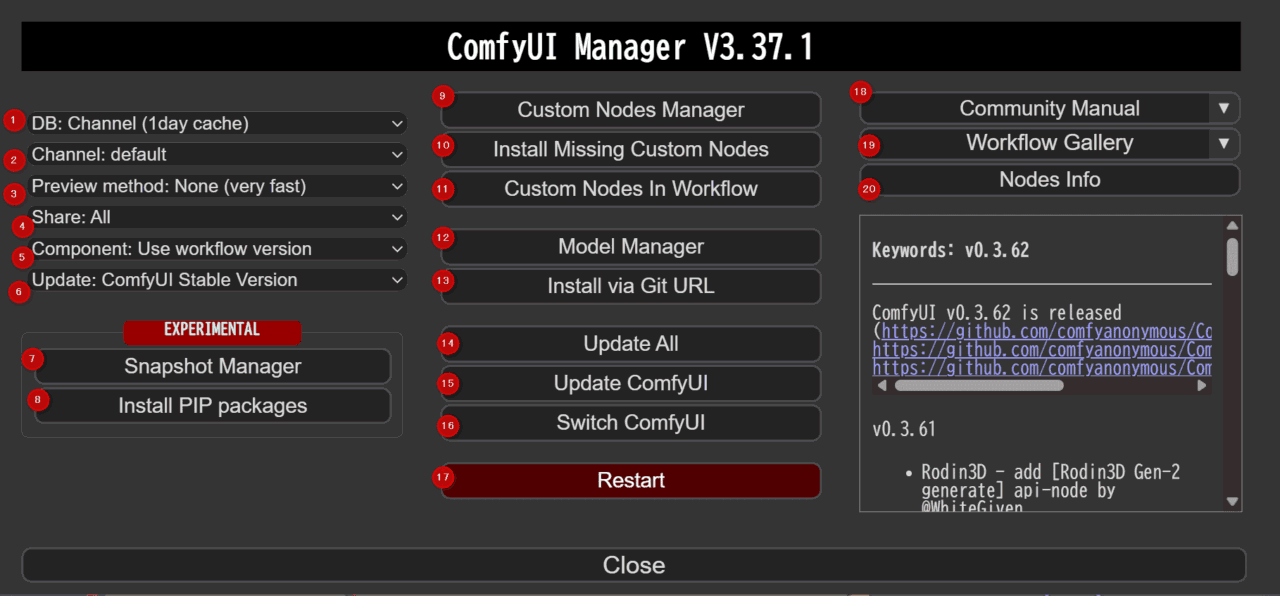
①DB
ここはカスタムノードなどのリストをどの程度キャッシュするかです。
- DB: Channel(1day cache):最新リストを1日分キャッシュしてそこから参照する。1日過ぎたら最新取得してまた1日分キャッシュの繰り返し。
- DB: Local:ComfyUI-Managerをインストールしたときに同梱されているDBをそのまま使用。表示は早くなるが最新情報は手動で取得する必要がある。
- DB: Channel(remote):常に最新情報を取得。キャッシュを参照しないため通信に時間がかかる可能性があるが、その分情報は最新。
②Channel
カスタムノードのどのチャンネルを参照するか指定します。
Channelを変えるとCustom Nodes Managerを開いたときに表示されるノードが変わります。
- default:公式・安定版のノードリスト
- recent:最近追加・更新されたノード中心
- legacy:古いバージョン・非推奨ノード
- forked:改変/派生版ノード
- dev:開発中・テスト段階のノード
- tutorial:チュートリアル・学習用ノード
③Preview method
Preview methodは、KSamplerなどで生成中に表示されるプレビュー画像をどの方式で描画するかを選択します。
- Auto:環境やモデルに合わせて自動選択
- TAESD (slow):比較的正確な見た目を確認可能。ただし描画が重くGPU負荷が高い。
- Latent2RGB (fast):高速で軽量。
- None (very fast):プレビューを一切生成しない。
④Share
ComfyUIではshareボタンを押すと、自身のworkflowを特定のサイトで共有・公開ができます。
この共有するサイトをどこにするか指定できるものです。
- None:シェアしない
- OpenArt AI:https://openart.ai/ja
- YouML:https://youml.com/
- Matrix Server:https://app.element.io/#/welcome
- ComfyWorkflows:https://comfyworkflows.com/
- Copus:https://www.copus.io/
- All:全部表示
⑤Component
これはワークフロー内のカスタムノードのバージョンが自身の環境と違ったときに、どれを優先するかを決める設定です。
- Use workflow version:ワークフローに含まれているノード定義を優先して使用
- Use higher version:ワークフロー側とローカル側を比較し、より新しい方のバージョンを自動選択
- Use my version:自分の環境にインストールされているノード定義を優先
⑥Update
どのバージョンのComfyUIにアップデートするかを指定します。
- ComfyUI Stable Version:バグが少ない安定版
- ComfyUI Nightly Version:開発中の最新コミットを反映。新機能や改良が使える一方、動作不安定の可能性あり。
⑦Snapshot Manager
現在のComfyUIの環境を保存、または復元できるものです。
- インストールされていたカスタムノード一覧
- それぞれのリポジトリURL
- 取得時点のGitコミットやバージョン
- ComfyUI-Managerが管理していたノード構成情報
などを保存します。
例えばComfyUIを再インストールしたときに、上記の構成を近い状態で復元できます。
スナップショットは以下のパスに保存されます。
ComfyUI\custom_nodes\ComfyUI-Manager\snapshots⑧Install PIP packages
そのままpipを使ってパッケージをインストールできる機能です。
通常は以下のようなコマンドでインストールしますが、ここではパッケージ名やバージョンを指定してインストールできます。
pip install numpy==2.2.6
ただしこれを実行するには、以下のファイルをエディタなどで開き、security_levelをnormal-かweakにしないと実行できません。
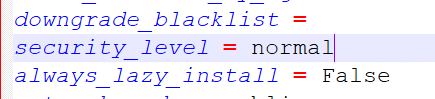
ComfyUI\user\default\ComfyUI-Manager\config.iniモード一覧:
- strong:最も制限が厳しいモード
- normal:標準モード
- normal-:「normal」よりやや緩いモード
- weak:一番緩いモード
普通にpython_embededや仮想環境にインストールできますし、あまり使わない気もするので、分かる人以外は触らない方がいいかもしれません。
⑨Custom Nodes Manager
カスタムノードを管理するページを開きます。
ここで新しいカスタムノードを検索してインストールしたり、アップデートしたりが可能です。
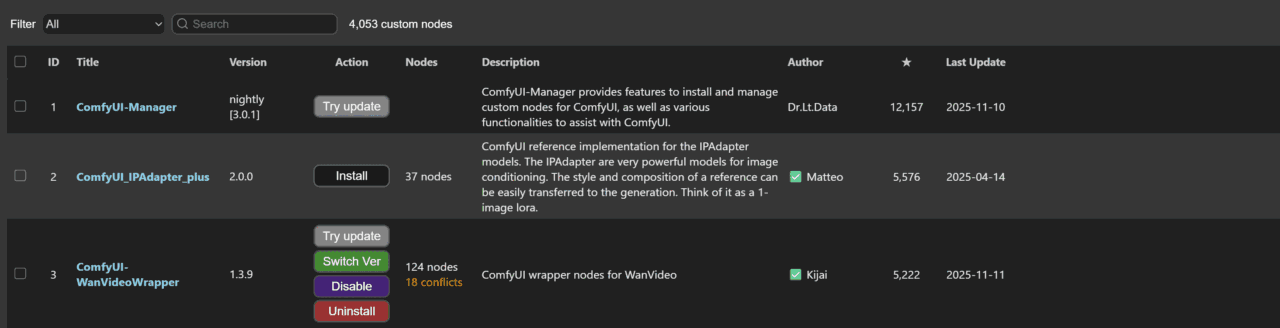
⑩Install Missing Custom Nodes
ワークフローを取り込んだときに足りないカスタムノードを表示できる機能です。
一括インストールしてworkflowを使えるようにしたりが可能。
Custom Nodes ManagerでfilterをMissingにしたときと同じページが開きます。
⑪Custom Nodes In Workflow
workflowで使われているカスタムノードを表示できる機能です。
Custom Nodes ManagerでfilterをIn workflowにしたときと同じページが開きます。
⑫Model Manager
モデルの検索、インストールなどができます。
filterでworkflowに使われているもの、インストールされているもの、されていないものの切り替えが可能。
⑬Install via Git URL
GitHubのURLを入力してカスタムノードをインストールできる機能です。
⑭Update All
ComfyUI本体だけではなく、カスタムノードを含めてアップデートします。
⑮Update ComfyUI
ComfyUI本体をアップデートします。
⑯Switch ComfyUI
ComfyUIのバージョンを切り替えられるものです。
クリックして任意のバージョンを指定し、再起動すれば切り替わります。
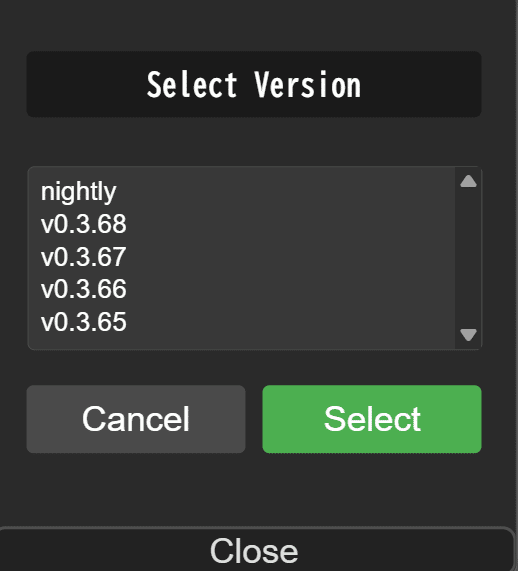
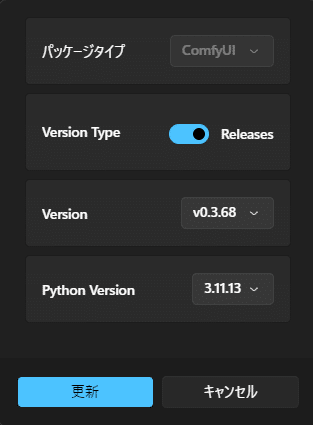
なお、StabilityMatrixだとFailed to fetch ComfyUI versions.と出て、Managerからは切り替えができませんでした。
StabilityMatrixはパッケージ画面→change versionで切り替えられるので、それが関係しているかもしれません。
⑰Restart
ComfyUIを再起動します。
⑱Community Manual
ComfyUIの使い方に関するドキュメントを開けます。
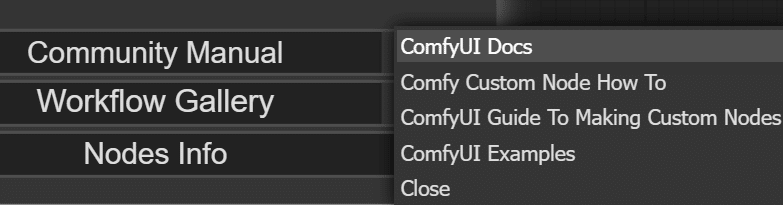
- Community Manual:コミュニティドキュメント
- ComfyUI Docs:公式ドキュメント
- Comfy Custom Node How To:カスタムノードの使い方
- Guide To Making Custom Nodes in ComfyUI:カスタムノードの作り方
- ComfyUI Examples:サンプルワークフロー
⑲Workflow Gallery
ワークフロー共有サイトを開きます。
shareボタンで共有できるところとほぼ同じです。
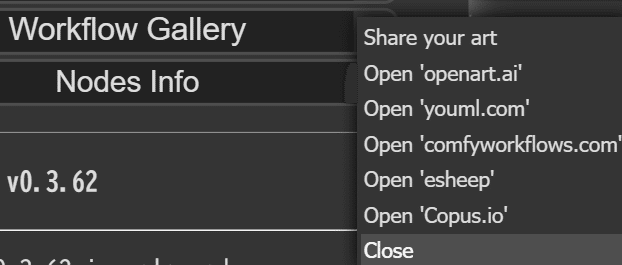
- Share your art:shareボタンのAllと同じ画面を開く
- OpenArt AI:https://openart.ai/ja
- YouML:https://youml.com/
- ComfyWorkflows:https://comfyworkflows.com/
- Copus:https://www.copus.io/
※esheepは執筆時点でアクセスできませんでした。
⑳Nodes Info
カスタムノードの情報一覧が見られるページを開きます。

右下のログはComfyUIのアップデート情報などです。
以上、ComfyUI-Managerの導入と使い方について解説しました。
参考になれば幸いです。