
MiniMax H3はテキストからでも画像からでも音声付きの動画を作れるモデルですが、やりたいことごとに別のワークフローを読み込み直すのが大変です。
ALL in ONE MiniMaxH3は、その一式をノード1個にまとめて操作できるカスタムノードになります。
今回はALL in ONE MiniMaxH3でできることを一通りまとめました。
ALL in ONE MiniMaxH3とは?
MiniMax H3のパイプラインを丸ごと1つのノードに詰め込んだ、ComfyUI用のカスタムノードです。
ノードを並べて配線する作業がなく、パネル上でモードを切り替えながら生成を回せます。
動画だけでなく静止画、口パク、動画の延長、部分差し替えまで、H3でできることがモードとして並んでいるのが特徴。
ライセンスはGPL-3.0です。
主な特徴
- Image、T2V、I2V、R2V、Audio Drive、Keyframes、Extend、Chain、Mask、Upscaleを1ノードで切り替えられる
- T2V、I2V、R2VはComfyUIコアだけで動く
- サンプリング中のクリップをライブプレビューで再生できる
- 出力はLibraryに集約され、Historyからプロンプトを再利用できる
- 出力を2〜4本選んで同期再生で比べたり、横並びの1本に書き出せる
ALL in ONE MiniMaxH3のインストール
ComfyUI本体をまだ入れていない場合は、先にこちらで導入を済ませてから進めるとスムーズです。


ComfyUI-Managerから入れる場合は、ALL in ONE MiniMaxH3を検索してインストールしてください。
手動で入れる場合は、custom_nodesでクローンします。
cd ComfyUI\custom_nodes
git clone https://github.com/LeonQ8/ComfyUI-ALLinONE-MinimaxH3.git
インストール後はComfyUIを再起動してください。
あとはキャンバスをダブルクリックし、ALL in ONE MiniMaxH3で検索するとパネル付きのノードを追加できます。

必要なモデルと置き場所
モデルはComfy-Orgが配布している公式のMiniMax H3ファイルを使います。
基本のT2V・I2V・R2Vだけなら拡散モデル、qwen3vl、Video ・Audio VAEの5ファイルだけで動かせます。
処理に応じて別途対応するモデルが必要です。
| 種類 | ファイル名 | 配置先 |
|---|---|---|
| 拡散モデル(T2V・I2V) | minimax_h3_fl2va_pruned_int8_convrot.safetensors | ComfyUI/models/diffusion_models |
| 拡散モデル(R2V・参照系) | minimax_h3_ref2va_pruned_int8_convrot.safetensors | ComfyUI/models/diffusion_models |
| テキストエンコーダー | qwen3vl_32b_minimax_h3_nvfp4_awq.safetensors | ComfyUI/models/text_encoders |
| テキストエンコーダー(Image用) | qwen3.5_2b_bf16.safetensors | ComfyUI/models/text_encoders |
| テキストエンコーダー(Image用) | qwen3.5_4b_bf16.safetensors | ComfyUI/models/text_encoders |
| Video VAE | minimax_h3_video_vae_fp16.safetensors | ComfyUI/models/vae |
| Audio VAE | minimax_h3_audio_vae_fp32.safetensors | ComfyUI/models/vae |
| TAE(ライブプレビュー用) | taeh3.safetensors | ComfyUI/models/vae_approx |
| SAM 3.1(Mask用) | sam3.1_multiplex_fp16.safetensors | ComfyUI/models/checkpoints |
それぞれ配置すると次の構成です。
ComfyUI/
└─ models/
   ├─ diffusion_models/
   │  ├─ minimax_h3_fl2va_pruned_int8_convrot.safetensors
   │  └─ minimax_h3_ref2va_pruned_int8_convrot.safetensors
   ├─ text_encoders/
   │  ├─ qwen3vl_32b_minimax_h3_nvfp4_awq.safetensors
   │  ├─ qwen3.5_2b_bf16.safetensors
   │  └─ qwen3.5_4b_bf16.safetensors
   ├─ vae/
   │  ├─ minimax_h3_video_vae_fp16.safetensors
   │  └─ minimax_h3_audio_vae_fp32.safetensors
   ├─ vae_approx/
   │  └─ taeh3.safetensors
   └─ checkpoints/
      └─ sam3.1_multiplex_fp16.safetensors
他のモードは専用のノードパックが要るので、使う分だけ後からインストールしてください。
| カスタムノード | 何に必要か |
|---|---|
| comfyui-vrgamedevgirl | Audio Driveで音声から口の動きを作る |
| ComfyUI-H3-Motion-Context-MultiRef | Keyframes、Extend、Chainを動かす |
| MaskVidExperiments | Maskで領域を追跡して差し替える |
| ComfyUI-MiniMax-H3-Studio | Imageモードで静止画を生成する |
| ComfyUI-VideoHelperSuite | 保存せずにプレビューする、Compare & Stitchで比較と書き出しをする |
| ComfyUI-KJNodes | ライブプレビューを表示する、High Qualityプリセットを使う |
| ComfyUI-SolAttn_triton | SpeedとBalancedプリセットを使う |
| ComfyUI-MiniMax-H3-Turbo | Turboプリセットを使う |
| ComfyUI-PlagueKind-Nodes | SLA Draftプリセットを使う |
| Nvidia_RTX_Nodes_ComfyUI | UpscaleでRTX VSRを使う |
| ComfyUI-SeedVR2_VideoUpscaler | UpscaleでSeedVR2を使う |
1つずつ入れるのが面倒な場合は、custom_nodesでPowerShellを開いて次を貼ると、未導入のものだけまとめてクローンできます。
$repos = @{
  "https://github.com/vrgamegirl19/comfyui-vrgamedevgirl"           = @("comfyui-vrgamedevgirl")
  "https://github.com/seitanism/ComfyUI-H3-Motion-Context-MultiRef" = @("ComfyUI-H3-Motion-Context-MultiRef")
  "https://github.com/drozbay/MaskVidExperiments"                   = @("MaskVidExperiments")
  "https://github.com/PlagueKind/ComfyUI-PlagueKind-Nodes"          = @("ComfyUI-PlagueKind-Nodes")
  "https://github.com/thaakeno/ComfyUI-MiniMax-H3-Studio"           = @("ComfyUI-MiniMax-H3-Studio")
  "https://github.com/Kosinkadink/ComfyUI-VideoHelperSuite"         = @("ComfyUI-VideoHelperSuite", "comfyui-videohelpersuite")
  "https://github.com/kijai/ComfyUI-KJNodes"                        = @("ComfyUI-KJNodes", "comfyui-kjnodes")
  "https://github.com/kijai/ComfyUI-SolAttn_triton"                 = @("ComfyUI-SolAttn_triton")
  "https://github.com/Larryvrh/ComfyUI-MiniMax-H3-Turbo"            = @("ComfyUI-MiniMax-H3-Turbo")
  "https://github.com/Comfy-Org/Nvidia_RTX_Nodes_ComfyUI"           = @("Nvidia_RTX_Nodes_ComfyUI")
  "https://github.com/numz/ComfyUI-SeedVR2_VideoUpscaler"           = @("ComfyUI-SeedVR2_VideoUpscaler", "seedvr2_videoupscaler")
}

foreach ($url in $repos.Keys) {
  $names = $repos[$url]
  $found = @($names | Where-Object { Test-Path (Join-Path $PWD $_) })
  if ($found.Count -gt 0) { Write-Host "skip    $($found[0])" }
  else { Write-Host "install $($names[0])"; git clone --depth 1 $url $names[0] }
}
実行したらComfyUIを再起動してください。
ノードの画面構成
ノードを置くと、上部にモードのタブが並んだパネルが開きます。
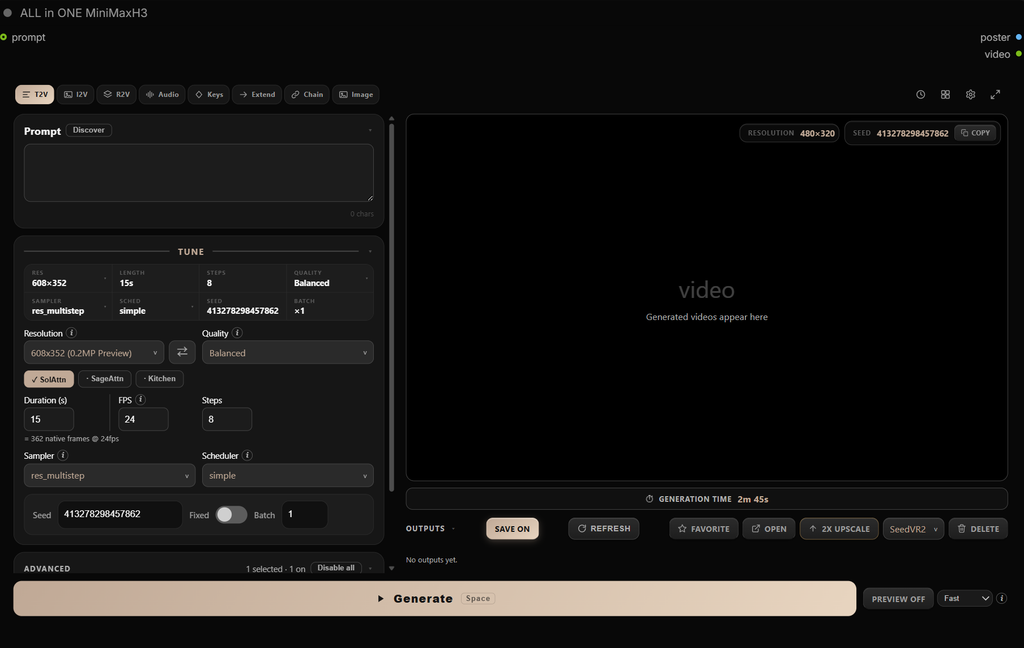
左側が素材とプロンプトの入力欄、右側がプレビューという分かれ方です。
| 項目 | 場所 | できること |
|---|---|---|
| モード切り替え | パネル上部のタブ | Image、T2V、I2V、R2V、Audio Drive、Keyframes、Extend、Chain、Mask、Upscaleを選ぶ |
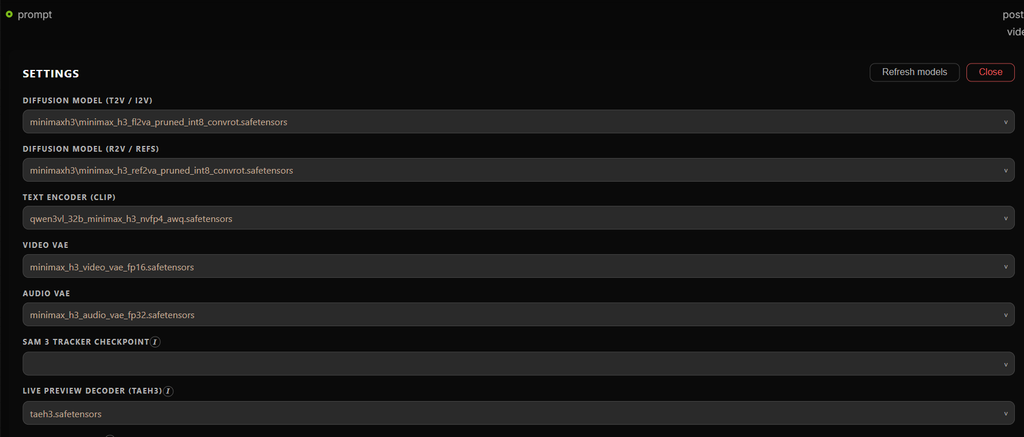
| モデル | Settings(歯車) | 拡散モデル、テキストエンコーダー、Video VAE、Audio VAEの指定。fl2vaとref2vaはモードに応じて自動で切り替わる。Refresh modelsで一覧を再読み込み |
| Resolution | 入力欄の下 | 608×352から1344×768まで6段階のプリセット。縦横の入れ替えと数値の直接入力も可能 |
| Quality | Resolutionの隣 | Turbo、Speed、Balanced、High Quality、SLA Draft、Nativeの切り替え。下のSolAttn、SageAttn、Kitchen、SLAチップを個別に操作するとCustomになる |
| Tune | Qualityの下 | Steps、Sampler、Scheduler、Seed、Batch、LoRAの指定 |
| Generate/Stop | パネル下部 | 生成の実行と中断 |
| Live Preview | プレビュー下のトグル | サンプリング中のクリップを再生。隣のドロップダウンでFast、Balanced、Detailedを選ぶ |
| Save On/Off | プレビュー下 | 出力をファイルへ保存するか、プレビューだけにするかの切り替え |
| Outputs | プレビューの下の帯 | 直近の出力を横並びで表示。折りたたみも可能 |
| History/Library | パネル上部 | 過去の生成の呼び出し、お気に入り、フォルダを開く、まとめてZIP保存 |
| Compare & Stitch | LibraryとOutputsのCompare | 2本から4本を同期再生で見比べ、横並びの1本として書き出す |
オフにした高速化はワークフローに書き出されないため、使わないパックは入れなくて構いません。
ライブプレビューを使うにはComfyUI-KJNodesと、models\vae_approxに置いたtaeh3.safetensorsが要ります。
ALL in ONE MiniMaxH3の使い方
どのモードも、モードを選ぶ、素材を入れる、プロンプトを書く、Generateを押す、という流れは共通です。
モデルの指定もモードごとに自動で切り替わるため、基本的に触るのは素材とプロンプトだけになります。
モデルのセット
右上の歯車アイコンから使用モデルをセットしてください。
ここでセットしておけば各タブの処理に合わせて適切なものが使用されます。
ComfyUIのバージョンについて
執筆時点で一部の機能(Keyframes・Chain)を使うのにnightly版に切り替える必要があります。
それぞれKeyframesやChainで要求している機能があるからです。
Stability Matrixはパッケージ画面から「︙」をクリック→「Change Version」で更新できるはずなんですが、なぜか失敗して無理でした。
なのでComfyUIフォルダで以下のコマンドを実行すれば切り替えられます。
git fetch origin master --tags
git switch --detach origin/master
.\venv\Scripts\python.exe -m pip install -r requirements.txt
・戻す場合
git switch --detach v0.33.1
.\venv\Scripts\python.exe -m pip install -r requirements.txtポータブル版はupdate_comfyui.batを実行するだけです。
戻す場合はupdate_comfyui_stable.batで戻せます。
T2V|テキストから音声付き動画を作る
素材なしで、プロンプトだけから音声付きの動画を生成するモードです。
普通にプロンプト入れてパラメータを自由に設定して下のGenerateボタンから生成できます。
LoRA使う場合はADVANCEDでONにして使用ファイルや強度を設定してください。
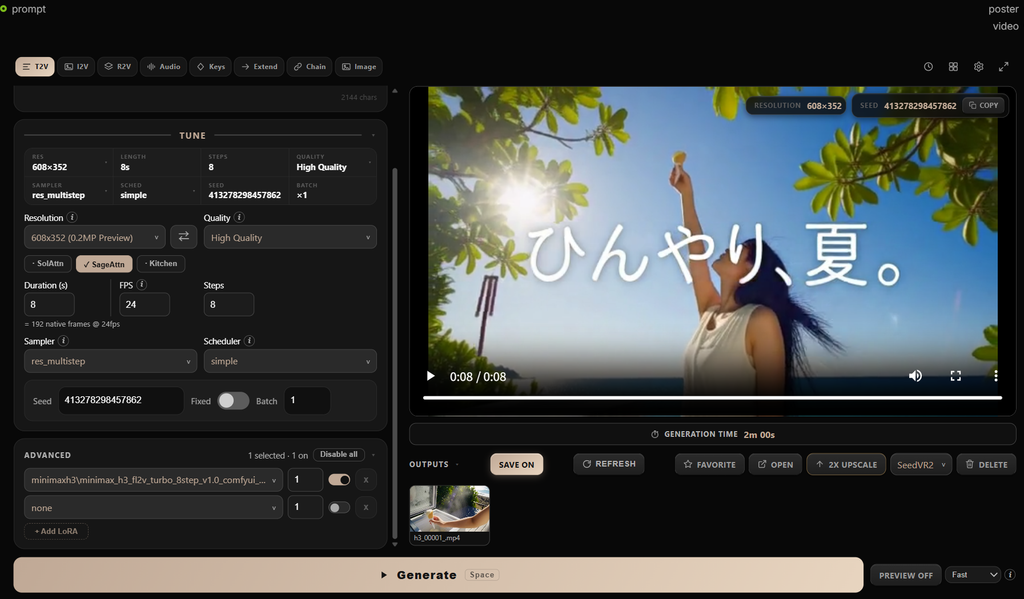
overall_soundscape: Cicadas buzz continuously under a hot summer air tone while a wind chime rings lightly nearby. The freezer case lid opens with a heavy suction sound and a soft rush of escaping cold air, followed by a crisp light crack as the cone is bitten and a short shallow exhale. In the final section, low ocean waves and steady sea wind fill the background with fabric fluttering in the breeze.
non_diegetic_music: A bright ukulele arpeggio at a moderate tempo with light hand claps and shaker percussion. The arrangement thins out almost completely for the close-up bite, then returns with glockenspiel and a warm bass line that rises in volume before stopping on a single short accent at the end.
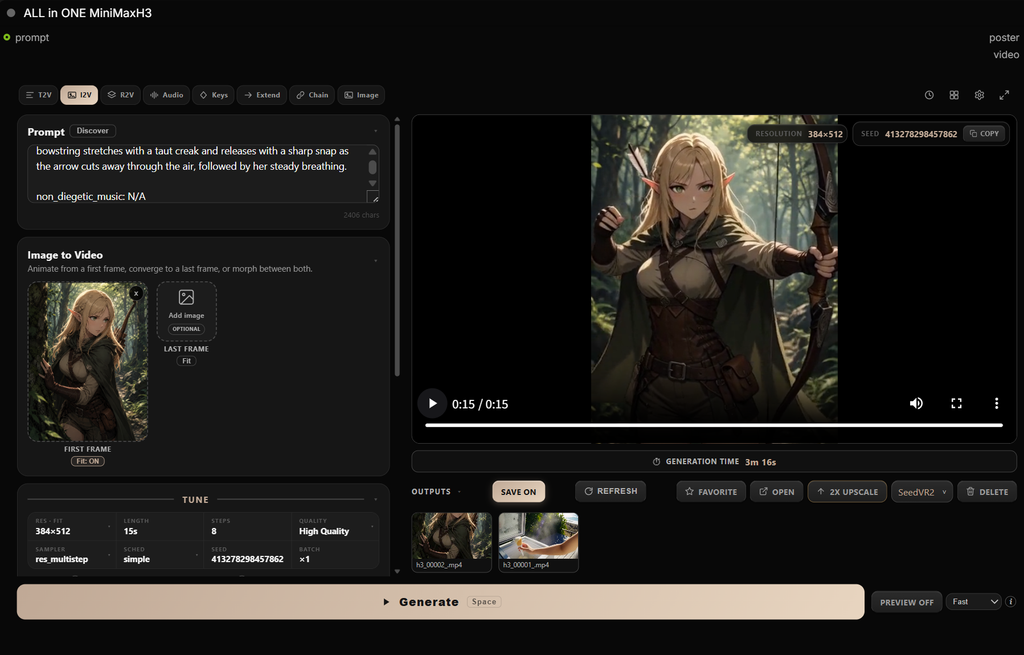
I2V|画像を動かす
用意した画像を1フレーム目にして、そこから動き出す動画を作るモードです。
必要なら終了フレームも追加してFLF2Vとして生成もできます。
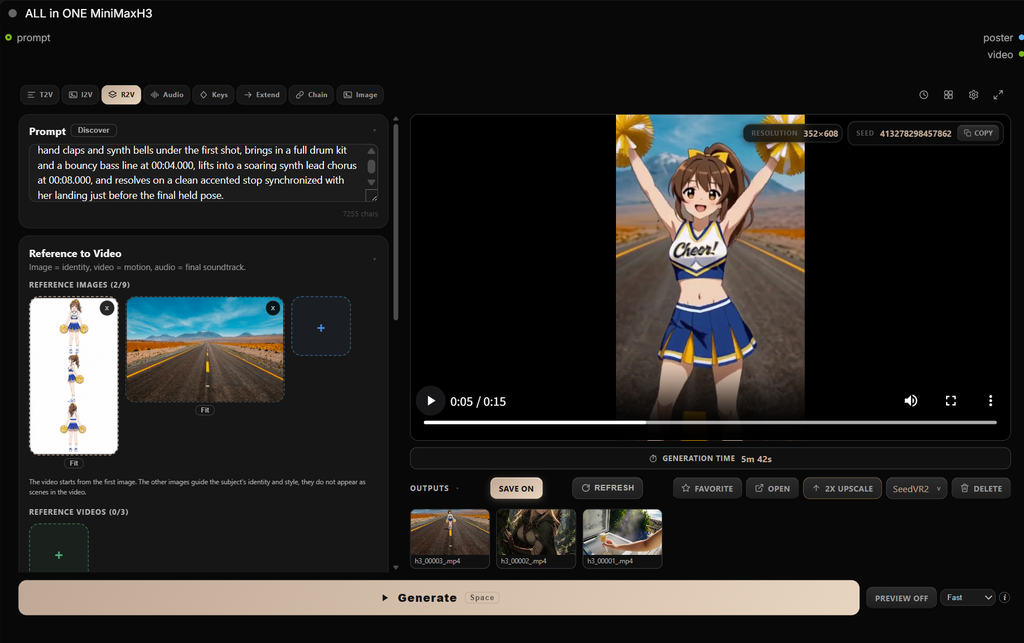
R2V|参照画像や動画から作る
参照した画像、動画、音声の要素を引き継いで生成するモードです。
キャラクターの見た目を固定したまま別の場面を作る、参照動画の動きだけを真似させる、といった使い方ができます。
Audio Drive|音声に口の動きを合わせる
いわゆるリップシンク系の動画が作れるモードです。
画像と音声ファイルを入れて、話している場面をプロンプトで説明すれば、動きなども含めて動画化できます。
冒頭で書いた通りcomfyui-vrgamedevgirlが必要です。
・使用画像
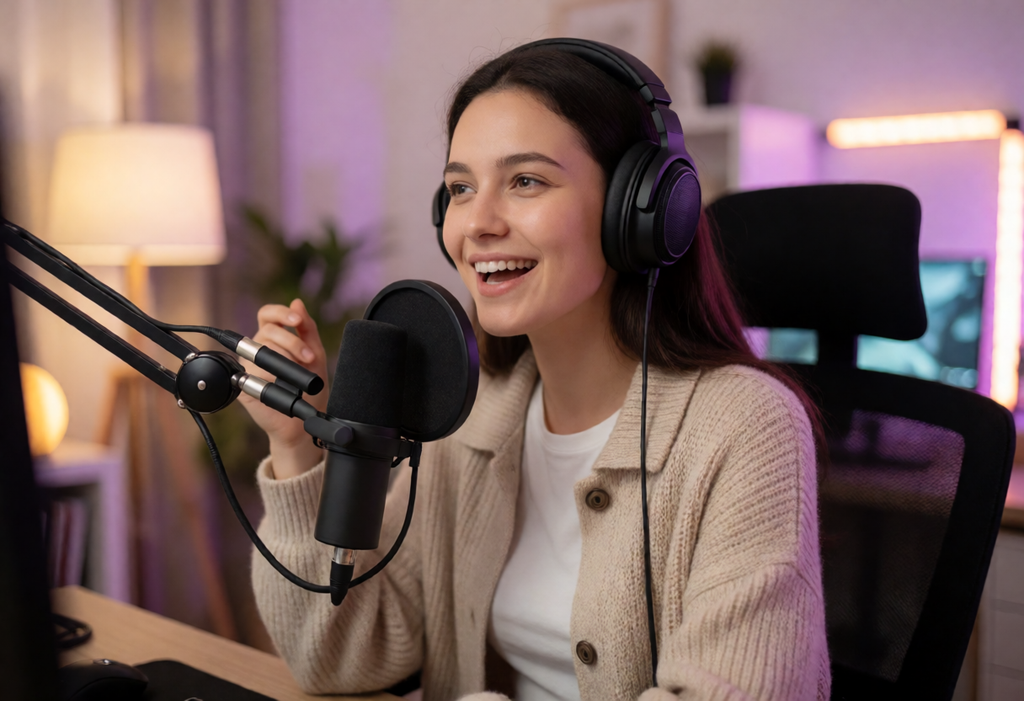
・使用音声
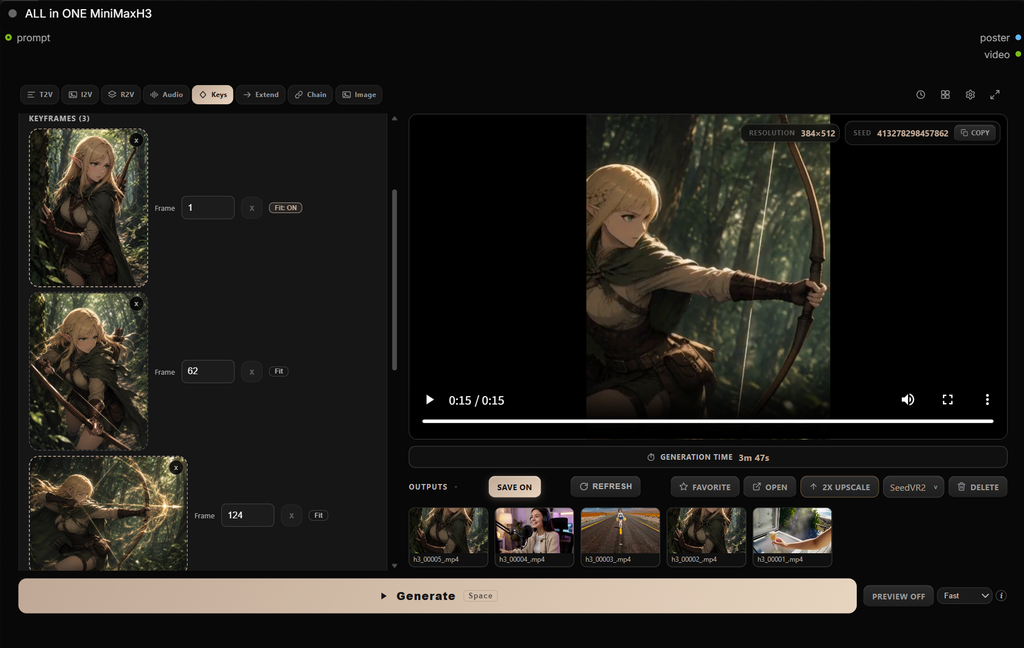
Keyframes|任意の位置に静止画を固定する
指定したフレーム位置に静止画を置いて、その間を繋ぐように動画を作るモードです。
Extend|動画の続きを作る
既にある動画を読み込み、その続きを繋ぎ目なく生成するモードです。
延ばしたい秒数を指定すると、元の解像度に合わせたうえでおおよそその分だけ伸びます。
このモードもComfyUI-H3-Motion-Context-MultiRefが必要です。
PromptはMiniMax H3 Contex Loopみたいに続きをどうしたいかを書きます。
Chain|複数クリップを繋いでいく
H3 Motion Contextを使い、前のクリップの動きを引き継ぎながら次のクリップを作るモードです。
ただ執筆時点でシーン1、2は作れることがあるんですが、以下のエラーで生成できませんでした。
FileNotFoundError: h3_motion_context: no saved latent for clip本来であればT2Vでシーンを繋げて長い1本の動画を作れます。
参照画像は使えません。
Extendと違って潜在空間のまま繋ぐので、再エンコードによる劣化がないそうです。
Mask|動画の一部分だけ差し替える
元動画の一部だけを別のものへ置き換えるモードです。
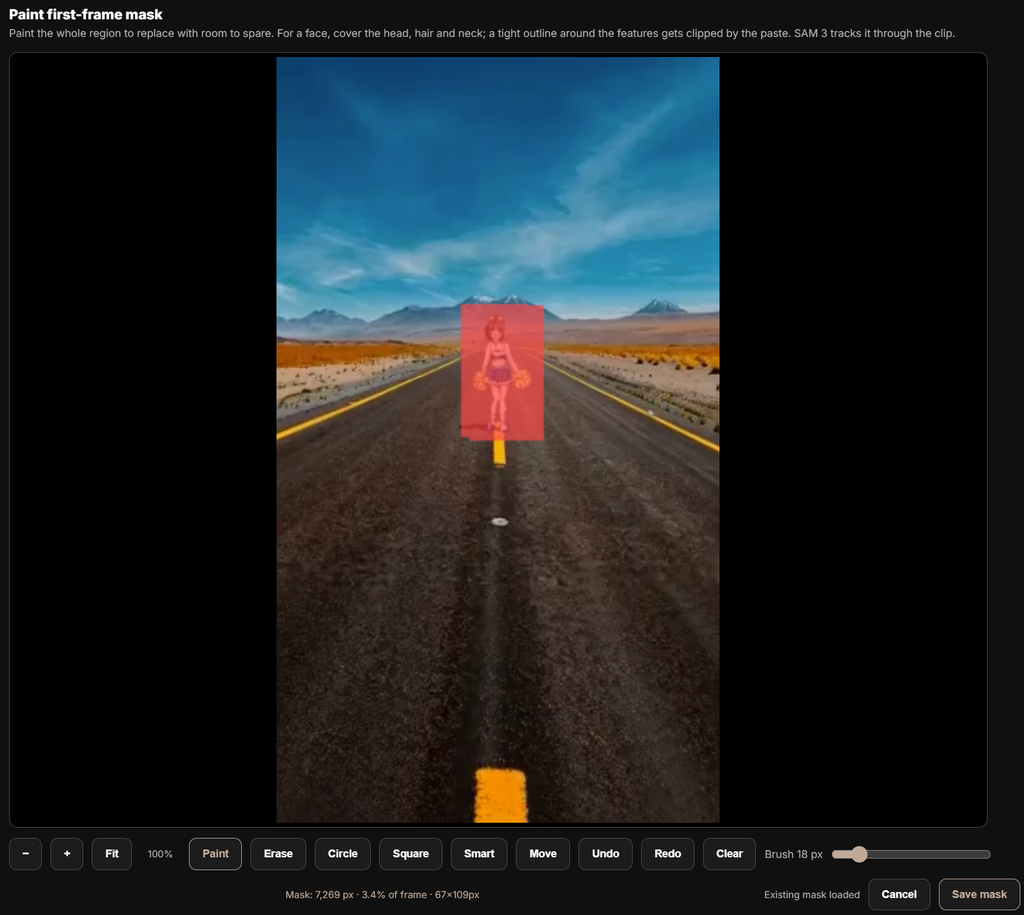
まず動画を取り込んでマスクをかけます。
Paint first-frame maskでペイント、またはMask targetでfaceなどを指定可能です。
併用は推奨されていないのでどちらかで指定してください。
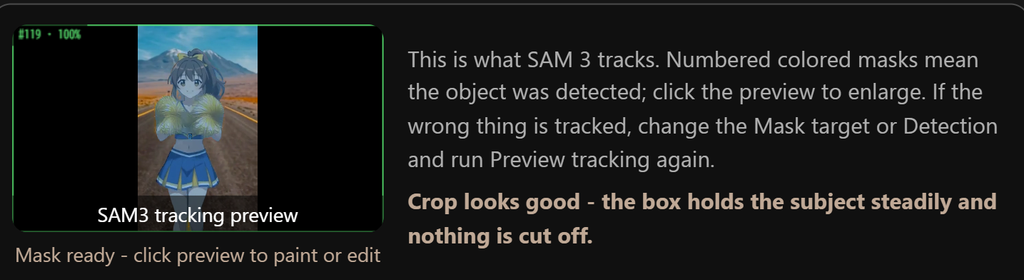
Preview trackingをクリックするとマスクの対象をちゃんとトラッキングできているか確認ができます。
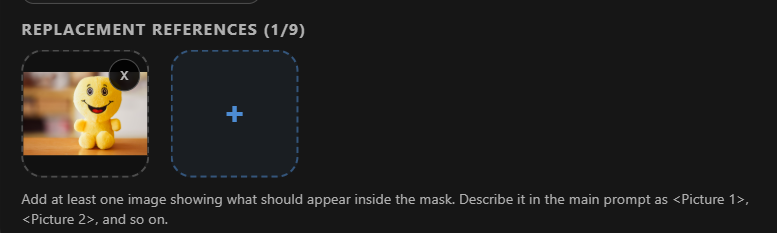
問題なければ置換したい画像とPromptをセットして生成するだけです。
ただLoRA使ったり解像度低かったり、Crop paddingの値によって結果に差が出ます。
今までと同じ解像度8stepだとマスクは適用されてるのに人物が変わりませんでした。
Crop paddingを1、Crop canvasを0.5MP、step20でこのくらいにはなります。
生成時間も30分以上かかり環境や設定によって結果に差が出るので、あまり実用的ではないかもしれません。
Image|静止画を作る
H3で静止画を生成するモードで、テキストからの生成、画像の編集、最大9枚の参照ミックスに対応します。
IMAGE MODEで操作の切り替えが可能です。
Text to ImageはPromptやパラメータセットして画像生成ができます。
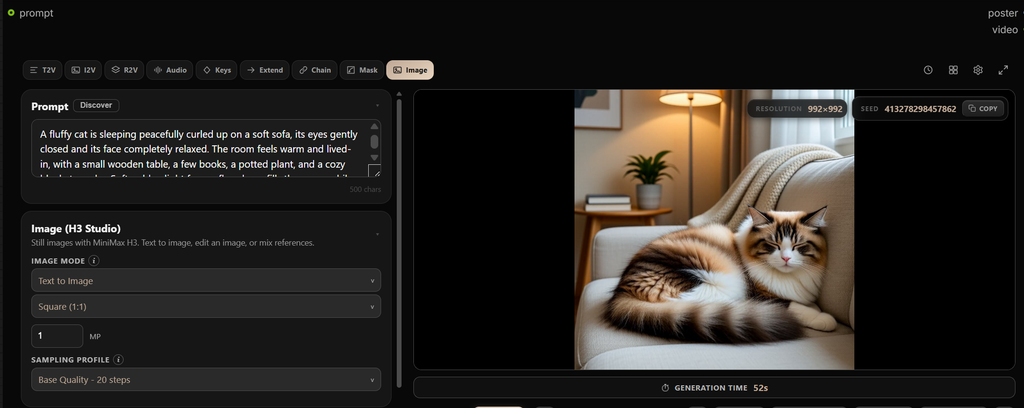
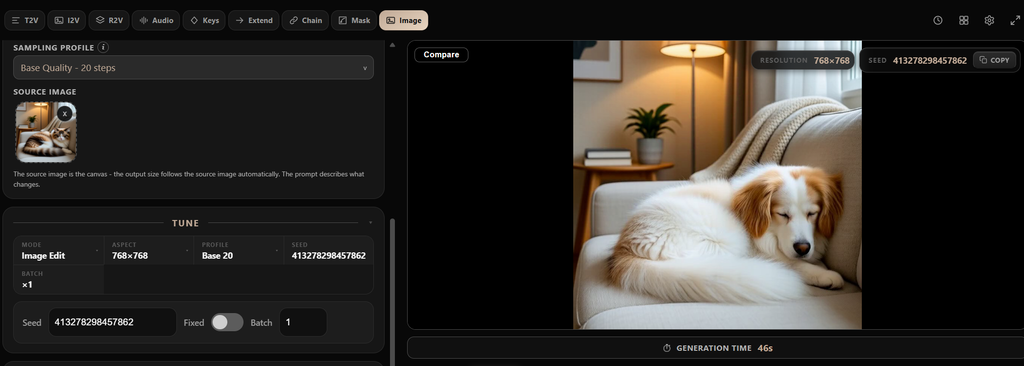
Image to Imageは画像の一部を編集できます。Promptも自然言語で猫を犬に変えるみたいなものでOKです。
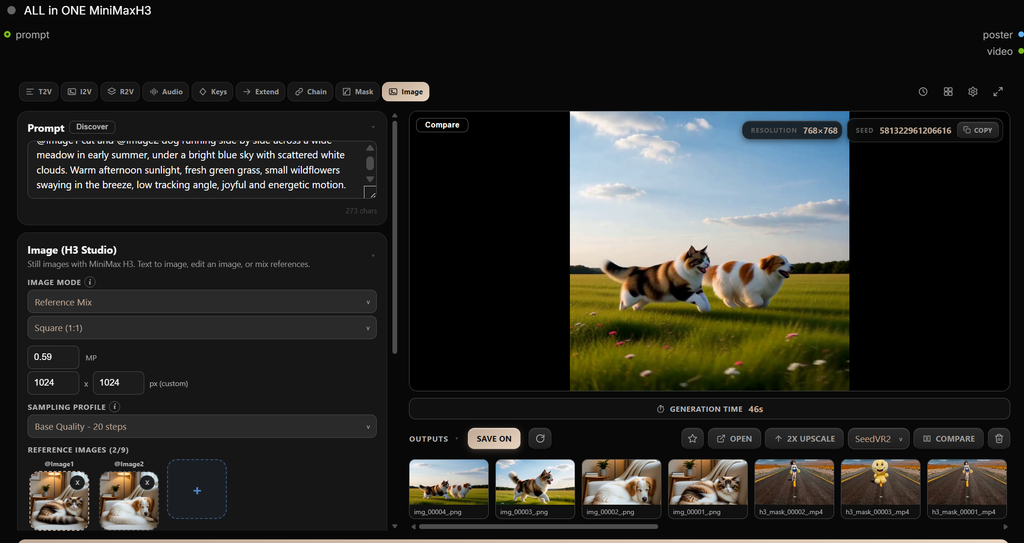
Reference Mixは最大9枚まで参照画像を使い、画像生成できます。
参照画像は@Image1、@Image2のように番号で指定すればいいそうです。
Upscale|出来上がった動画を高解像度化する
生成済みのクリップをアップスケールできる機能です。
タブじゃなくて生成結果のところから操作できます。
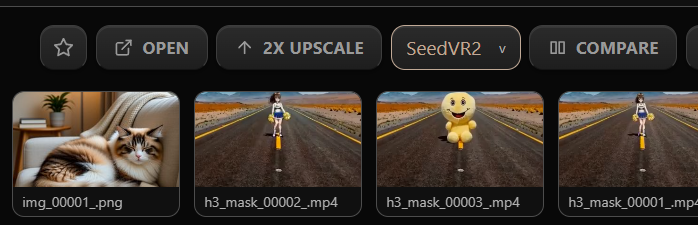
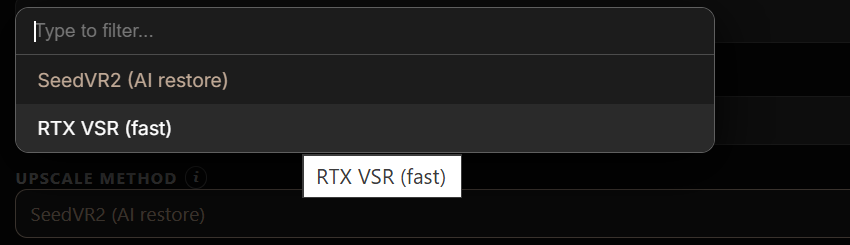
もしRTX VSRを使う場合は設定から切り替え可能です。
左が元の動画、右がRTX VSRで2倍にしたもの。
ちょっと重いかつ時間が掛かりますが、クオリティ重視ならSeedVR2の方がいいと思います。
うまく動かないときの対処
タブごとに必要なカスタムノードやモデルが異なるので、やりたい処理に合わせて必要なものを確認してみてください。
またキーフレームのようにComfyUIやカスタムノードを更新していないとエラーが出る場合もあるため、それぞれ最新状態にしておくのがおすすめです。
まとめ
シンプルにいろいろな処理がやりたいという人にはかなり合うと思います。
細かく拘りたいならワークフローでちゃんと組んだ方がいいですが、こういうコンパクトなUIの方が操作性は上だと感じました。
一部うまく動作しない部分もありますが、基本的なT2V・I2V・R2Vはカスタムノードがなくても動かせるので、興味ある方は使ってみてください。
以上ALL in ONE MiniMaxH3の使い方を紹介しました。
参考になれば幸いです。