
先日紹介したWin-CodexBarと似たようなことができるデスクトップアプリです。
OpenQuotaは、複数のAIコーディングツールの使用量・上限・リセット時刻を1つの画面にまとめて表示できます。
この記事では、私が使用しているClaude Code・Codex・Grok・Antigravityの4つを例に、インストールから表示設定までの手順を紹介します。
OpenQuotaとは?
OpenQuotaは、AIコーディングツールの使用量と上限を確認するためのオープンソースのデスクトップアプリです。
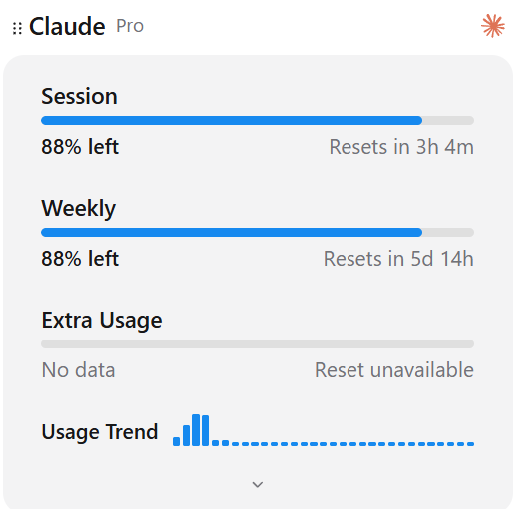
セッション枠と週の枠の残り、リセットまでの時間、トークン使用量、推定の利用料金を1つのパネルに表示します。
Windows・macOS・Linuxで動き、アカウント登録やクラウドへのデータ送信はありません。
記事執筆時点の最新版はv0.5.0でした。
主な特徴
- Claude Code・Codex・Cursor・Copilotなど12種類のツールに対応
- タスクトレイから開くポップアップか、画面に置いたままにできるフローティング表示で確認できる
- 使った量と残りの量のどちらで表示するか切り替えられる
- 今日・昨日・直近30日の使用履歴を表示する
- 次のリセットまで使用量が持つかを予測するアラートがある
- 多くのツールはPCにあるログイン情報をそのまま使い、APIキーの入力は不要
ライセンス
OpenQuotaはMITライセンスで公開されています。
個人・商用を問わず、無料で利用可能です。

対応しているAIツール
OpenQuotaは12種類のツールに対応しています。
対応ツールと表示できる内容は以下の通り。
| ツール | 表示できる内容 | 連携方法 |
|---|---|---|
| Claude Code | セッション枠・週の枠・モデル別の枠・追加利用分・トークン履歴・推定料金 | Claude Codeでログイン |
| Codex | セッション枠・週の枠・追加クレジット・トークン履歴・モデル別の内訳・推定料金 | CodexでChatGPTアカウントにログイン |
| Cursor | 合計・Auto・APIの使用量、クレジット、トークン履歴、推定料金 | Cursorのアプリかagent loginでログイン |
| Antigravity | Geminiの共有枠・Gemini以外のモデルの共有枠(それぞれ5時間と週) | Antigravityでログイン |
| Copilot | プレミアムリクエスト・追加利用・チャットと補完の枠・組織の課金 | 対応エディタかgh auth loginでログイン |
| Devin | 日と週の枠・リセット時刻・追加利用の残高 | Devinのアプリかdevin auth loginでログイン |
| Grok | 週の枠・追加利用の状態・トークン履歴・推定料金 | Grok CLIでログイン |
| OpenCode | OpenCode Goのセッション・週・月の上限、ローカルの利用履歴 | OpenCode Goでログイン |
| OpenRouter | クレジット残高、日・週・月の利用額 | APIキー |
| Z.ai | GLM Coding Planのセッション・週・Web検索の枠 | APIキー |
| Kimi | Kimi Codeのセッション・週の枠 | APIキー |
| MiniMax | Token Planのセッション・週の枠 | APIキー |
APIキーが必要な4つは、アプリのCustomize画面から登録します。
キーはOSの資格情報ストアに保存される仕組みです。
OpenQuotaのインストール
インストーラーは公式GitHubのリリースページから入手できます。

OSごとに選ぶファイルは以下の通り。
| OS | ファイル |
|---|---|
| Windows(一般的なPC) | 末尾が _x64-setup.exe のファイル |
| Windows(ARM版PC) | 末尾が _arm64-setup.exe のファイル |
| macOS 11以降 | 末尾が _universal.dmg のファイル |
| Linux | .AppImage または .deb のファイル |
Windowsでは、ダウンロードしたexeをダブルクリックしてインストールしてください。
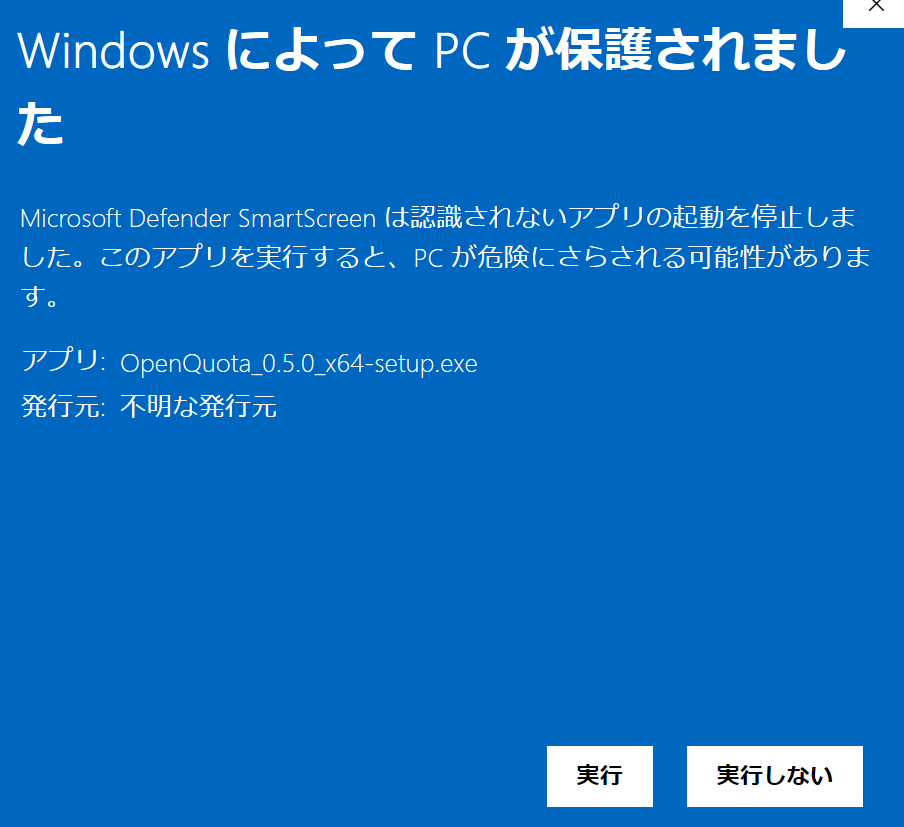
インストーラーにWindowsのコード署名が付いていないため、「WindowsによってPCが保護されました」という画面が出ることがあります。
この場合は「詳細情報」をクリックし、表示された「実行」ボタンを押してください。
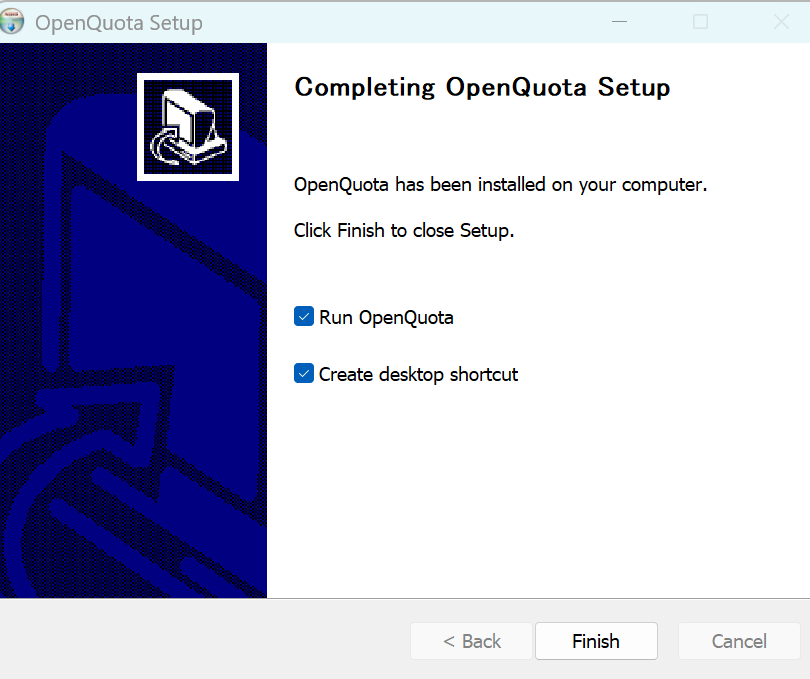
セットアップ画面が出るので、そのままNextで進めてください。
最後にすぐ起動するか、ショートカットを作るか出るので選択後、Finishでインストール完了です。
Claude Code・Codex・Grok・Antigravityと連携する
4つとも、OpenQuota側でログインやAPIキーの入力をする必要はありません。
各ツールでログインしておくと、OpenQuotaがPCに保存されたログイン情報を読み取って使用量を表示します。
使用履歴と推定料金は各ツールがPCに残すログから計算され、外部へは送信されない仕組みです。
Claude Code
ターミナルで次のコマンドを実行し、Claude Codeにログインしてください。
claudeログイン後にOpenQuotaを更新すると、Claude Codeのカードに残りの枠が表示されます。
macOSでClaude Desktopにだけログインしている場合は上限を取得できないため、一度 claude コマンドでのログインが必要です。
環境変数 CLAUDE_CONFIG_DIR で設定フォルダを分けて複数アカウントを使っている場合は、アカウントごとに別のカードで表示されます。
カード名は、Customize画面かダッシュボードから変更可能です。
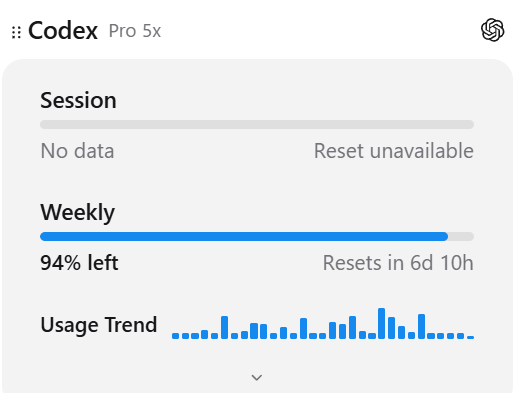
Codex
ターミナルで次のコマンドを実行し、ChatGPTアカウントでログインしてください。
codexAPIキーだけでログインしている場合、使用履歴は出ますが、ChatGPTプランのセッション枠と週の枠は表示されません。
枠を表示したいときは、ChatGPTアカウントでログインし直してください。
環境変数 CODEX_HOME を設定している場合は、そのフォルダのログイン情報が読み込まれます。
Grok
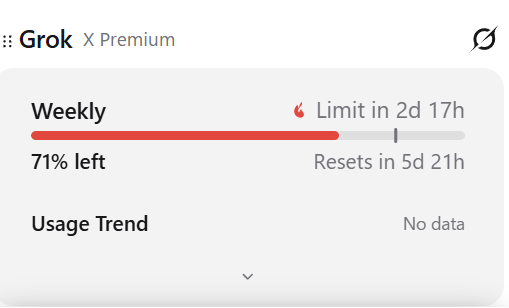
ターミナルで次のコマンドを実行し、Grok CLIにログインしてください。
grok login古い課金体系のアカウントでは週の枠が報告されず、「No data」と表示されることがあります。
環境変数 GROK_HOME を設定している場合は、そのフォルダの情報が読み込まれる仕組みです。
Antigravity
Antigravityのアプリを開いてログインするか、ターミナルで次のコマンドを実行してログインしてください。
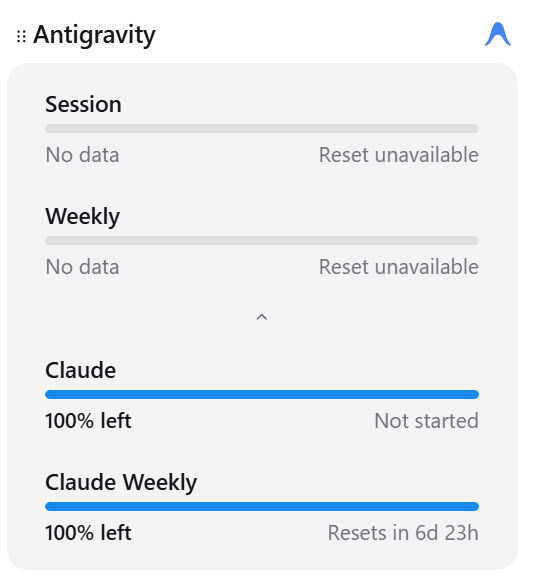
agyOpenQuota側の設定は不要で、ログイン中のアカウントで使える枠だけが表示されます。
Geminiの共有枠は「Session」「Weekly」、Gemini以外のモデルの共有枠は「Claude」「Claude Weekly」として並ぶ形です。
なお、執筆時点でGemini 4 argonに対応しておらず、agy CLI側にモデルが追加されたためか、Geminiモデルの使用量が表示できません。
再インストールやログインしてもClaudeのみしか確認できませんでした。
画面の見方と表示のカスタマイズ
OpenQuotaは、タスクトレイのアイコンから開くポップアップか、デスクトップに置いたままにできるフローティング表示で使えます。

並び順はそのままD&Dで入れ替え可能です。
どのAIエージェントを表示するかはOpen Customizeから行えます。
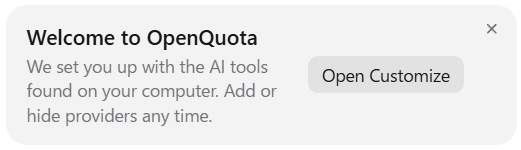
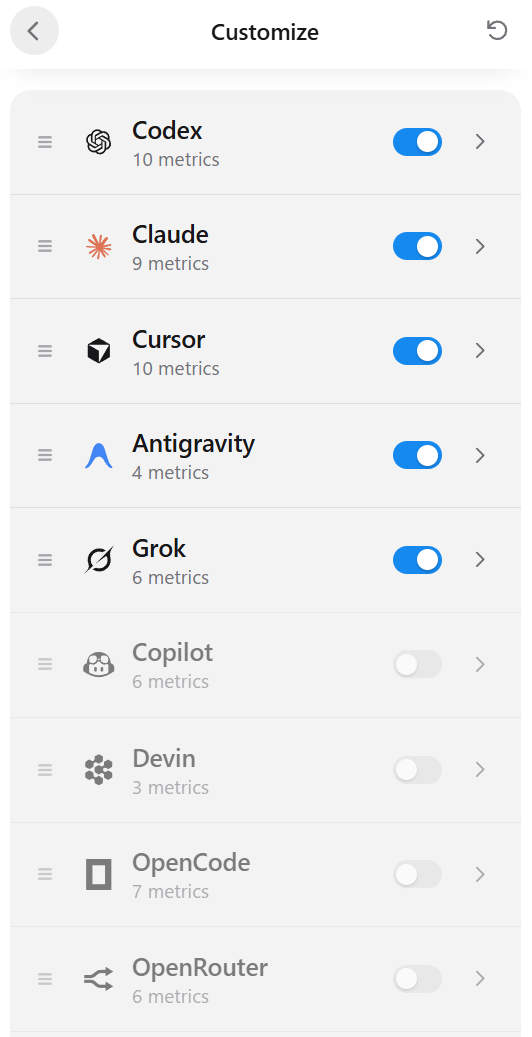
Open CustomizeやOptionからSettingに進むと、その他の設定が可能です。
- 使った量と残りの量のどちらで表示するかを切り替える
- よく見る数値をタスクトレイ(macOSはメニューバー)に固定表示する
- PC起動時の自動起動、ショートカットキーでの呼び出し、システムのライト/ダークテーマへの追従
表示されないときの対処
カードに使用量が出ないときは、次の表を確認してください。
| 症状 | 対処 |
|---|---|
| ログインしていないと表示される | 各ツールでログインし(claude/codex/grok login/agy)、OpenQuotaを更新する |
| ログインの期限切れと表示される | 同じコマンドでログインし直す |
| 履歴が出ない | 各ツールを普段どおり使う。CLAUDE_CONFIG_DIR・CODEX_HOME・GROK_HOMEを設定している場合は、その場所を確認する |
| Codexでプランの枠が出ない | APIキーではなくChatGPTアカウントでログインし直す |
| Grokで課金情報の取得に失敗する | ネット接続を確認して更新する |
| Antigravityのログイン情報を読み込めない | Antigravityを開き直し、ログイン状態を戻す |
| Antigravityの使用量が一時的に取れない | 少し待ってから更新する |
まとめ
とにかく設定が楽なので、前回紹介したWin-CodexBarより導入は楽だと思います。
新しいモデルの対応がされてないので、それがちょっと残念ではありますが、出たばかりだし、仕方ないのかなとも思います。
複数AIエージェント使ってる方にはかなり便利なツールだと思うので、興味ある方は使ってみてください。
以上OpenQuotaの使い方について紹介しました。
参考になれば幸いです。