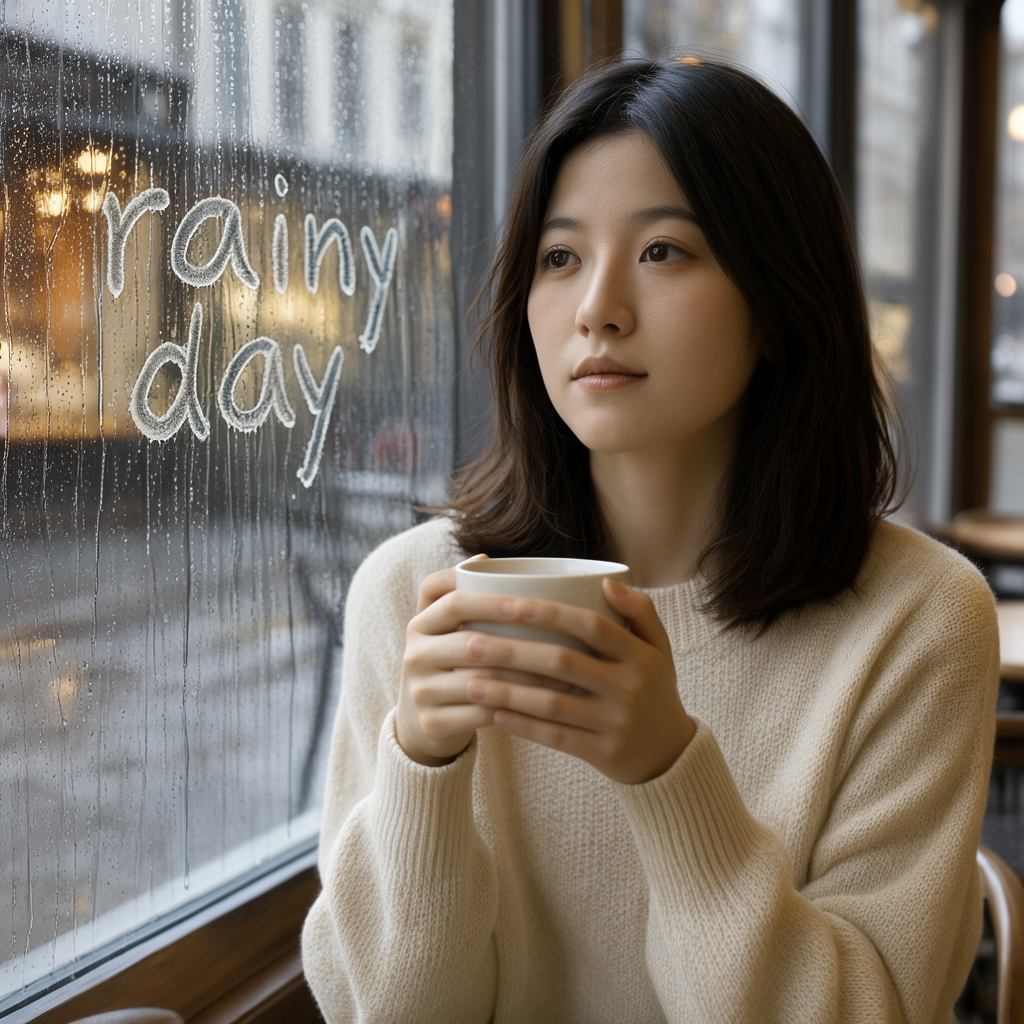
MOSS-Imageは、画像内の文字描画やレイアウト指定に強いOpenMOSSの画像生成モデルです。
2026年10月16日にComfyUI本体がMOSS-Imageに対応し、ネイティブノードで動かせるようになりました。
この記事では、バウンディングボックスで配置を指定してテキストから画像を生成するワークフローの導入方法を紹介します。
MOSS-Imageとは?
MOSS-Imageは、OpenMOSSが公開している5BパラメータのベースDiTモデルです。
テキストから画像を生成するモデルで、自然言語のプロンプト、タグ列、JSONのレイアウトで指示できます。
モデルは、ベースモデルのMOSS-Image-Baseと、それを厳選したデータでファインチューニングしたMOSS-Image-SFTの2種類です。
主な特徴
- 画像内の文字や要素の配置をレイアウトで制御できる
- 画像内に読みやすく正確な文字を描画できる
- 最大4Kトークンの長いプロンプトに対応
- アニメ調から写実的な画像まで生成できる
- ベースモデルを独自のタスクや分野向けにファインチューニングしやすい
- 5Bのバックボーンで効率よく画像を生成できる
ライセンス
MOSS-Image-BaseとMOSS-Image-SFTのライセンスはApache-2.0です。
ComfyUI向けに再パッケージされたComfy-Org/MOSS-Imageも、同じApache-2.0で公開されています。
詳しくはMOSS-Image-Base、MOSS-Image-SFT、Comfy-Org/MOSS-ImageのHugging Faceページでご確認ください。
ComfyUIのインストール
ComfyUIをまだインストールしていない方は、こちらを参考にしてみてください。


MOSS-Imageへの対応は2026年10月16日にComfyUIのPR #17095で本体へ取り込まれたもので、2026年10月15日公開の安定版v0.41.0には含まれていません。
MOSS-Imageを使うには、ComfyUIをnightly版へ更新してください。
切り替えの手順は以下の通りです。
パスは自身のものに置き換えてください。
# StabilityMatrix
cd C:\StabilityMatrix-win-x64\Data\Packages\ComfyUI
git checkout master
git pull
.\venv\Scripts\python.exe -m pip install -r requirements.txt

# ポータブル版
cd ComfyUI_windows_portable\ComfyUI
git checkout master
git pull
..\python_embeded\python.exe -m pip install -r requirements.txt
元に戻す場合はこちらです。
# StabilityMatrix
cd C:\StabilityMatrix-win-x64\Data\Packages\ComfyUI
git checkout v0.41.0
.\venv\Scripts\python.exe -m pip install -r requirements.txt

# ポータブル版
cd ComfyUI_windows_portable\ComfyUI
git checkout v0.41.0
..\python_embeded\python.exe -m pip install -r requirements.txt
安定版リリース後はバージョンアップすれば使えるようになります。
必要なモデルのダウンロードと配置
拡散モデルはSFTとBaseのそれぞれにbf16版とint8_convrot版があります。
テキストエンコーダーはint8_convrot版とw4a8_gptq版の2種類です。
ワークフローのローダーでは拡散モデルとテキストエンコーダーを1つずつ選ぶので、使うファイルをダウンロードしてください。
| 種類 | ファイル名 | 配置先 |
|---|---|---|
| 拡散モデル | moss_image_sft_bf16.safetensors | ComfyUI/models/diffusion_models |
| 拡散モデル | moss_image_sft_int8_convrot.safetensors | ComfyUI/models/diffusion_models |
| 拡散モデル | moss_image_base_bf16.safetensors | ComfyUI/models/diffusion_models |
| 拡散モデル | moss_image_base_int8_convrot.safetensors | ComfyUI/models/diffusion_models |
| テキストエンコーダー | qwen3.5_9b_int8_convrot.safetensors | ComfyUI/models/text_encoders |
| テキストエンコーダー | qwen3.5_9b_w4a8_gptq.safetensors | ComfyUI/models/text_encoders |
| VAE | flux2-vae.safetensors | ComfyUI/models/vae |
ComfyUI/
└── models/
    ├── diffusion_models/
    │   ├── moss_image_base_bf16.safetensors
    │   ├── moss_image_base_int8_convrot.safetensors
    │   ├── moss_image_sft_bf16.safetensors
    │   └── moss_image_sft_int8_convrot.safetensors
    ├── text_encoders/
    │   ├── qwen3.5_9b_int8_convrot.safetensors
    │   └── qwen3.5_9b_w4a8_gptq.safetensors
    └── vae/
        └── flux2-vae.safetensors
ワークフローの読み込み
MOSS-Imageのワークフローは、ComfyUIのPR #17095に添付されたmoss_image_t2i_bbox.jsonを使います。
ダウンロードしたJSONをComfyUIの画面へドラッグ&ドロップすると、ワークフローを読み込めます。
MOSS-Imageでレイアウトを指定してテキストから画像生成
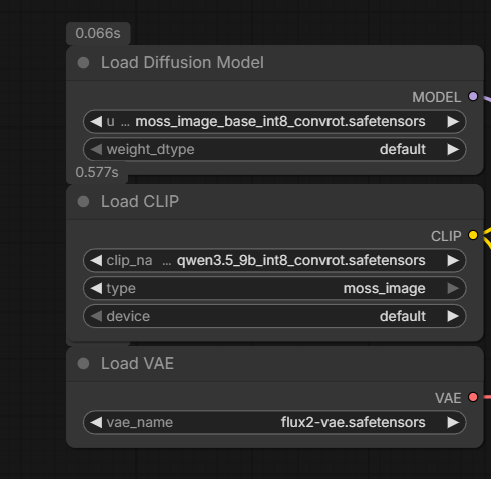
まずそれぞれのノードでモデルをセットします。
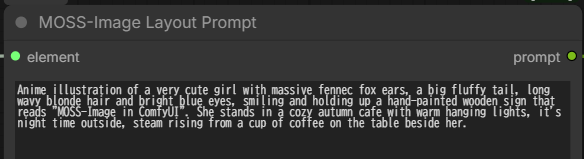
MOSS-Image Layout Promptにプロンプトを入力します。
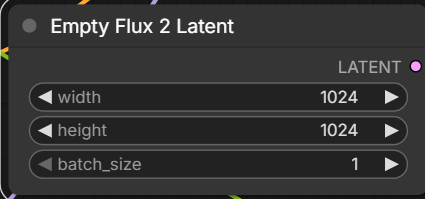
Empty Flux 2 Latentで画像サイズを指定できます。
・結果
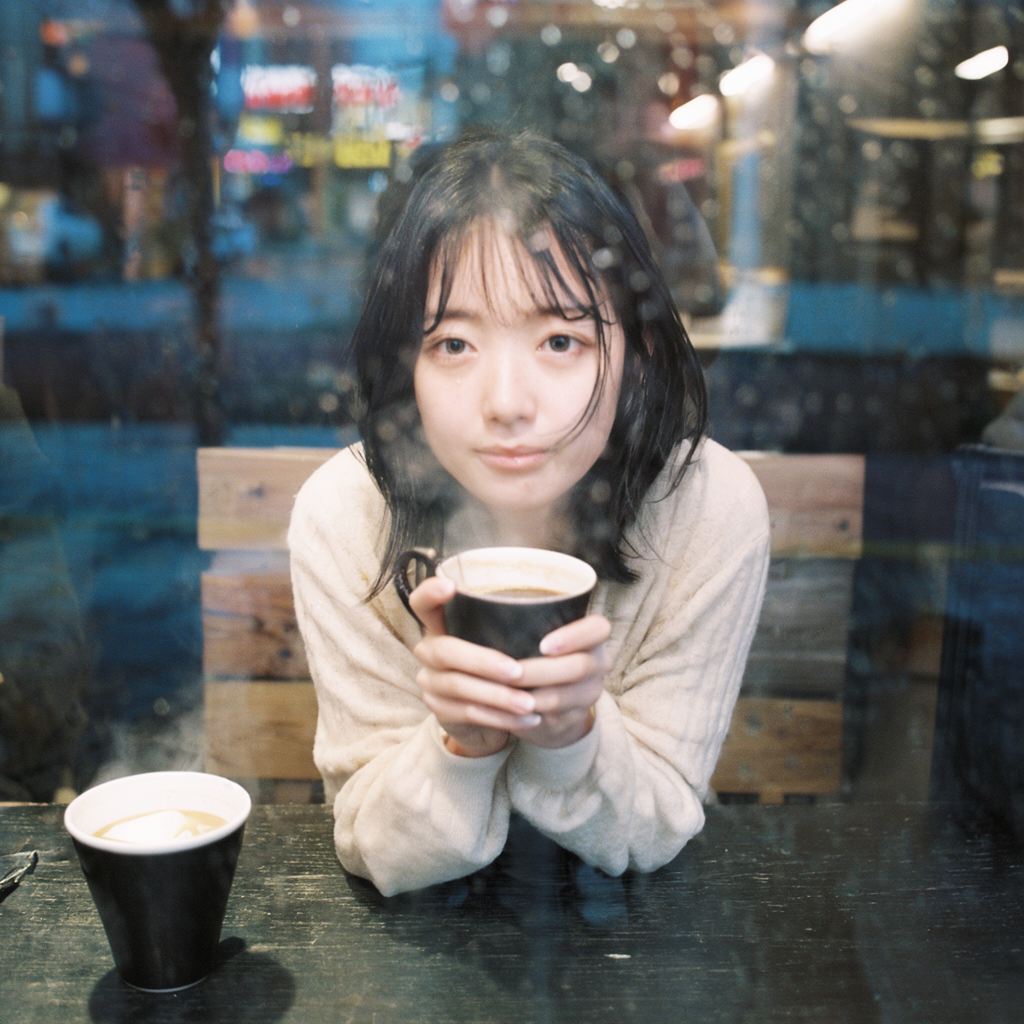
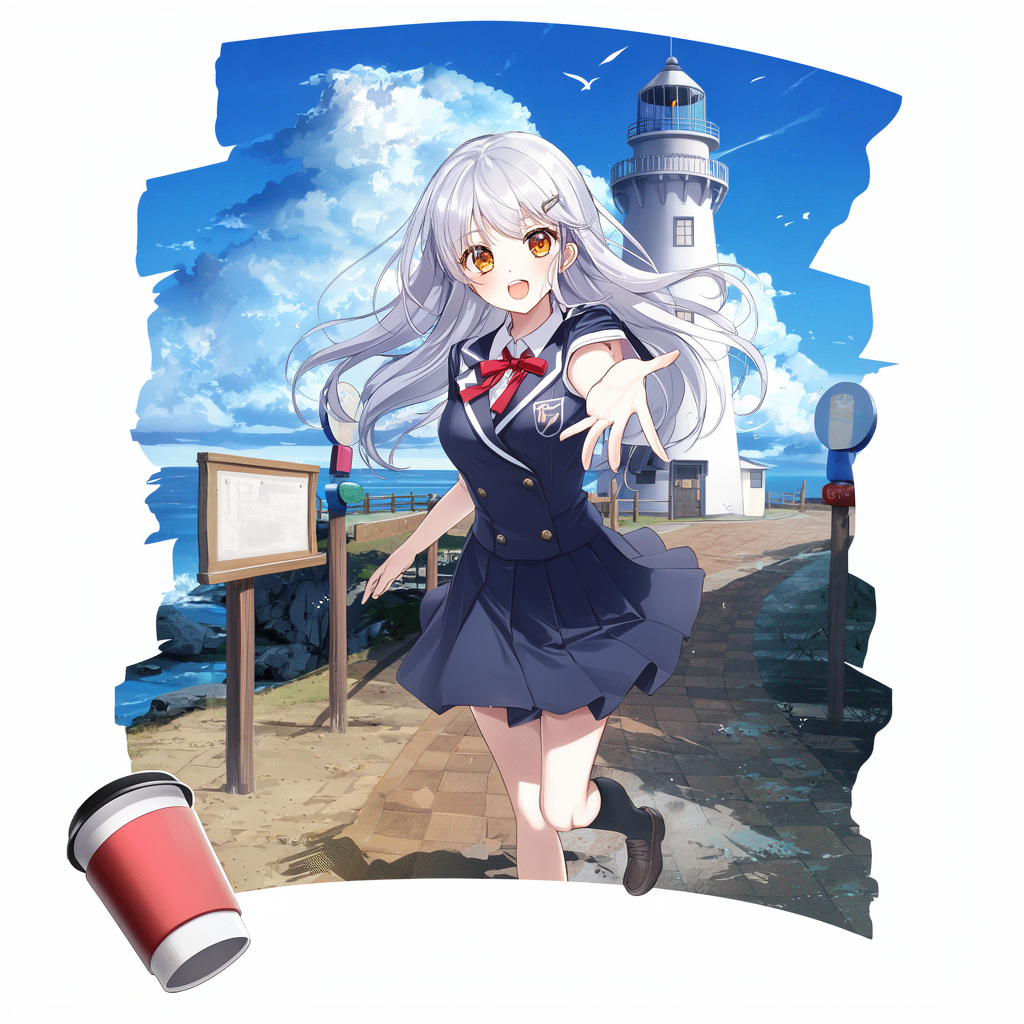
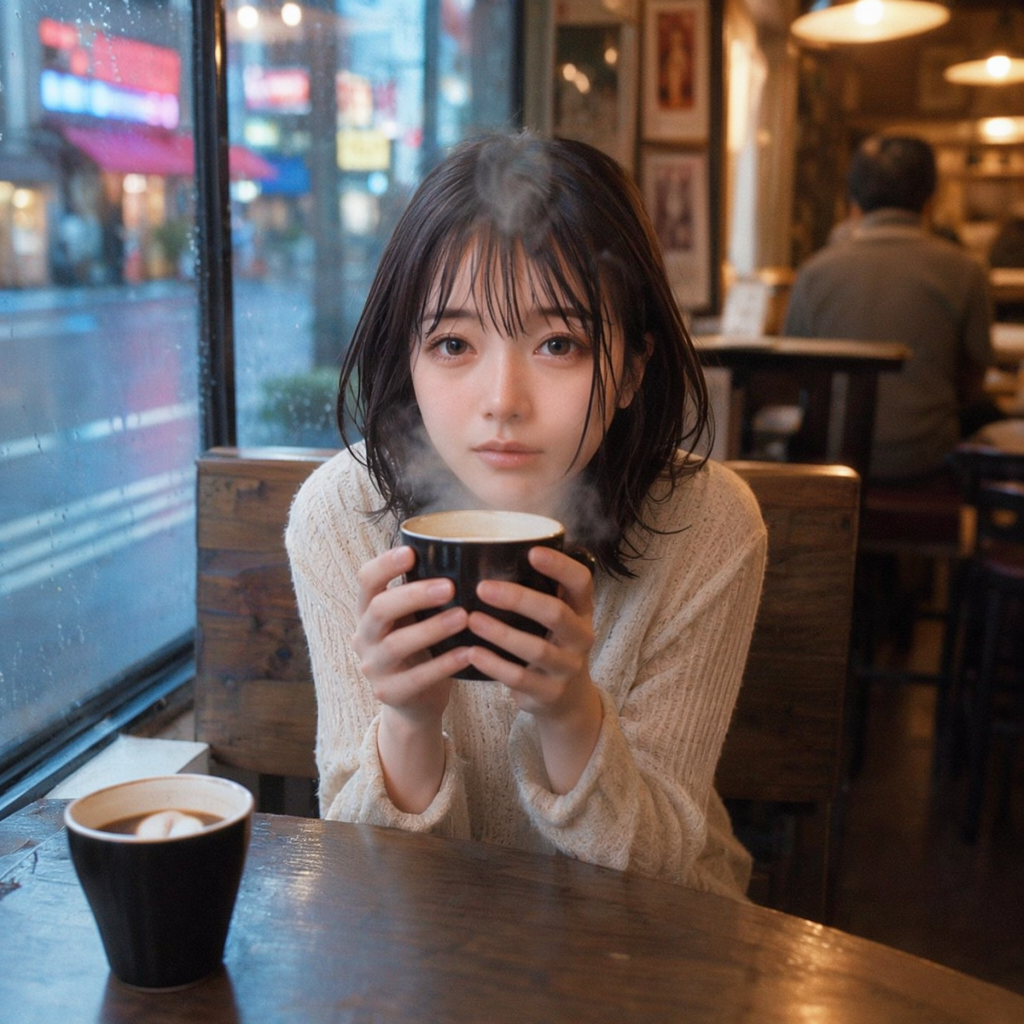
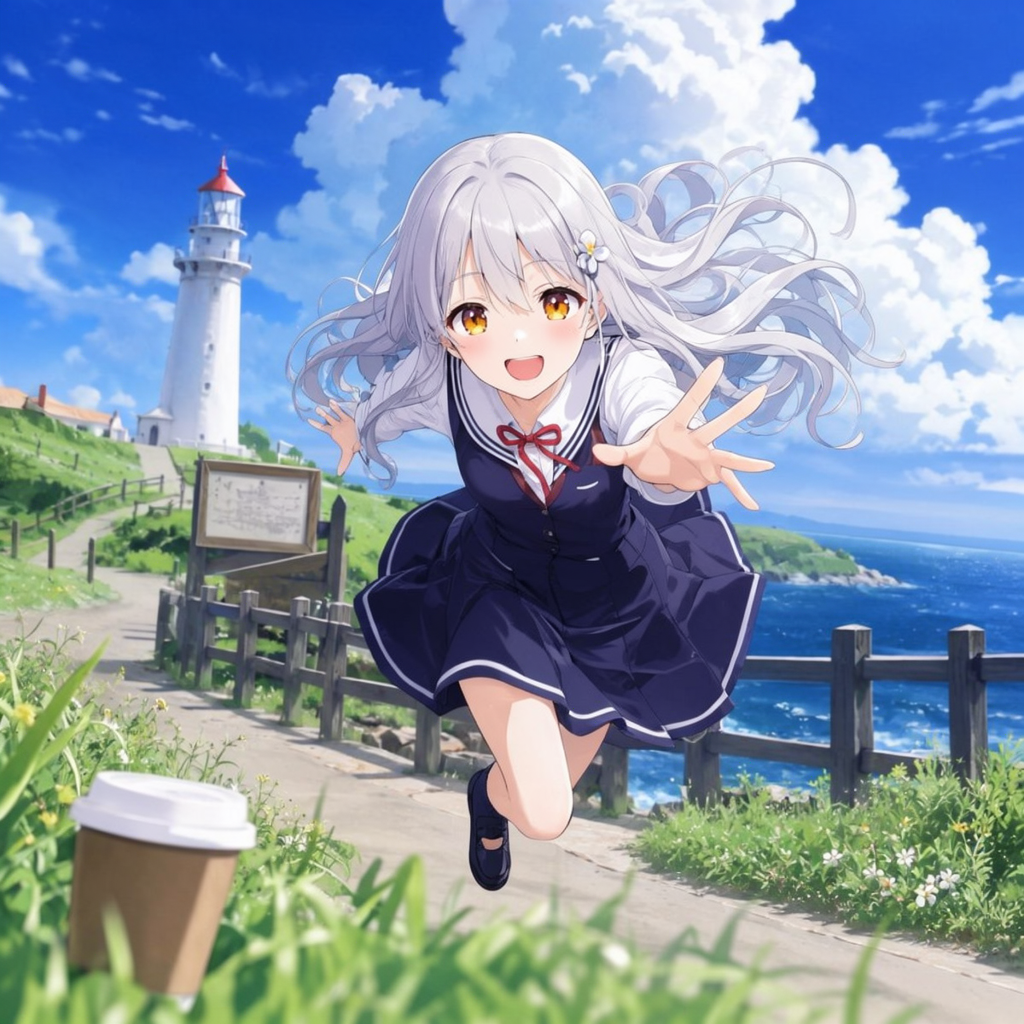
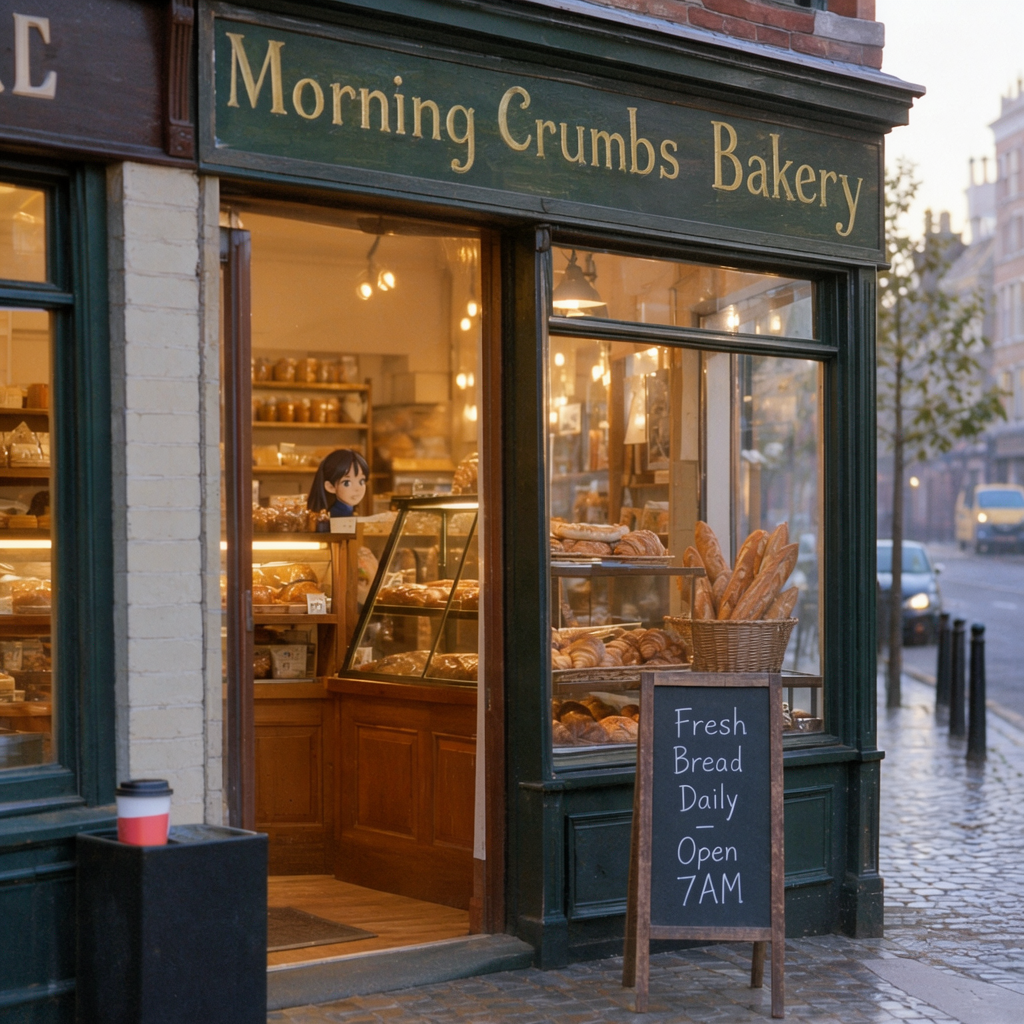
RTX4060Ti(VRAM16GB/RAM64GB)、Base int8モデルで生成は約26秒でした。
・フォトリアル
・アニメ
・フォトリアル(テキストあり)
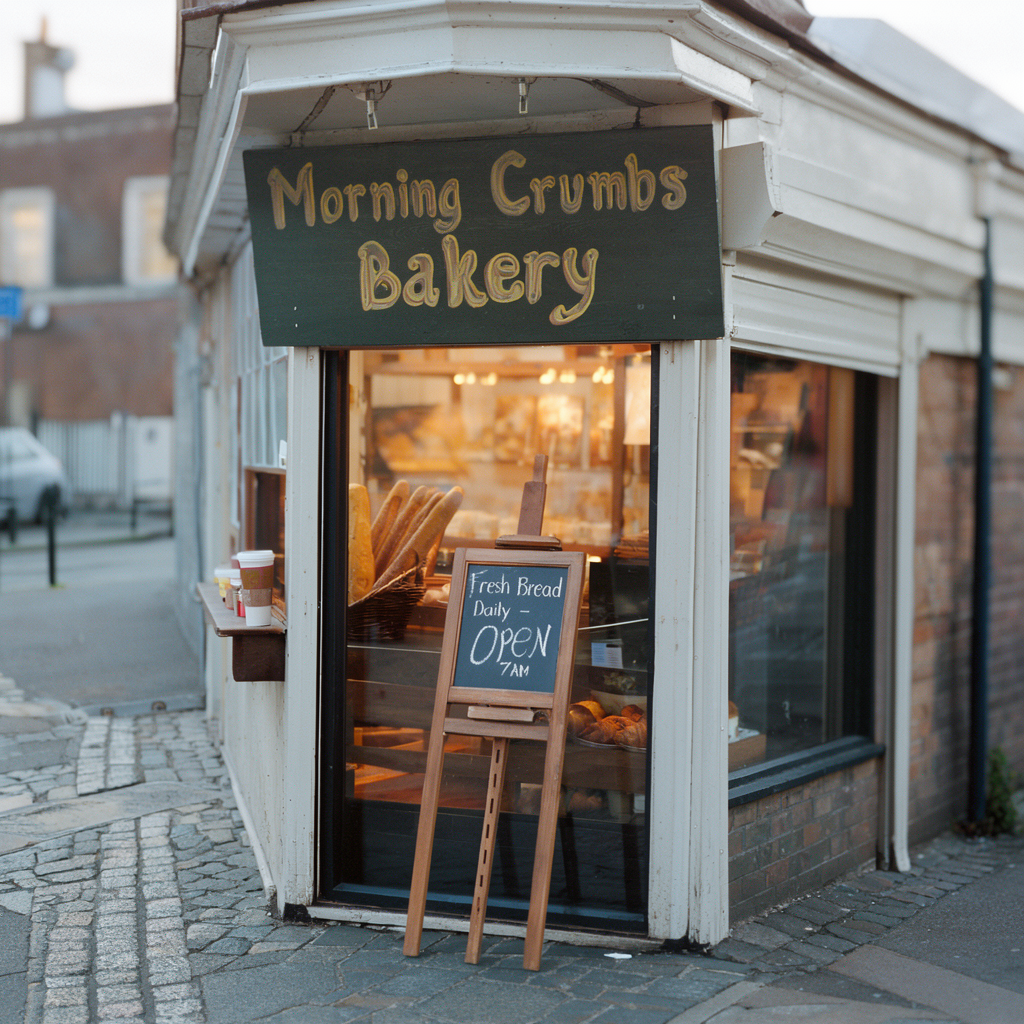
SFT int8モデルも生成時間はほぼ同じ26秒前後でした。
プロンプトは上記と同じです。
Create Bounding Boxesの使い方
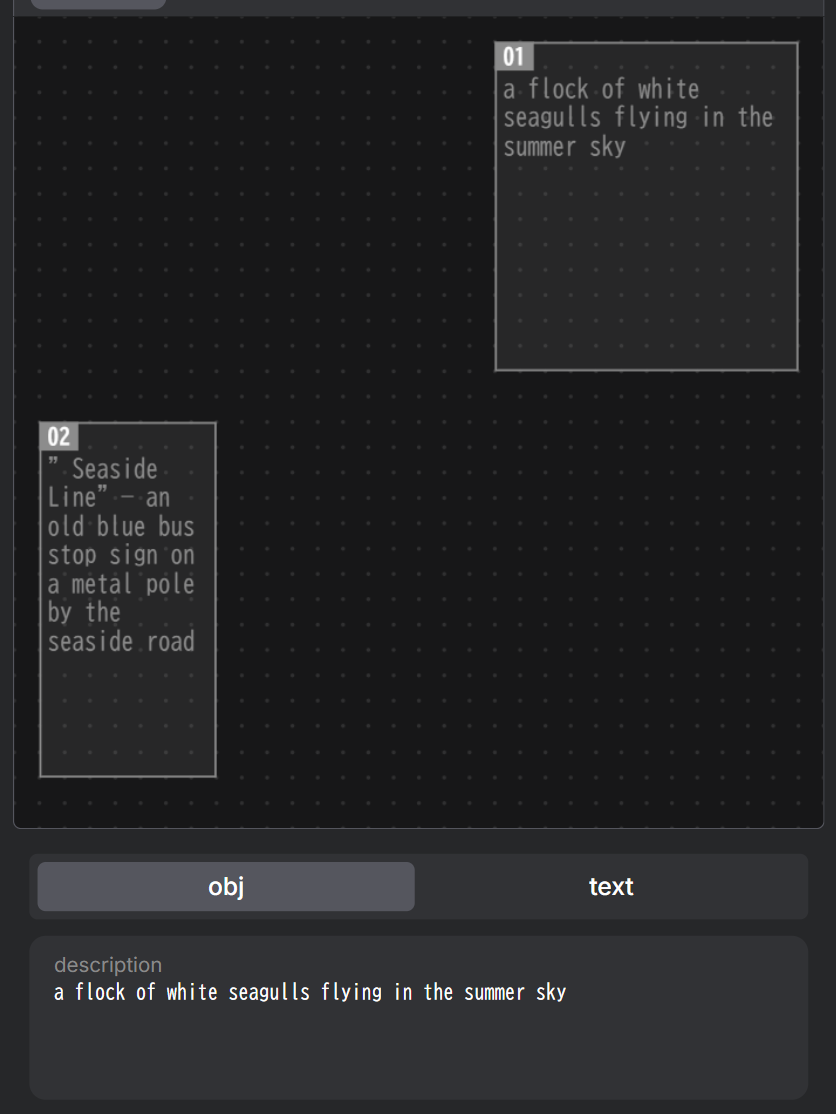
指定の領域にオブジェクトやテキストを追加して、画像生成できるノードです。
まず左上のメニューからNodes2.0をONにしてください。

Create Bounding Boxes上でドラッグすると領域を指定できます。
obj(オブジェクト)は人や物、textは文字入れしたいときに使うものです。
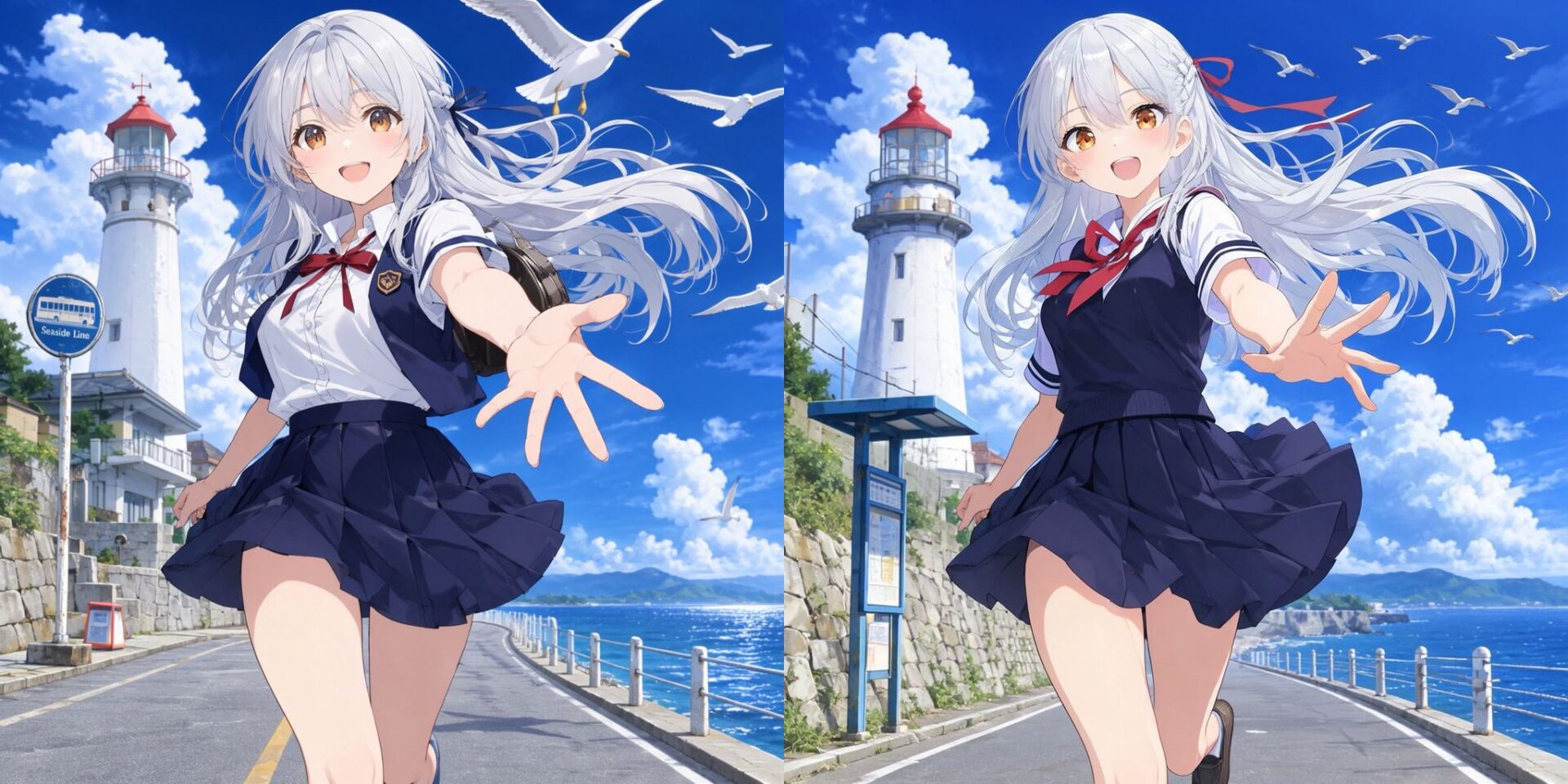
例えば指定の位置にカモメを描きたい場合、01のようにします。
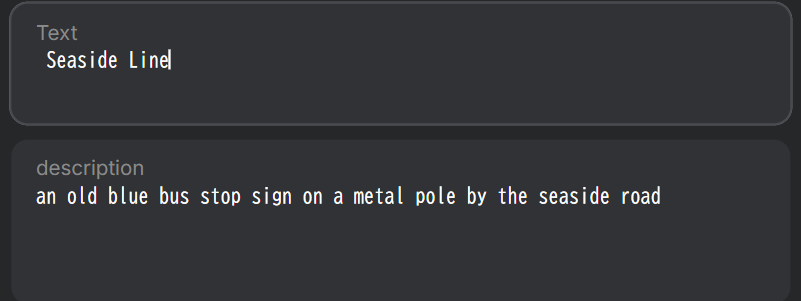
左下の02はtextでバス停の標識を指定しているものです。
textの場合は、descriptionに追加する内容、textに表示したいテキストを入力します。
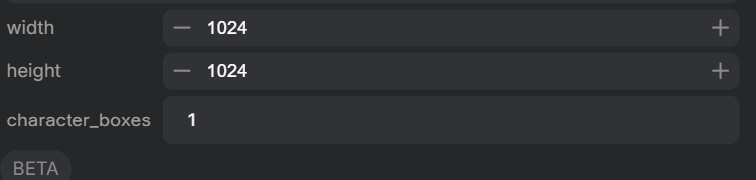
あとMOSS-Image Layout Promptのcharacter_boxesがデフォルトで1になっています。
これは指定のボックスに対して、”character”というラベルを付けるものです。
"items":[{"label":"character","caption":"a flock of white seagulls flying in the summer sky","bbox":[-481,96,-63,481]},ただ公式の説明を見ても、結果にどう影響があるのかよく分かりませんでした。
正直あまり結果は変わらない気もするんですが、空にするとラベルはobjectになるので、キャラクターとして扱いたくない場合は空にしてください。
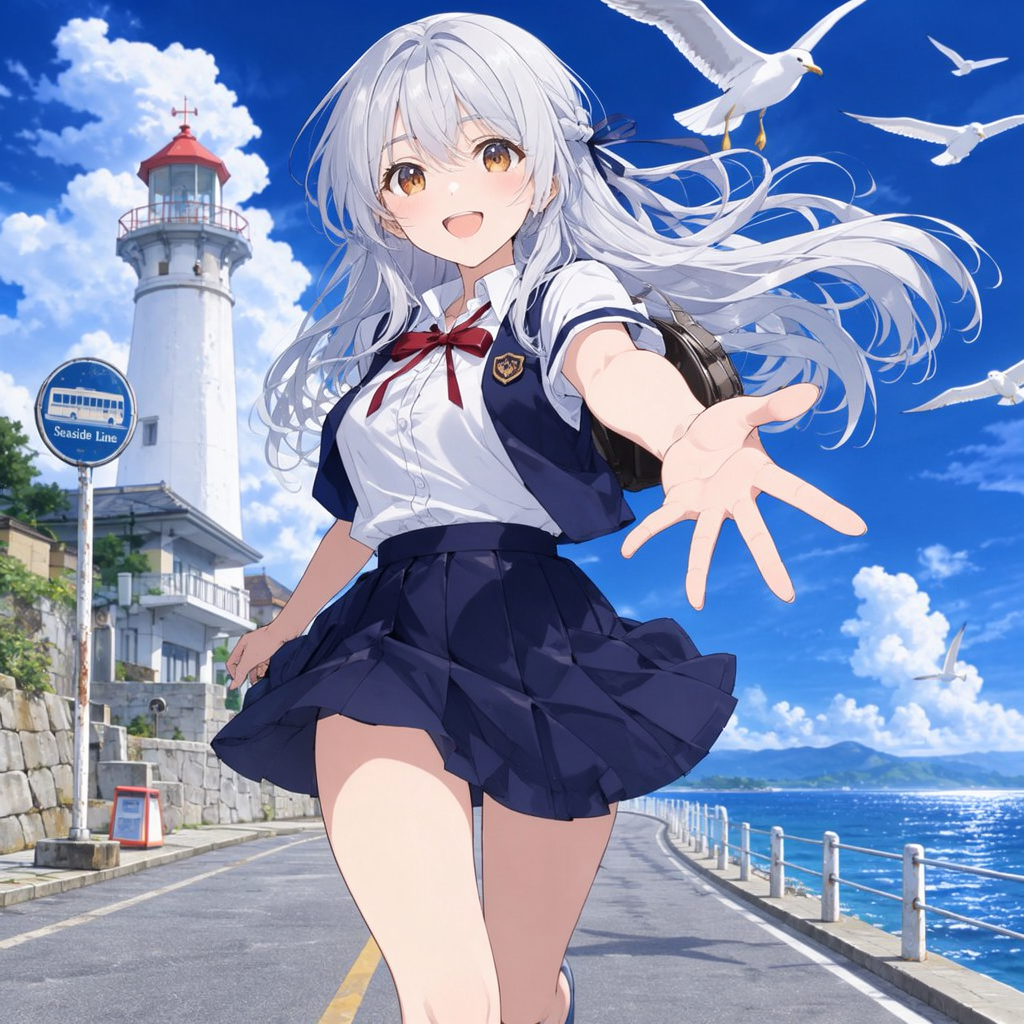
これでさっきのアニメプロンプトを生成すると、こんな感じでobjとtextが追加できます。
ちゃんとカモメと標識が反映できました。
ちなみに左がcharacter、右がobjectのラベルで生成したものです。
結果だけ見ると、characterはカモメがちょっと強調されている気がします。
一応Load Image追加すれば領域指定の目安にはできますが、i2iによる編集ではないので、読み込んだ画像は結果に反映されません。
まとめ
SFTの方がファインチューニングされているとのことなので、そっちの方が結果は良く感じました。
画像生成も遅くないし、プロンプトの追従性も良いし、フォトリアル・アニメどちらも生成できます。
ただPromptの書き方が悪いのか、若干フォトリアルはイマイチな印象です。
ライセンスもApache-2.0で扱いやすいし、プロンプトの書き方も自由度が高いので、Animaとちょっと似た感じのモデルかもしれません。
今後いろんな方のファインチューニングモデルとかが出たらいろいろ盛り上がりそうな気もします。
以上MOSS-Imageの使い方について紹介しました。
参考になれば幸いです。