やっとGemini in Chromeが使えるようになったので、試してみました。
ページや動画の要約、複数タブの比較など、ブラウザを開いたままで使える機能です。
今回は6つの機能を試した結果と、基本操作を紹介します。
Gemini in Chromeとは?
Gemini in Chromeは、Chromeブラウザで使えるAIアシスタント機能です。
開いているタブの内容をもとに、記事やページの要約、複雑な概念の説明、疑問への回答、複数タブの比較整理などを行えます。
Web版のGeminiや、アドレスバーの「@gemini」からWeb版を開く方法との違いは、閲覧中のページをサイドパネルへそのまま共有できる点です。
主な特徴
- 閲覧中のページを離れずに要約や質問ができる
- 複数のタブを共有して比較・整理できる
- Googleアプリとの連携や画像編集に対応する
日本での提供開始は2026年4月21日です。
Googleの日本向け発表で、提供開始時の機能を確認できます。
Gemini in Chromeの利用条件
日本語に対応しており、日本では13歳以上の個人ユーザーも対象です。
パソコンで使う際は、次の条件を確認してください。
- Windows、Mac、Chromebook Plusを使用する
- Chromeを最新版に更新する
- ChromeにGoogleアカウントでログインする
- シークレットモードではなく通常のウィンドウを使う
- デバイスの言語を日本語などの対応言語にする
仕事用・学校用アカウントは18歳以上が対象で、管理者によるアクセスの有効化も必要です。
18歳未満ではLiveや自動ブラウジングなどの一部機能を利用できません。
対応地域と年齢条件は公式の利用可否ページ、端末・アカウント条件は利用開始のヘルプで確認できます。
基本機能は有料プランに加入せずに利用可能です。
Geminiのモデルや機能には使用量上限があり、Google AIの有料プランでは利用枠が拡大します。
上限はモデルや使い方によって異なるため、公式の使用量上限をご確認ください。
Gemini in Chromeの使い方
Geminiを開いて初回設定する
Chrome上部の「Gemini に相談」から開きます。

初回は、画面の案内に沿ってGemini in Chromeを有効にしてください。
チャット画面が開けば、質問を入力できる状態です。
ページを共有して質問する
要約したいページを開き、チャットに「このページを要約して」と入力して送信します。
初期設定では現在のタブが共有対象です。
送信前に入力欄付近の共有タブを確認してください。
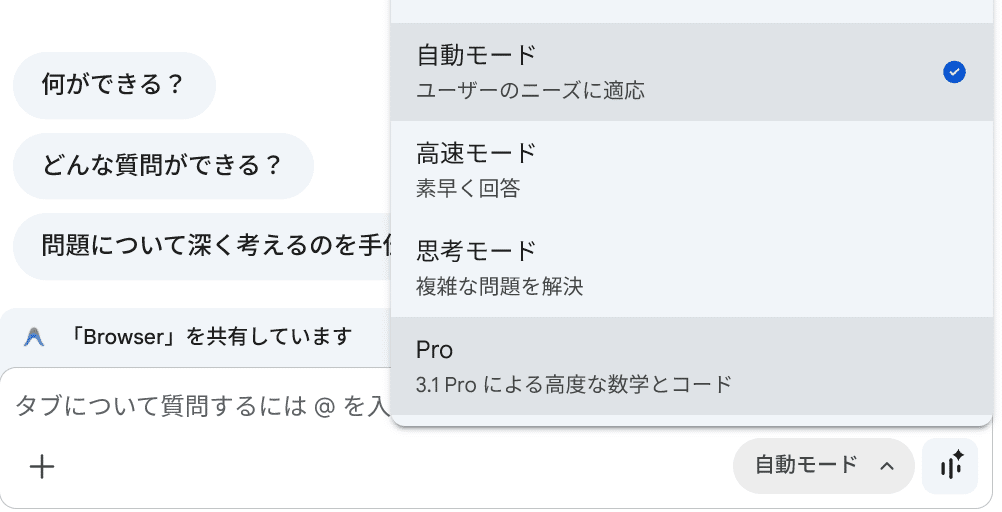
共有するタブを追加・解除する
「タブを追加」から、比較したいページを選択します。
共有対象の目印はチェックマークです。
解除する際は「共有中のタブを表示」を開き、対象タブの削除ボタンを押してください。
入力欄に「@」を入力して、開いているタブを選ぶこともできます。
Geminiの表示と共有設定を変更する
設定の場所は、Chromeの「設定」→「AI イノベーション」→「Gemini in Chrome」です。
「ブラウザの上部にGeminiを表示する」で、ボタンの表示を切り替えます。
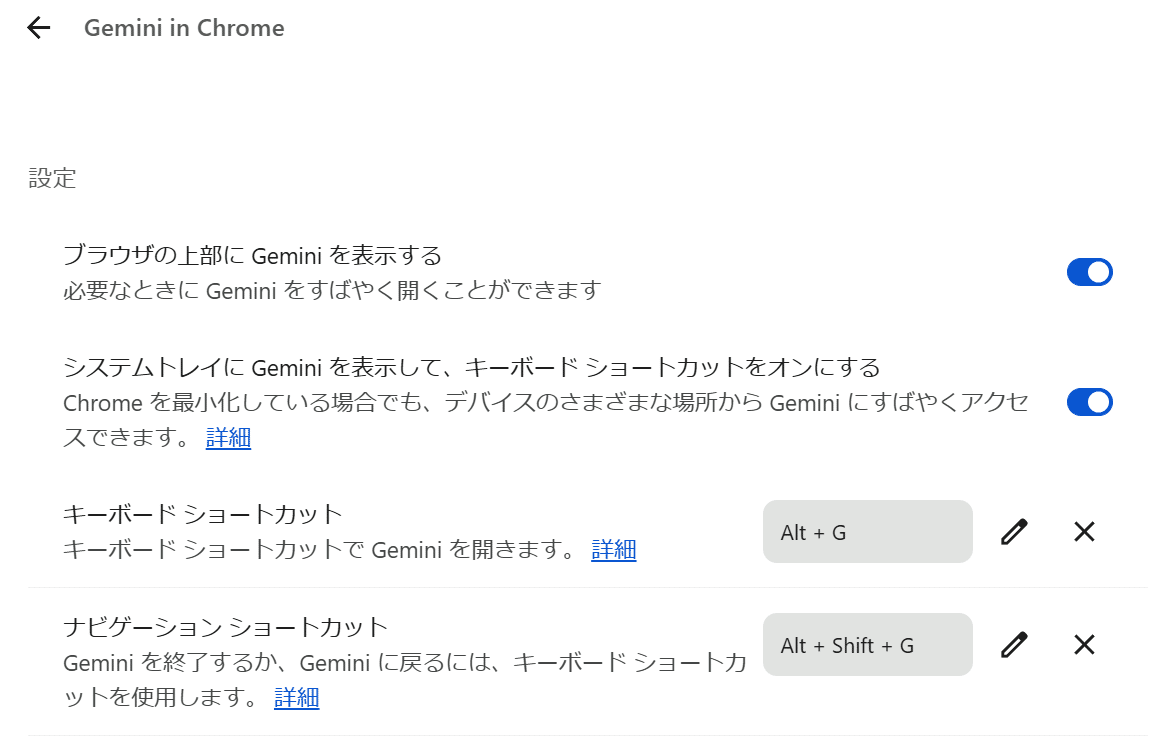
ボタンの表示と、タブを共有するかどうかは別の設定です。
新しいチャットで自動共有したくない場合は、権限欄の「デフォルトで現在のタブを共有する」をオフにしてください。
詳しい操作はGemini in Chromeの公式ヘルプで確認できます。
Gemini in Chromeでできること
ウェブページや記事の要約
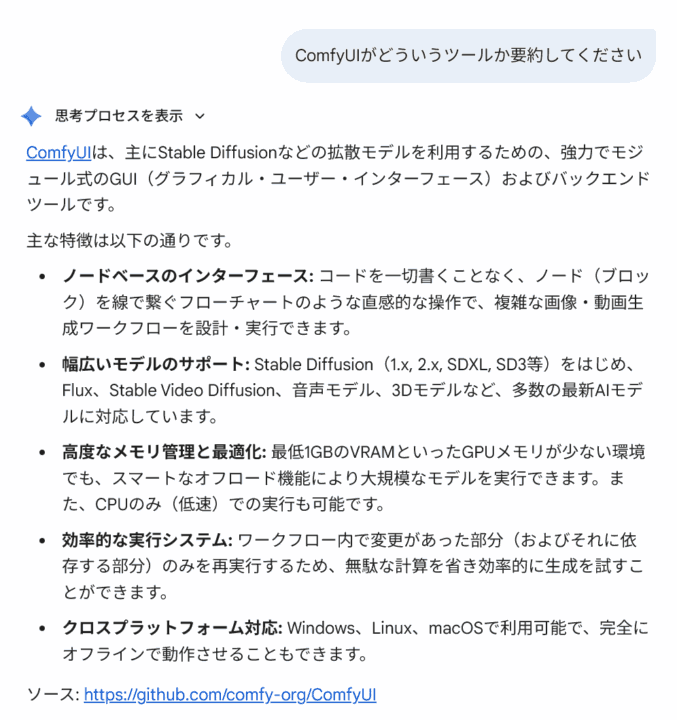
例えばComfyUIのGithubを開き、要約してというと、そのページの内容をこんな感じでまとめてくれます。
英語のページとか見るときは便利そうです。
YouTube動画の要約
記事だけじゃなくYouTube動画を開きながら、内容をまとめてもらうこともできます。
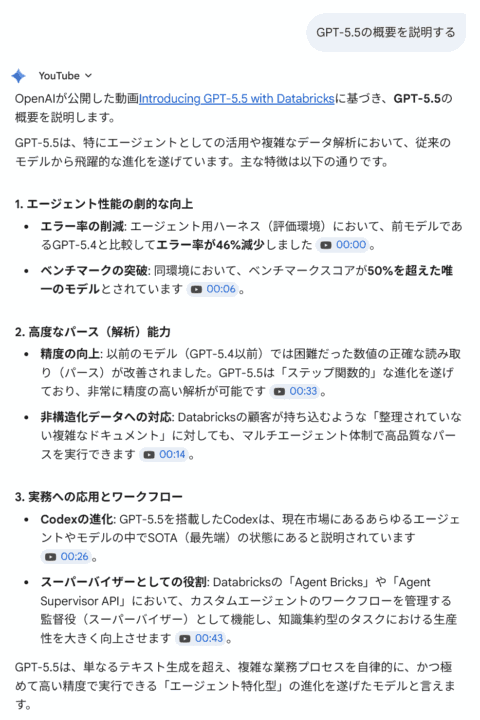
Introducing GPT-5.5 with Databricksで使うとこんな感じで要約してくれました。
タイムスタンプも連動してるみたいで、クリックするとそのシーンに移動できます。
複数タブの比較・整理
チャット左下の「+」ボタンから対象タブを複数選択できます。
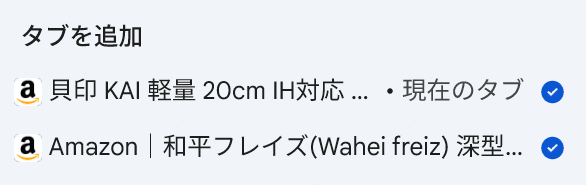
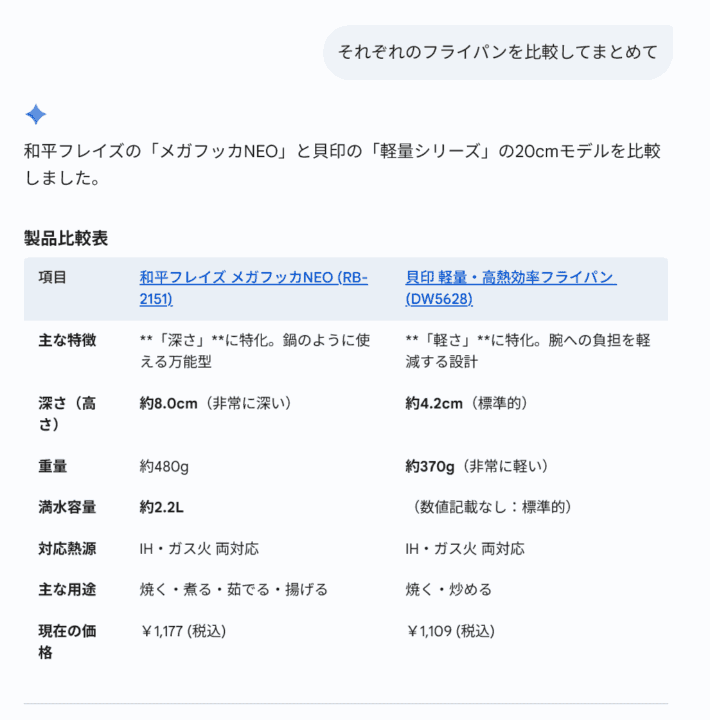
Amazonのフライパン比較してもらうとこんな感じでまとめてくれます。
Googleアプリ連携
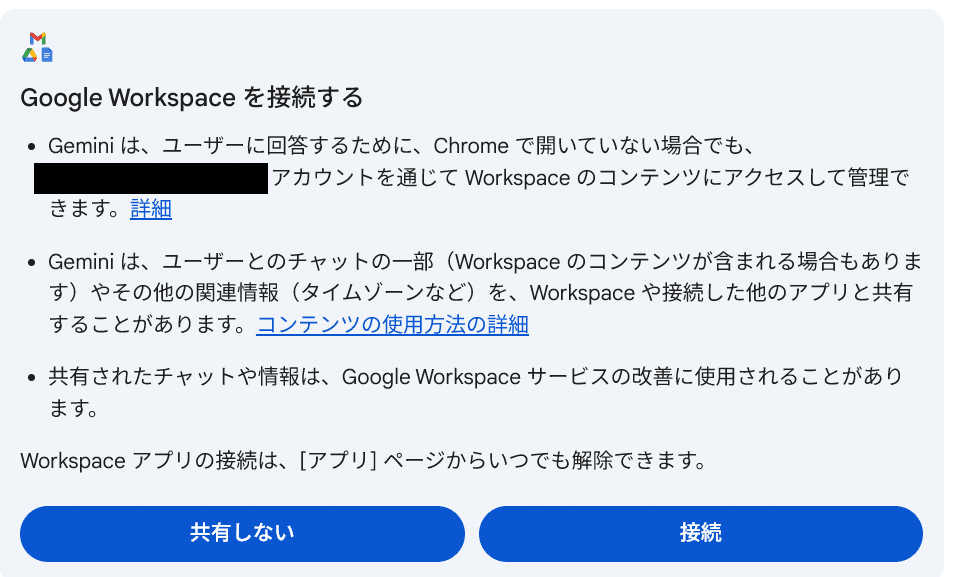
Gmailやカレンダーを開きながら返信を考えたり、予定を聞いたりできてます。
連携する場合はGoogle Workspaceと接続が必要です。
4月中に届いたComfyUIのメールをまとめて貰ったらこんな感じでした。
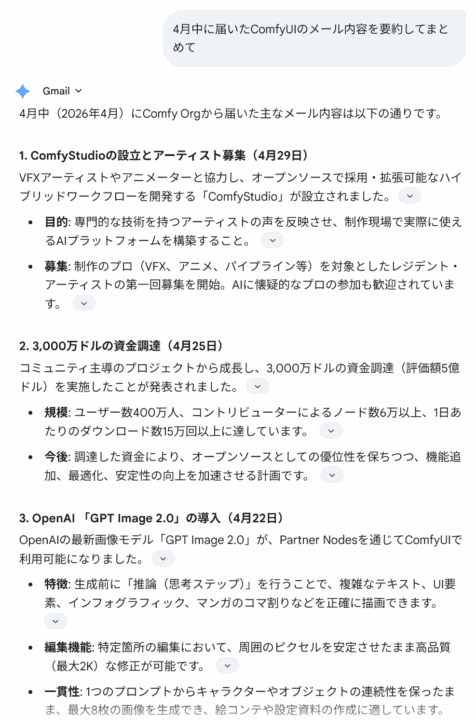
ただ数えたら11通届いてたので、こういう使い方は苦手なのかもしれません。
1つのメール開いて返信考えてとかならわりとスムーズにできると思います。
連携時はGmailと同じアカウントを使い、接続の案内に沿って設定してください。
接続にはアクティビティの保存が必要です。
設定と対応範囲はGoogle Workspaceとの接続手順で確認できます。
閲覧履歴検索
閲覧履歴から任意のページだけ出力して貰うこともできます。
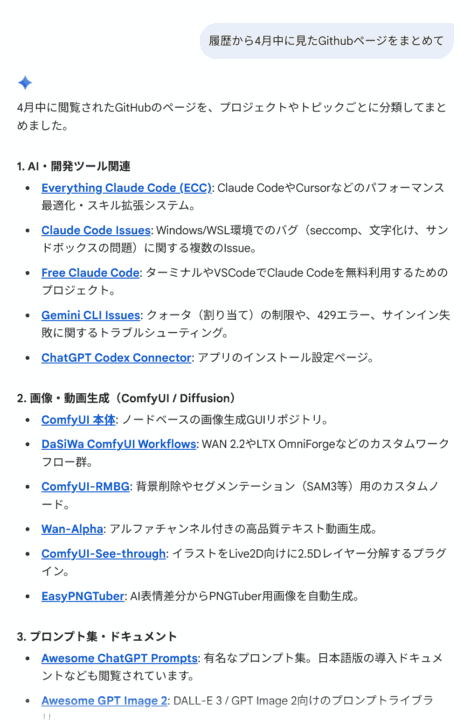
履歴検索には、個人のGoogleアカウントでのログインとChromeの履歴同期が必要です。
仕事用・学校用アカウントやシークレットモードでは利用できません。
見つからない場合の確認方法は履歴検索の公式ヘルプで確認できます。
Nano Bananaで画像編集・生成
ブラウザで開いている画像を対象に編集・生成が行えます。
・元画像

泣き顔にしてもらいました。

Gemini in Chromeが表示されない・使えない場合
ボタンが見当たらない場合は、次の順に確認してください。
- Chromeを最新版に更新する
- Chromeにログインしているか確認する
- シークレットモードではなく通常のウィンドウを開く
- 設定の「ブラウザの上部にGeminiを表示する」を確認する
- 仕事用・学校用アカウントでは管理者による利用許可を確認する
- 年齢・地域・言語が利用条件を満たしているか確認する
条件を満たしていても、段階的な提供により、まだ使えない場合があります。
確認項目の詳細は公式ヘルプの「Gemini in Chromeが見つからない、または使用できない場合」をご確認ください。
自動ブラウジングの対応状況
自動ブラウジングは、ページの要約や回答に加え、複数ステップのウェブ操作をGeminiへ依頼する機能です。
商品を探してカートへ追加するなどの作業を任せられます。
2026年10月7日に確認した利用条件は、次のとおりです。
- 18歳以上で米国内にいる
- Gemini in Chromeを有効にし、最新のChromeを使う
- デバイスの言語を英語にする
- 個人アカウントでGoogle AI ProまたはGoogle AI Ultraを利用する
- Chromeのセーフブラウジングを標準保護または保護強化にする
日本で通常のチャット機能が使えても、自動ブラウジングまで使えるわけではありません。
最新の条件は自動ブラウジングの公式ヘルプで確認できます。
私が試した際には、自動ブラウジングは使えませんでした。
まとめ
個人的に他のAIに比べてGeminiはイマイチな評価なんですが、ブラウジングしながらAI使いたいという方には便利だと思います。
今までは参照して欲しい資料をコピペしたり、ダウンロードしたりしてチャットアプリに渡してました。
Gemini in Chrome使うと見てるページをそのまま参照元として渡せるので、そういった手間をほぼなくせます。
あとyoutubeの要約やタイムスタンプ連動も便利ですね。
切り抜き動画作成したり、動画の情報元に記事書いたりしてる人には使える機能だと思います。
基本の操作だけでもchromeが快適になるとは思うので、使えるようになった人はぜひ使ってみてください。
以上Gemini in Chromeの使い方を紹介しました。
参考になれば幸いです。