今ブログ自動化を試したくていろいろやってます。
それもそのうち公開する予定なのですが、WordPressの始め方まで入れると内容がパンパンになりそうなので、先に分けて書いちゃおうと思った次第です。
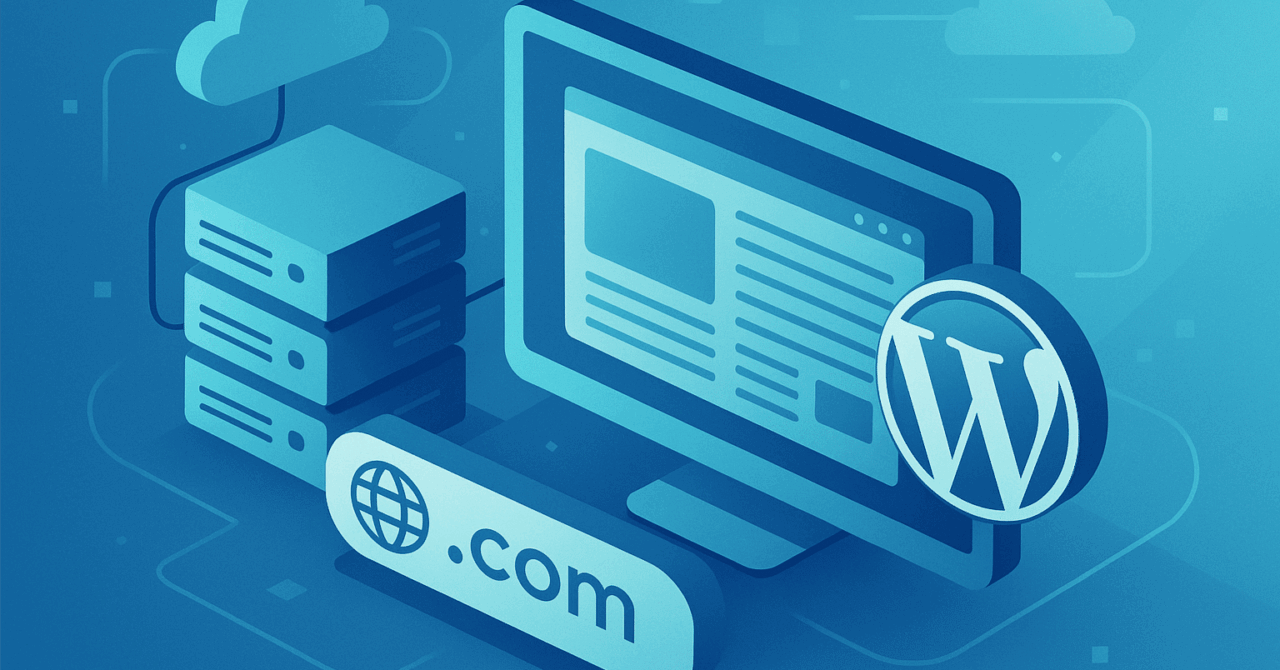
この記事ではWordPressをやったことない方に向けてドメイン取得&WordPressのインストール方法を紹介します。
WordPress始めるのに必要なもの
WordPressやるには以下2つが必要です。
- ドメイン
- レンタルサーバー
・ドメイン
ドメインはブログのURLになる部分です。
よく住所に例えられますが、そこにアクセスすれば自分が設置したWordPressを表示できるというもの。
noteならnote.com、redditならreddit.comがドメインになります。
・レンタルサーバー
レンタルサーバーはWordPressのデータを置いたり、ドメインを使ったりするのに必要なもの。
自分でサーバーを用意して24時間稼働させると大変なので、一般的にレンタルサーバーのようなサービスを使う方が多いと思います。
で、両方お金がかかります。
大体ドメインは年数千円程度、レンタルサーバーは年1万円前後が多い印象です。
今回紹介するシン・レンタルサーバーは1つ無料でドメインが使えます。
またこれらはドメインの種類やプランによって変わります。
レンタルサーバーについて
今回自分で使ってるからシン・レンタルサーバーで紹介してますが、正直どこでも良いです。
価格だけならロリポップが安定して安いと思います。

ConoHa WINGはシン・レンタルサーバーとほぼ価格は一緒ですが、ドメイン2つの無料特典があります。
(※シン・レンタルサーバーは1つ) https://www.conoha.jp/
ただシン・レンタルサーバーはConoHa WINGより容量が倍以上あるとか、他にも機能だったり速度だったりレンタルサーバーごとに特徴が違います。
最近は簡単インストールとかが標準でついているし、どのレンタルサーバーでも操作はそこまで変わらないと思うので、自分が使いたいところ使ってください。
シン・レンタルサーバーでWordPressを始める方法
お申込み
シン・レンタルサーバーは以下のページからお申込みが必要です。


右上のお申込みをクリックします。
すぐにスタート~に進みます。
必要事項を入力していきます。
サーバーID:デフォルトでも変えてもOK プラン:人によりますが個人ならベーシックで十分だと思います。
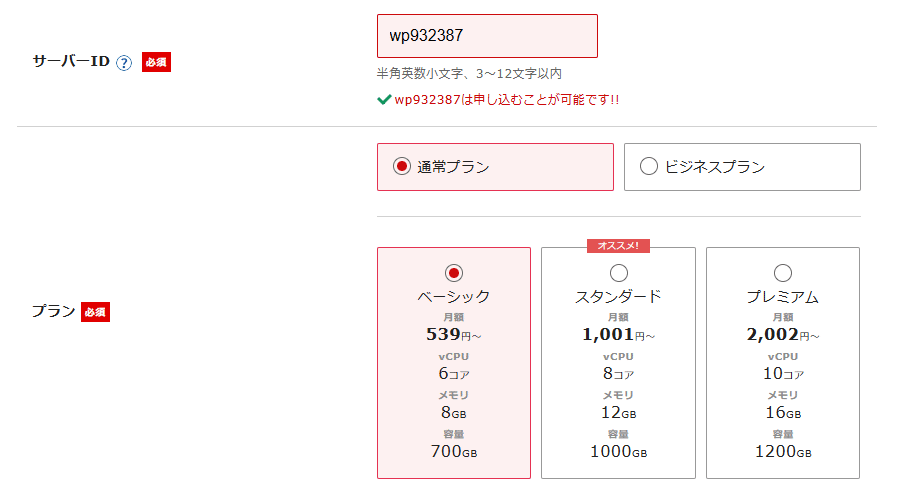
WordPressクイックスタート:これは申し込み時に設定したドメインやWordPressを自動で設定してくれるものです。
ただこれを使うと10日間の無料お試し期間がなくなります。
10日間の無料お試し期間を使いたい場合は自分で設置した方がいいです。
設定もそこまで難しくありません。
利用するのチェックを外した場合はここまでの入力で次の画面に移動できます。
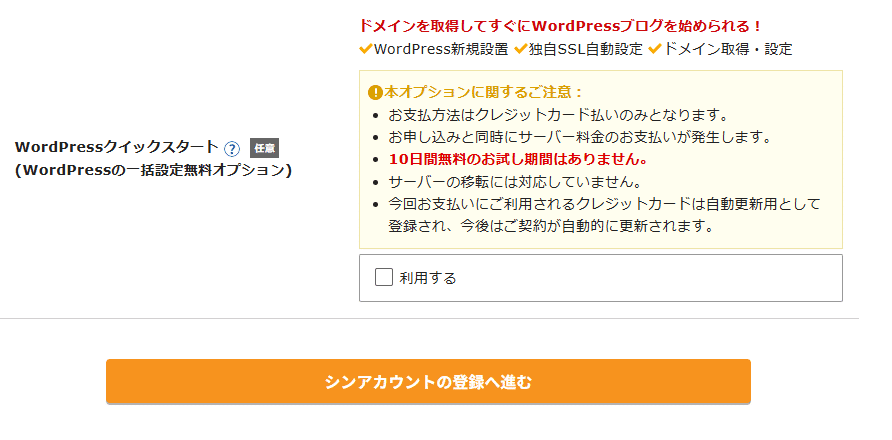
以下は「利用する」にチェックを入れた場合に必要な入力事項です。
サーバーの契約期間:基本長い方が安くなります。
どれくらい続くか分からないという方は短い方が良いですが3か月だと割引がありません。

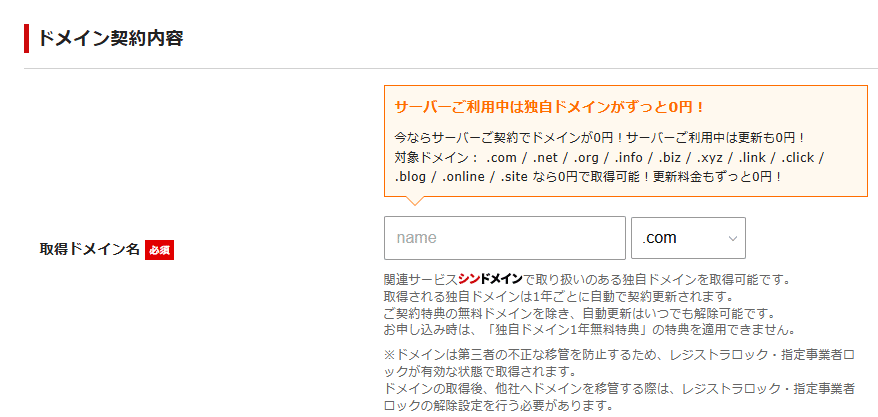
ドメイン契約内容:
ここがブログのURL部分になります。
自分のブログに合うものでシンプルな方が好まれるようです。
またサーバー契約期間中1つは無料で使えます。
WordPress情報:
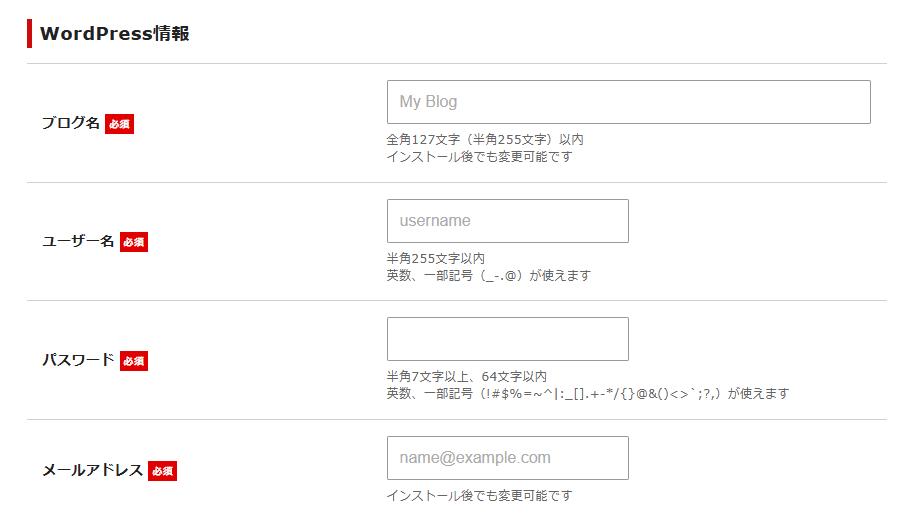
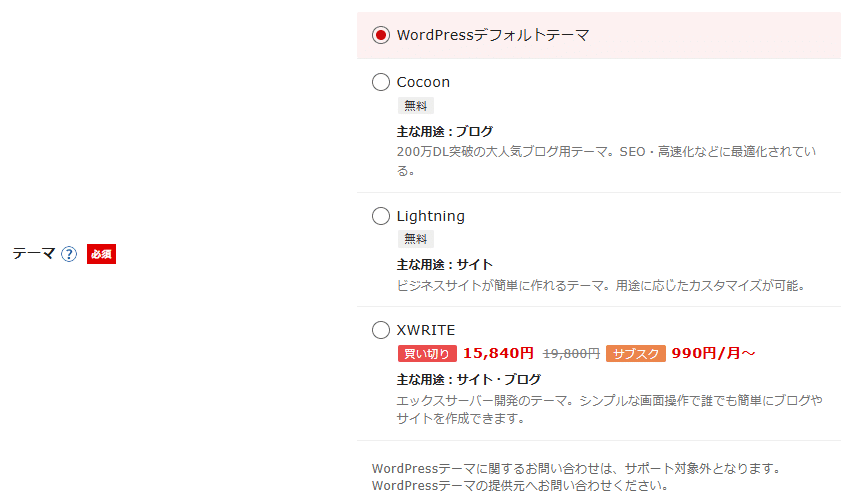
ブログ名:そのままブログ名 ユーザー名:ログインIDに使用するもの パスワード:ログインに必要なもの メールアドレス:任意のメールアドレス テーマ:なんでもいいですが個人的にはcocoonがおすすめです。
後から変えられます。
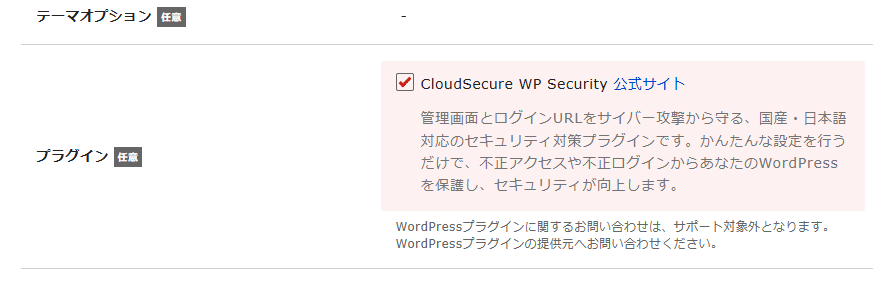
オプション: オプションでセキュリティ系のプラグインをインストールできます。
私は一回不正アクセスによってバックドアを作られたことがあったので、あまり理解していなくてもこういうのは入れとくのをおすすめします。
ただREST API(外部からブログ記事投稿)とか使う場合は、そこだけ解除する必要があります。
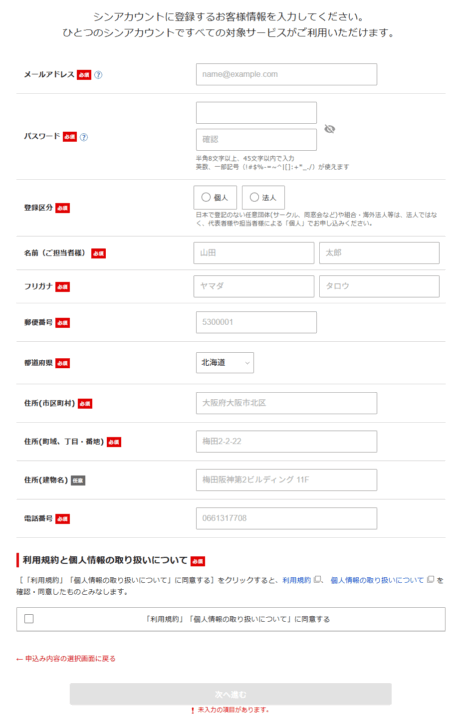
入力が終わったら次のページでアカウント情報を入力します。
全部入力すると次に進めます。
この次に進むと確認メールが送られるので、入力したメールアドレスをチェックしてください。
確認用のURLが記載されていてクリックすると認証できるはずです。
認証が終わると管理画面にログインできるようになります。
もしWordPressクイックスタートを使用した場合は、上記とは別にクレジットカードの入力も必要になります。
ドメイン取得
10日間無料お試し期間ありで始めた方向けにドメイン取得・ドメイン設定・WordPressインストールを順に解説します。
新しくドメイン取得したり、新規ブログ開設する場合も同じ手順でできます。
WordPressクイックスタートで初めた方はこれらの手順は必要ありません。
お申込みが終わったら再度トップページからログインしてください。
ログインすると以下の項目があると思うのでドメイン取得をクリックします。

希望のドメイン名入れて検索すると使えるもの一覧が表示されます。
一応ドメインによるSEO(検索で上位表示させるための手法)に影響はないとされてますが、信頼感・安心感という視点だと.comや.netなどの方が有利だと思います。
テストブログとかなら安いものでいいですが、ちゃんと運営するつもりのブログなら.comや.net推奨です。
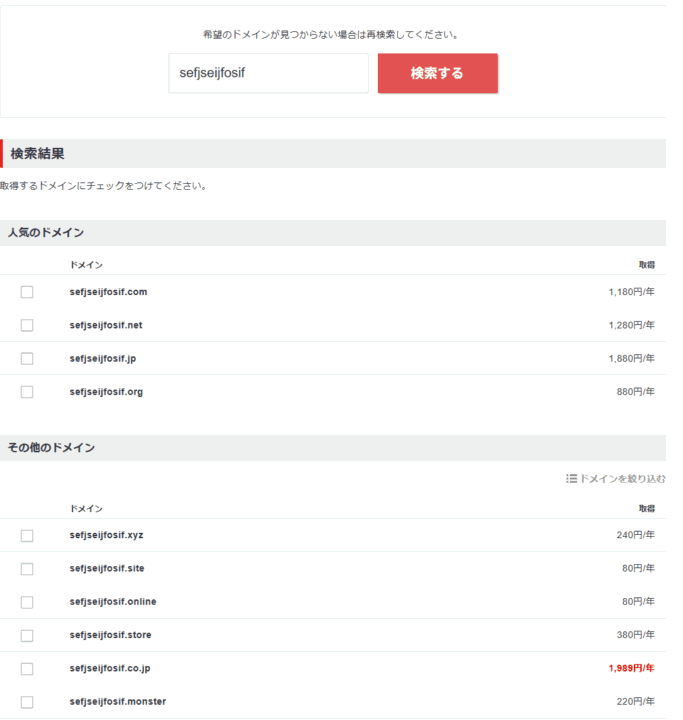
使用したいドメインにチェックを入れて取得手続きへ進むをクリックします。

次の画面で登録年数を指定できます。
ただドメイン費は固定です。
以下の場合は取得時に1180円、一年後の更新のタイミングで2061円かかるというもの。
仮に登録年数を2年にしても取得の1180円+更新の2061円を最初に払うだけです。
クレカ以外なら払い忘れ防止になりますが、金額が安くなったりはしません。

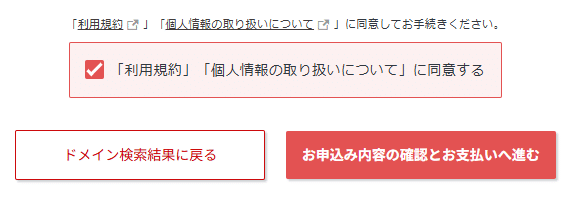
問題なければ利用規約などに同意して「お申込み内容の確認とお支払いへ進む」へ。
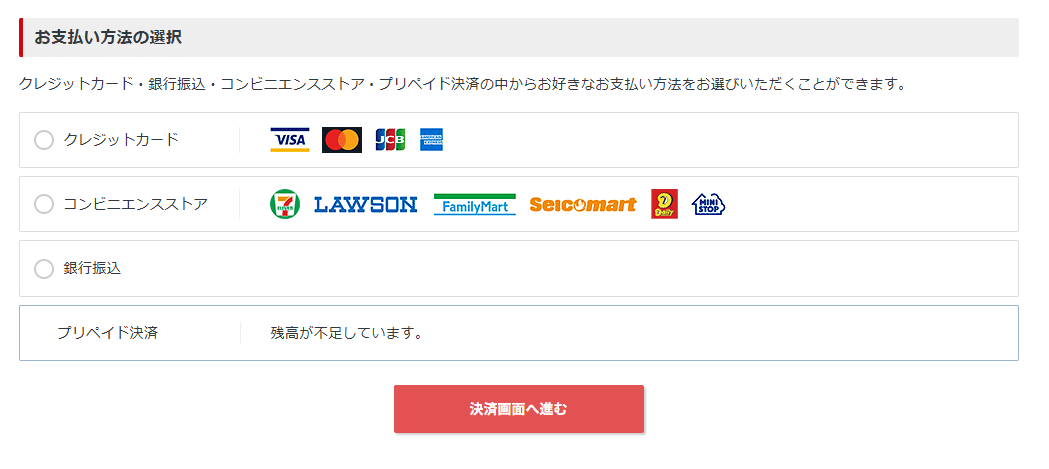
最後に支払い方法を入力して決済が完了するとドメインが取得できます。
ドメイン設定
取得したドメインを使えるように設定します。
メニューページからサーバー管理をクリック。
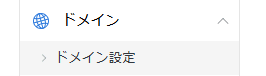
左メニューのドメイン設定をクリック。
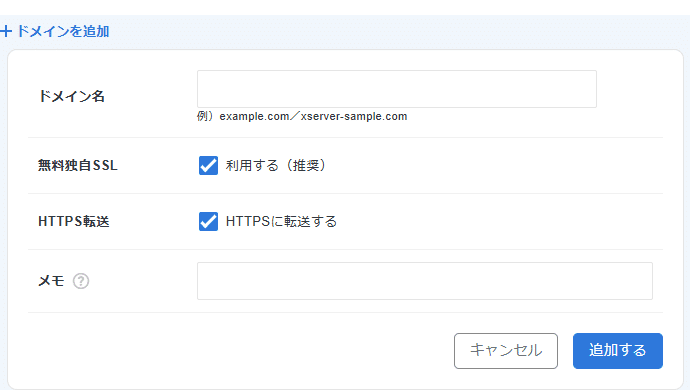
「ドメインを追加」を開いて取得したドメインを入力し、追加するをクリック。
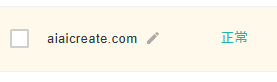
そうすると一覧に表示されます。
取得したては反映されるのに少し時間がかかるので正常となるまで30分~1時間くらい待機が必要です。
WordPressのインストール
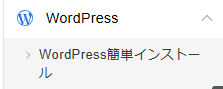
ドメインが反映されたらWordPress簡単インストールのページに行きます。
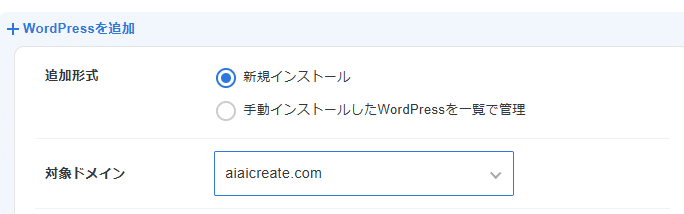
「WordPressを追加」を開いて対象ドメインは先ほど設定したものを選択。
追加形式は新規インストールのままでOKです。
あとはWordPressクイックスタートで申し込んだ時と同じです。
ブログ名やユーザー名を入力してインストールするだけ。
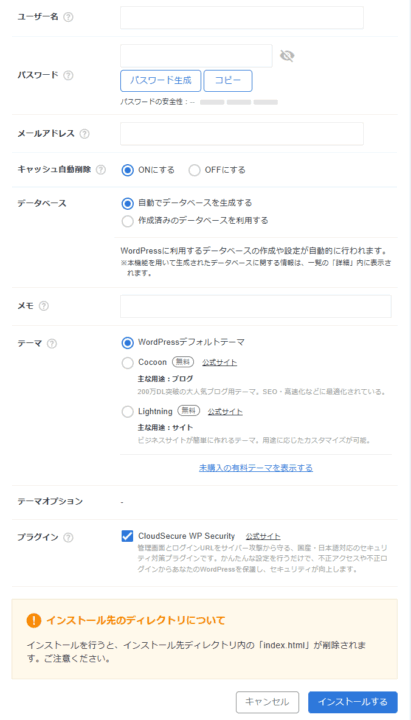
申込時になかったキャッシュ自動削除とデータベースの項目がありますが、どちらも基本はそのままでOKです。
インストールが終わると、ドメインとデータベース名などが表示されるので、詳細を開けば管理画面URLからWordPressにログインできます。
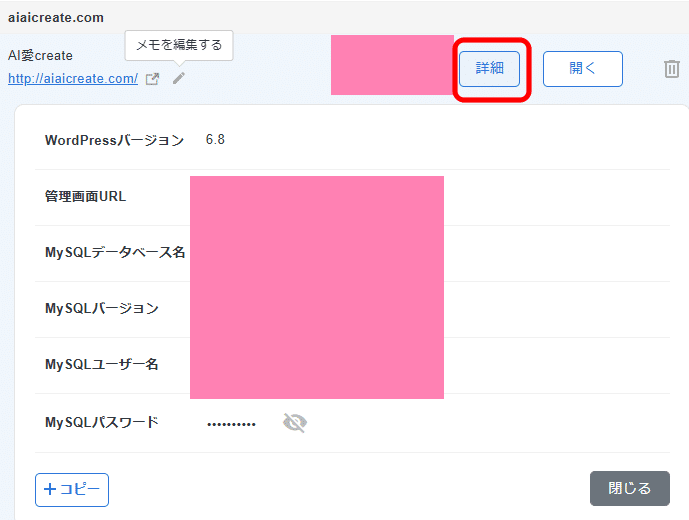
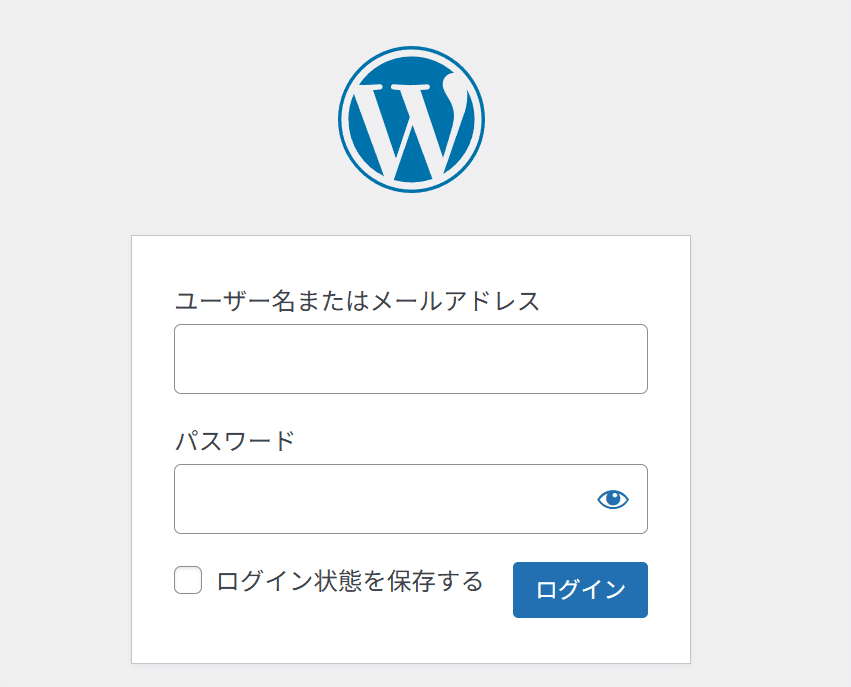
毎回レンタルサーバーから入る必要はないのでこの管理画面のURLをブックマークしとくとログインが楽です。
WordPressクイックスタートで始めた方はドメイン取得~WordPressのインストールの手順が省略されるので、既にインストールされた状態で始めることができます。
これでドメイン取得~インストールは完了です。
実際のWordPressの使い方については今後少しずつ書いていきます。
まとめ:
AIによる要約とかAI検索とか出てきてSEO意味ないんじゃないかとか、ブログでマネタイズできないんじゃないかとかそんな話がちらほらあります。
ただ個人的にはブログという媒体がすぐ消えるとは思っていなくて、逆にAI使えるようになったからできることは増えてる印象です。
リサーチもライティングもAI出てきて遥かに効率上がったし、画像生成もアイキャッチとかに使えるし。
今のところAI時代になって検索順位が大きく下がったみたいなこともないので、AI×ブログ運営的なこともちょいちょい書いてこうと思います。
以上シン・レンタルサーバーでドメイン取得&WordPressの環境構築する方法を紹介しました。