2026年3月にWindows版Codex Appが登場し、2026年7月にはChat、Work、Codexをまとめた新しいChatGPTデスクトップアプリへ統合されました。
現在はChatGPTデスクトップアプリの左上からCodexを選び、ローカルのプロジェクトを開いてコード修正や差分確認、定期実行などを進める形です。
今回はWindowsでCodexを使い始める方法を、実際に使ったときの画面と一緒に紹介します。
- ChatGPTデスクトップアプリでCodexを使い始める手順
- Local・Worktree・Cloudと権限の違い
- 定期実行・Skills・VS Code拡張との使い分け
ChatGPTデスクトップアプリのCodexとは?
ChatGPTデスクトップアプリは、Chat、Work、Codexを1つにまとめたOpenAIのWindows・macOS向けアプリです。
旧Codex Appを更新すると新しいアプリへ移行し、既存のCodexプロジェクトやスレッドも引き継がれます。
Codex自体は無くなったわけではなく、ソフトウェア開発用の独立したモードとして利用可能です。
主な特徴
- プロジェクトごとに複数のスレッドを管理できる
- Local・Worktree・Cloudから実行場所を選べる
- 変更差分の確認やGitのコミット操作ができる
- Skillsで繰り返し使う手順をまとめられる
- 定期実行で決まった作業をバックグラウンド処理できる


ChatGPTデスクトップアプリのインストール
Windows版は以下のページからインストーラーをダウンロードできます。
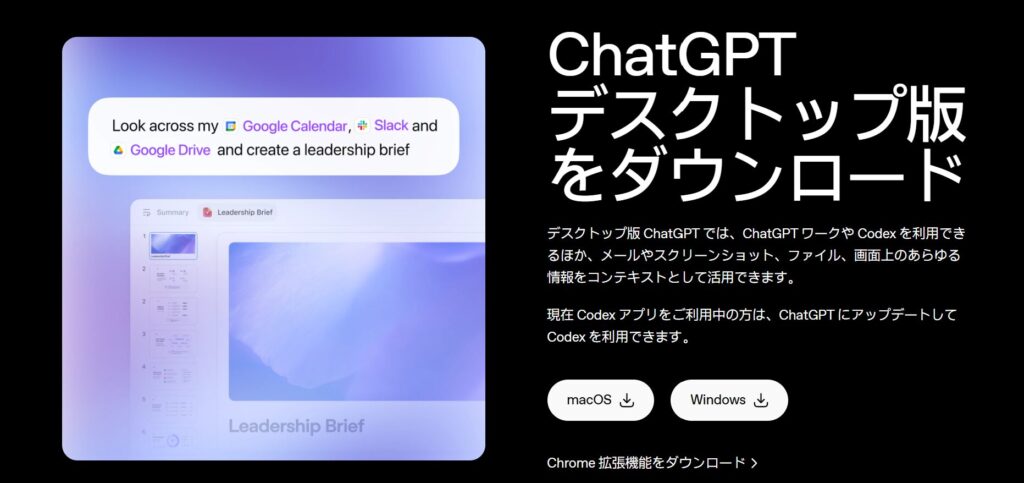
こちらは旧実行画面ですが、おそらくプロジェクトがない状態だとしたインストーラーを実行してください。
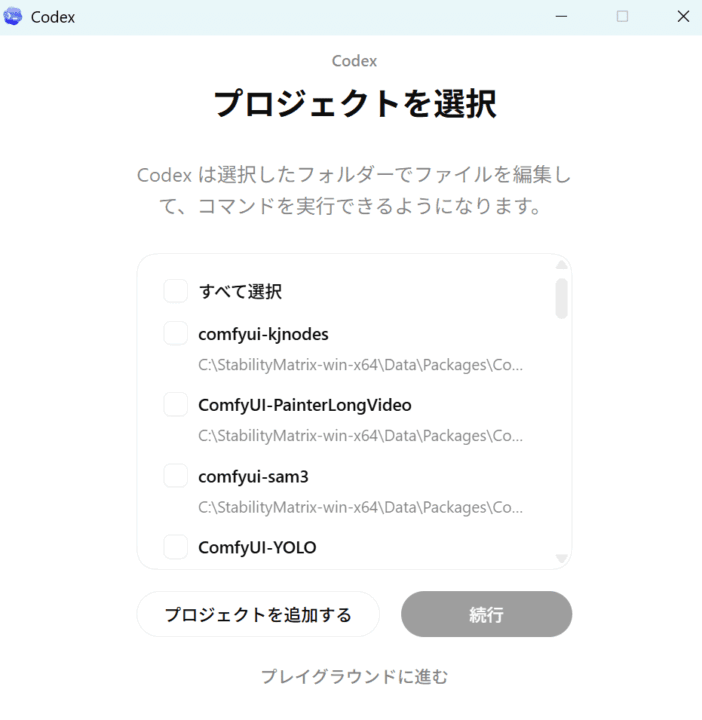
起動後は、作業するプロジェクトのフォルダを選択する画面が表示されます。
プロジェクトを決めずに試したい場合は、プレイグラウンドに進むを選択してください。
この記事のスクリーンショットは統合前のCodex Appで撮影したものですが、Codexモードの基本的な操作の流れは同じです。
実行場所と権限を確認する
Localは、現在開いているプロジェクトのファイルへ直接変更を加えるモードです。
Worktreeは作業領域を分けられるため、元の作業を残したままCodexへ別の変更を任せたいときに向いています。
Cloudは、設定済みのクラウド環境(Github)で処理するモードです。
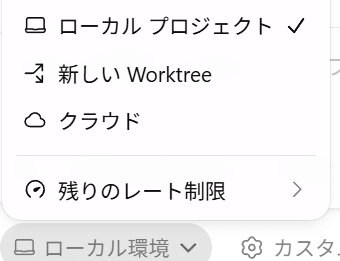
普段の小さな修正はLocal、並行作業や定期実行はWorktree分けると分かりやすいです。
統合前の画面では、デフォルト権限・フルアクセス・config.tomlによるカスタム権限を選べました。
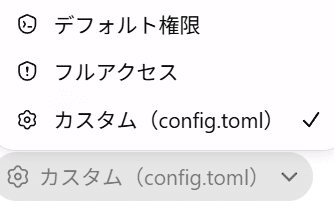
現行の公式ガイドでは、Codexへ送信する前に承認を求める設定を使い、必要な範囲だけ許可する方法が案内されています。
フルアクセスはプロジェクト外のファイルも操作できるため、必要な場合だけ使ってください。
ChatGPTデスクトップアプリでCodexを使う方法
プロジェクトを開く
左側のスレッド欄にある新しいプロジェクトの追加ボタンから、作業するフォルダを開けます。
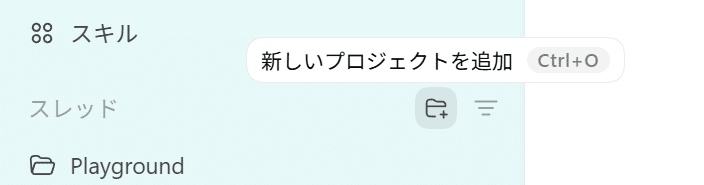
すでに同じプロジェクトでCodexを使っている場合は、過去のスレッドも一覧に表示されます。
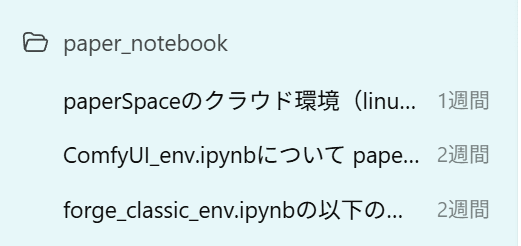
新しい作業を始めるときは、プロジェクト名の横にあるボタンからスレッドを追加してください。

Codexに指示を出す
基本操作は、画面中央の入力欄へ依頼したい内容を書くことです。
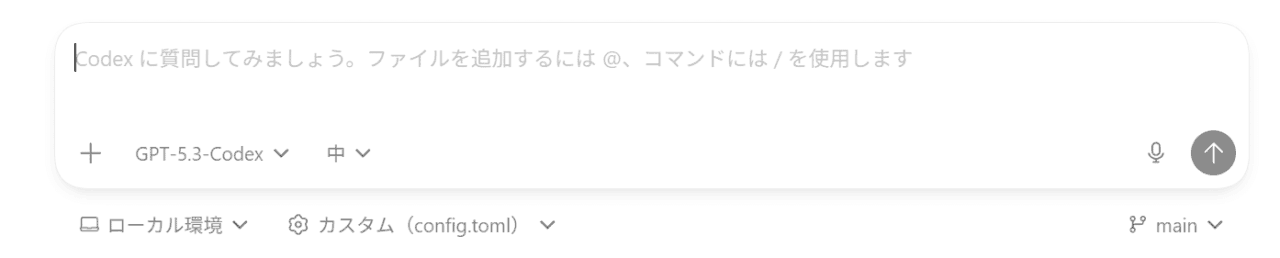
使用するモデルは入力欄のメニューから選択できます。
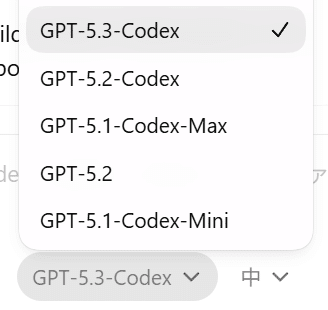
利用できるモデルは更新で変わるため、記事内では特定のモデルを推奨せず、アプリに表示される選択肢を基準にします。
推論レベルは作業の複雑さに合わせて変更可能です。
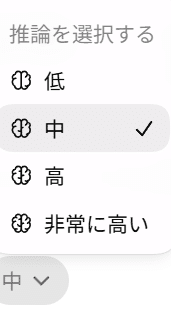
簡単な確認や小修正は低め、設計や原因調査は高めにすると使い分けやすいと思います。
差分を確認する
Gitで管理しているプロジェクトでは、Codexが変更した内容を差分パネルで確認できます。
右上の差分ボタンから、変更されたファイルと追加・削除された行を開けます。

変更をコミット・プッシュする
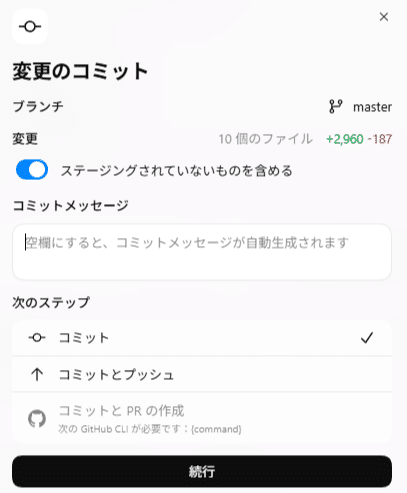
差分を確認した後は、右上のコミットボタンからGitへ記録できます。
表示された画面で、コミットだけ行うか、そのままGitHubへプッシュするかを選択してください。
定期実行を設定する(旧Automations)
旧Codex AppのAutomationsは、現在のChatGPTデスクトップアプリでは定期実行として扱われています。
指定した時間にプロジェクトの確認やレポート作成などを実行し、結果を後から確認できる機能です。

統合前の画面には、コミットのバグ確認やリリースノート作成などのテンプレートが用意されていました。
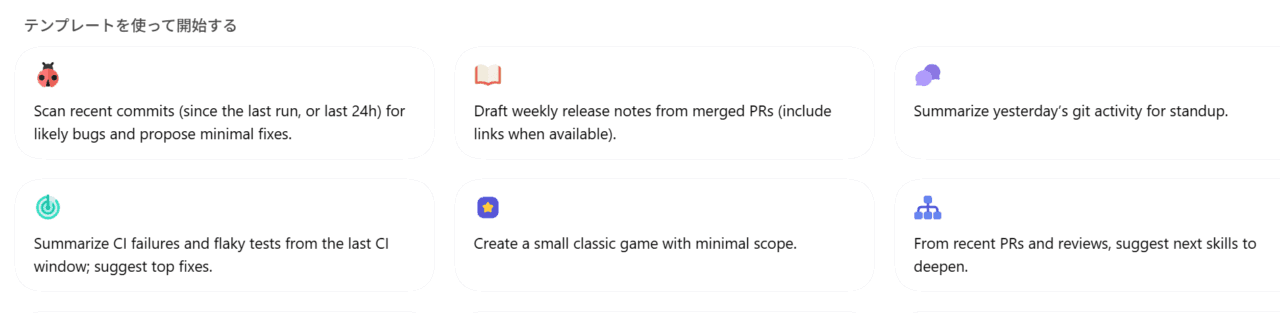
自分で追加する場合は、新規自動化から作成できます。

プロンプト、対象プロジェクト、LocalまたはWorktree、実行スケジュールを設定します。
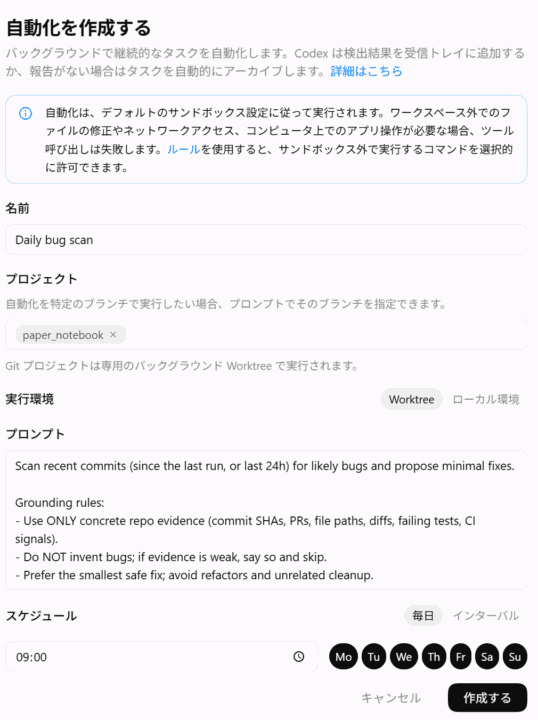
作成後は一覧から実行予定を確認し、編集や停止も可能です。

ローカルファイルを使う定期実行では、指定時刻にパソコンを起動し、デスクトップアプリも動かしておく必要があります。

Skillsで繰り返す作業をまとめる
Skillsは、繰り返し使う指示や手順、必要なスクリプトなどを1つのフォルダにまとめる仕組みです。
Codexは作業内容から自動で選ぶほか、チャットでスキル名を指定して呼び出せます。

スキル画面では、インストール済みのスキルや追加できるスキルを確認できます。
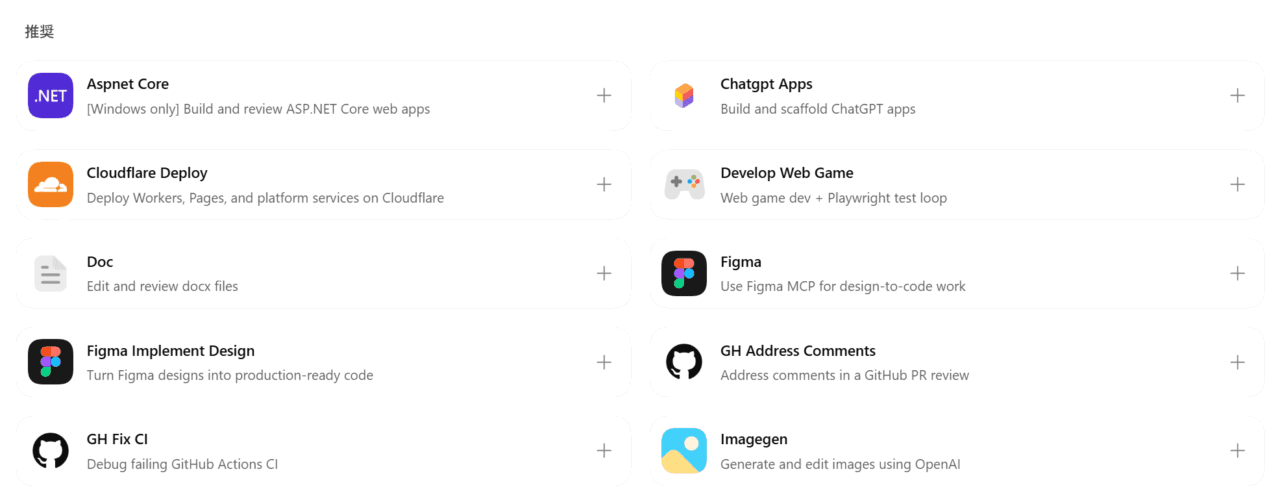
自分用のスキルを作る場合は、新しいスキルからSkill Creatorを利用可能です。

たとえば、記事構成を作るスキルとして次のような内容を指定しました。
記事執筆支援スキルを作成してください。

スキル名: article-outline-creator
説明: 記事のトピックとターゲット読者層を受け取り、論理的で読みやすいアウトラインを日本語で生成する。技術記事・ブログ記事向け。

ワークフロー:
1. トピックとターゲット読者を分析。
2. 導入部・本論・結論部の構造を提案。
3. 各セクションに見出しと簡単な内容説明を付ける。
4. 自然な日本語でSEOを意識した見出しにする。
実行すると、スキルの説明を記載したSKILL.mdなどが作成されました。

現行の公式ガイドでは、プロジェクト用スキルは「.agents/skills」、個人用スキルはユーザーフォルダの「.agents/skills」に保存する形です。
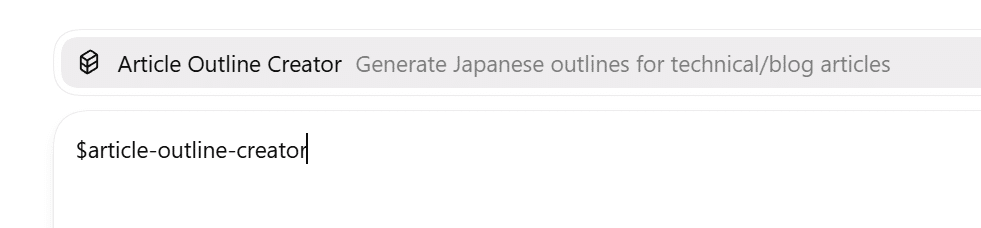
作成したarticle-outline-creatorを明示的に使いたい場合は、チャットで「$article-outline-creator」と入力します。
スキルの指示に沿って記事構成が出力されました。



ChatGPTデスクトップアプリのCodexとVS Code拡張の違い
ChatGPTデスクトップアプリのCodexは、複数のプロジェクトやスレッドを管理し、作業の大部分をCodexへ任せる使い方に向いています。
VS Code拡張は、コードを自分で編集しながら、その場でCodexへ相談したい場合に便利です。
| 項目 | ChatGPTデスクトップアプリ | VS Code拡張 |
|---|---|---|
| 主な用途 | 複数タスクの管理・自動化 | エディタ内での編集補助 |
| コード編集 | Codexの変更を差分で確認 | 自分で直接編集しやすい |
| Worktree | 画面から作成・切り替え | 基本は開いている作業フォルダ |
| 定期実行 | アプリ内から設定 | デスクトップアプリ側で管理 |
| 向いている人 | Codex中心で作業する人 | 自分でもコードを書く人 |
個人的にはCodexへ任せる作業はデスクトップアプリ、自分で細かく直したいときはVS Codeと併用する形が使いやすいです。
実際に使って感じたこと
最初に触った時点ではコードエディターが見当たらず、VS Codeを開く手間もあるため、正直あまり良さが分かりませんでした。
ただ、使っているうちにSkillsや定期実行、作業ディレクトリの切り替えが便利になり、現在はほぼメインのツールになっています。
UIから差分やコミットまで確認しやすいので、自分でコードを書くよりCodexへ任せる作業が多い人には合うと思います。
まとめ
旧Codex AppはChatGPTデスクトップアプリへ統合されましたが、Codexはソフトウェア開発用のモードとして引き続き利用できます。
Windowsではプロジェクトを選び、実行場所と権限を確認してから指示を出せば、差分確認やコミット、Skills、定期実行までアプリ内で進められる形です。
以上ChatGPTデスクトップアプリでCodexを使う方法を紹介しました。
参考になれば幸いです。