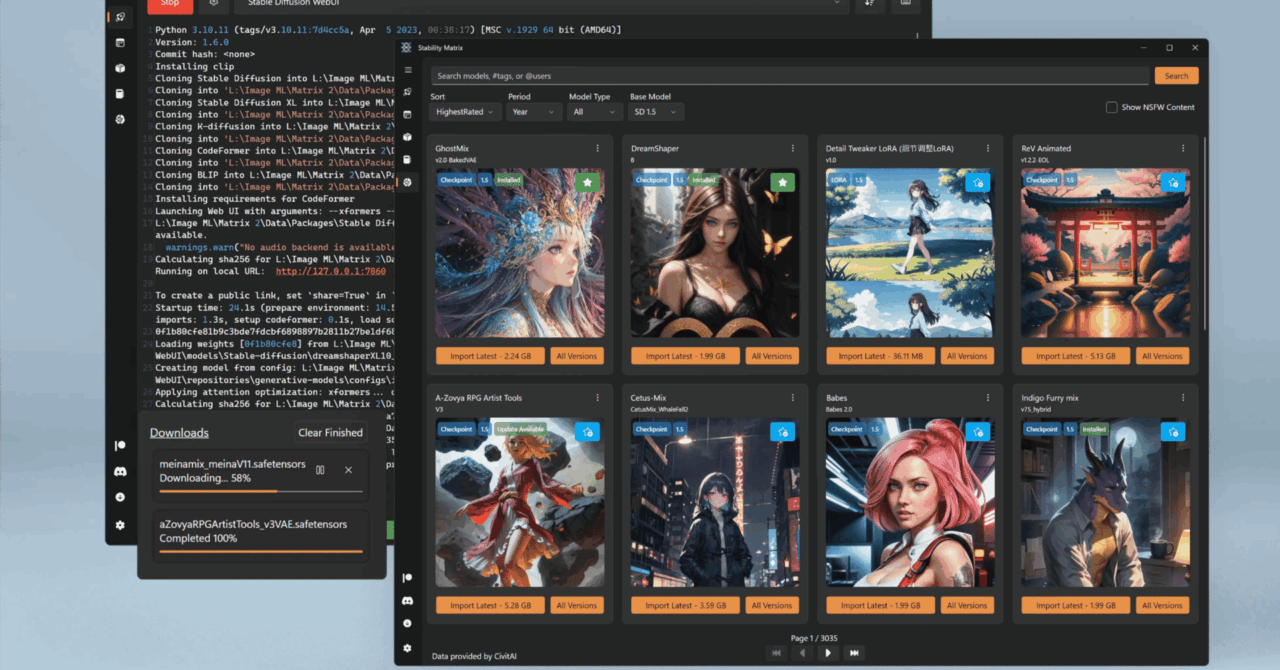
複数のAIツールをそれぞれ個別に管理していると、操作が手間だったり、ファイルが分かれたり管理コストが増えたりしてしまいます。
stabilitymatrixを使うとそういった問題が解消され、異なるUIをスムーズに使用できます。
今回はこのStabilityMatrixについて、インストール方法や基本の操作方法を紹介します。
StabilityMatrixとは?
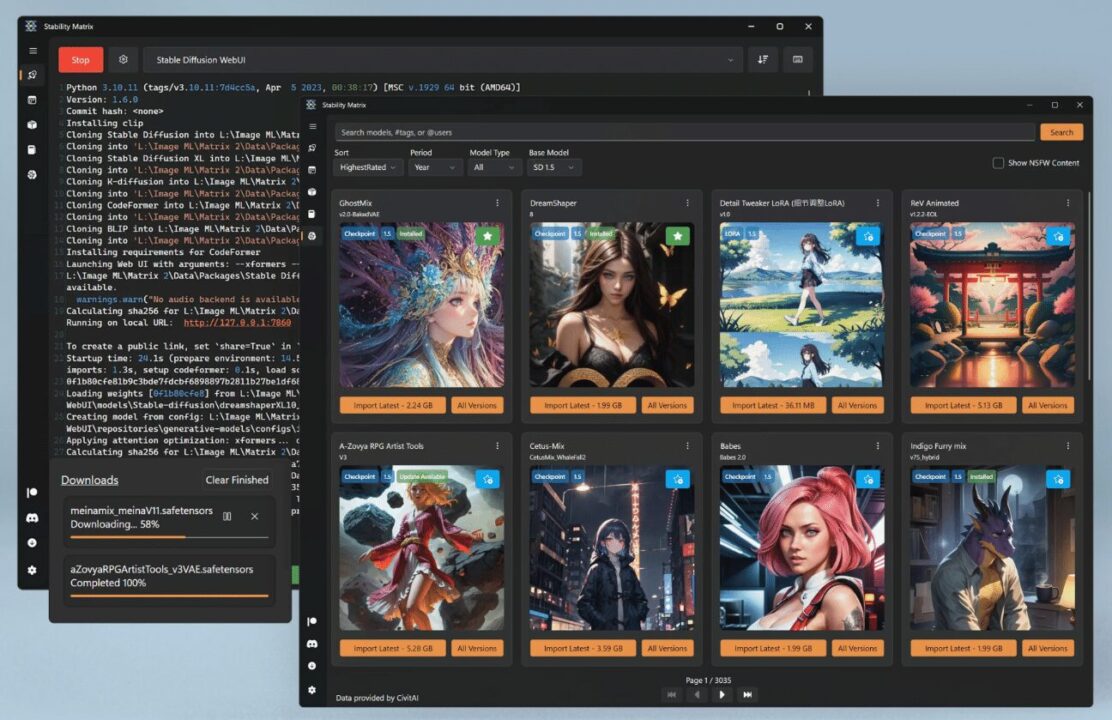
StabilityMatrixは、ComfyUI、SDWebUI、Lora作成ツールなど、AI関連のツールを簡単に導入・管理できる統合ランチャーです。
異なる環境を手軽に切り替えたり、モデルをそれぞれの環境で共有したり、インストールなど含めて数クリックで操作できるのが特徴。
初心者でも簡単に環境構築ができるため、初めて生成AIを使ってみたい人にもおすすめです。
執筆時点で以下のツールがサポートされています。
※2026年6月9日時点
- Stable Diffusion WebUI reForge, Stable Diffusion WebUI Forge, Stable Diffusion WebUI AMDGPU Forge, Automatic 1111, Automatic 1111 DirectML, SD Web UI-UX, SD.Next, Stable Diffusion WebUI Neo, Stable Diffusion WebUI Classic
- Fooocus, Fooocus MRE, Fooocus ControlNet SDXL, Ruined Fooocus, Fooocus – mashb1t’s 1-Up Edition, SimpleSDXL
- ComfyUI
- StableSwarmUI
- VoltaML
- InvokeAI
- SDFX
- Kohya’s GUI
- OneTrainer
- FluxGym
- CogVideo via CogStudio
StabilityMatrixのインストール
①インストーラーのダウンロード&実行
GithubにOSに合わせたダウンロードリンクがあるのでそちらをクリックしてください。
この記事ではwindowsで進めます。


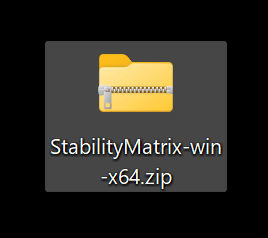
zipファイルがダウンロードされるので任意の場所に置いて解凍します。
中のexeファイルを実行します。警告が出るかもしれませんが、そのまま実行で問題ありません。
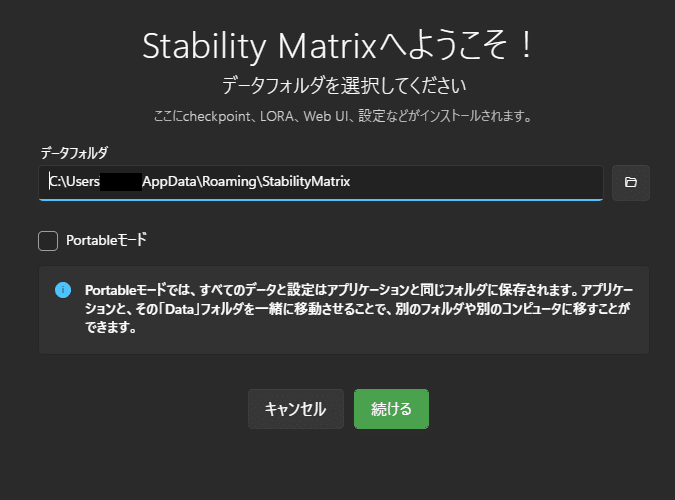
②データフォルダのパス指定
これはCheckpointやLoRA、出力した画像などが保管される場所です。
任意のパスを指定するか、portableモードでexeがあるフォルダと同じにするか選べます。
基本はportableモードで使っている方が多い印象です。
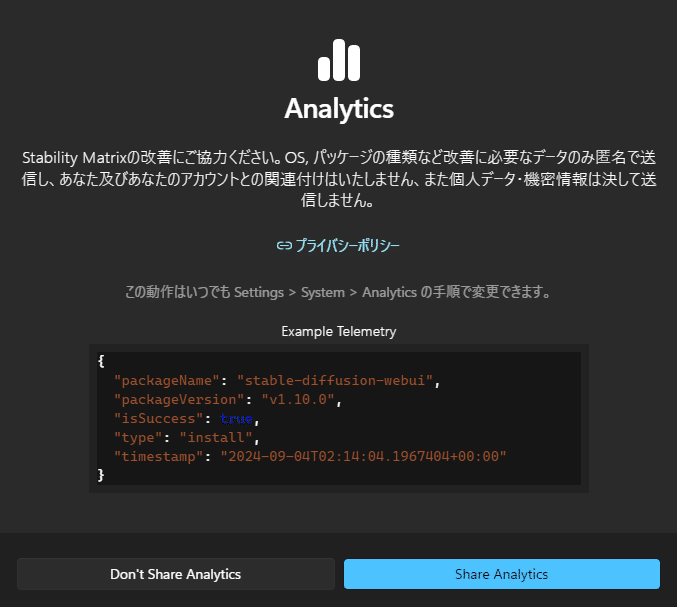
③改善協力の有無
これはStabilityMatrixがエラーなどの情報を収集し、ユーザー体験の向上とツールの品質改善のために使うものです。
何を収集するかはプライバシーポリシーのリンクから確認できます。
OKならshare Analytics、拒否したい場合はDon’t share Analyticsを選択すれば収集されません。
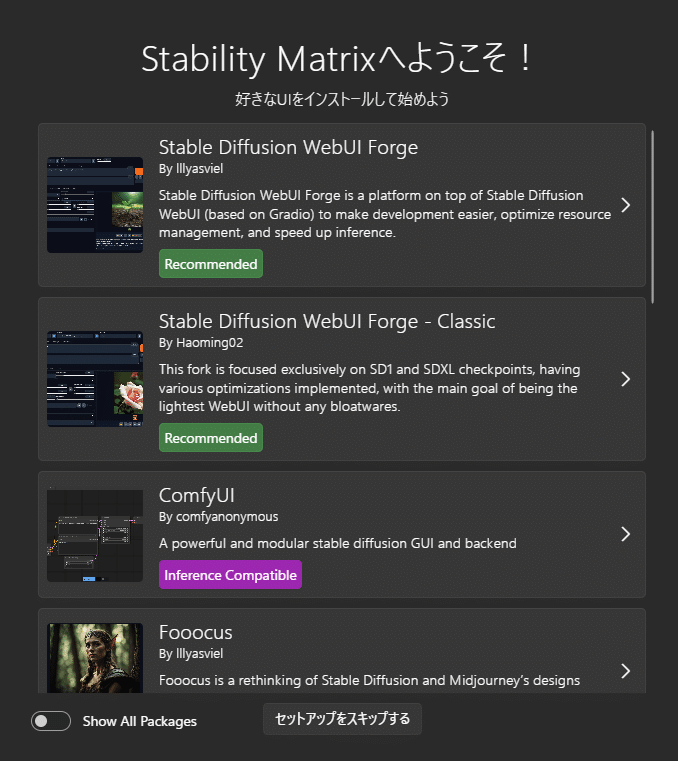
④インストールパッケージの選択
使いたいAIツールを選択します。
画像・動画・音声オールマイティにやりたいならComfyUI、最新の画像生成を幅広く使いたいならStable Diffusion Web UI Neoなど。
執筆時点だと上記2つがよく使われていると思います。
選択後、パッケージによっておすすめのモデルなどが出るので、案内に沿って進めてください。
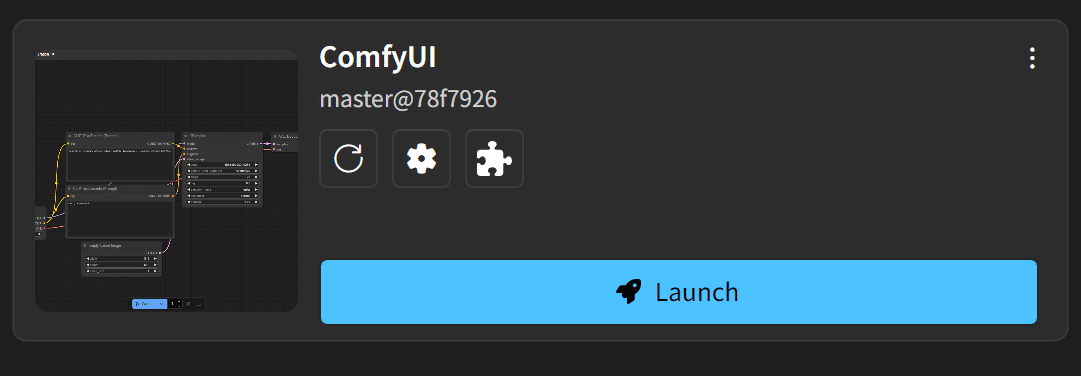
インストールが終わるとパッケージ画面が表示されます。
Launchで起動すればそのツールが使えます。
StabilityMatrixの基本操作
左メニューで操作できるものを簡単に紹介します。
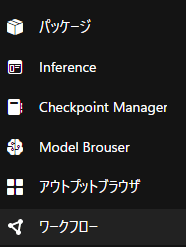
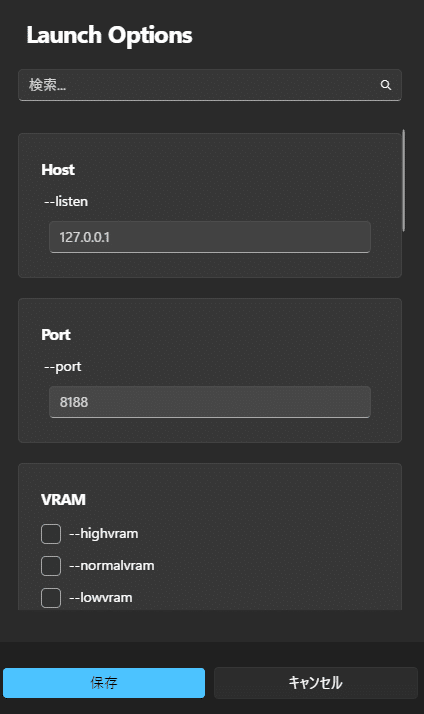
パッケージ
インストールしたツール一覧を表示し、管理・実行できるところです。
それぞれ個別に更新したり、オプションを設定したりできます。
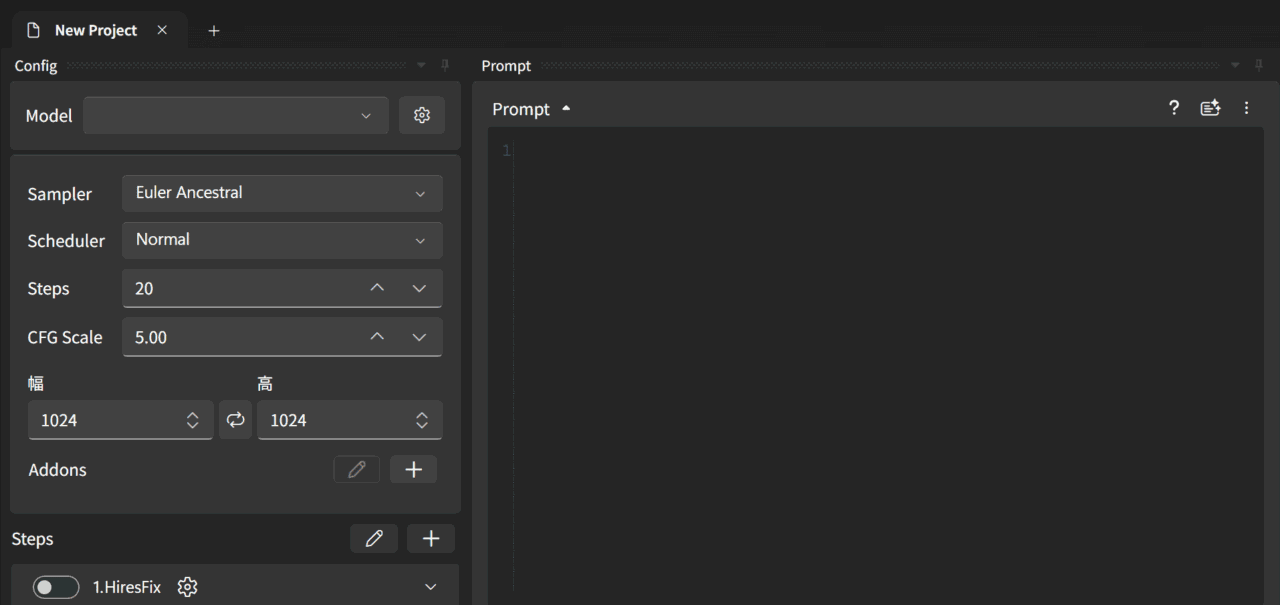
Inference
StabilityMatrix上で直接画像や動画を生成できるインターフェースです。
バックエンドにはComfyUIが使われており、GUIを操作してプロンプト入力や設定変更、画像生成が可能。
Checkpoint Manager
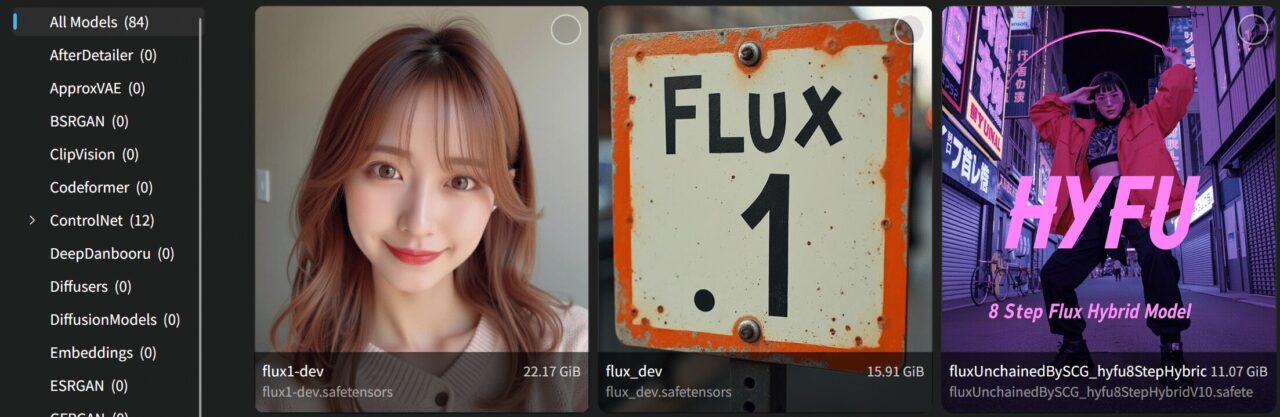
モデルの管理ページです。
ローカルにあるモデルの一覧表示、削除、名称変更、ソートなどが可能。
複数のUI(ComfyUI/Web UIなど)で使うモデルを一元管理できます。
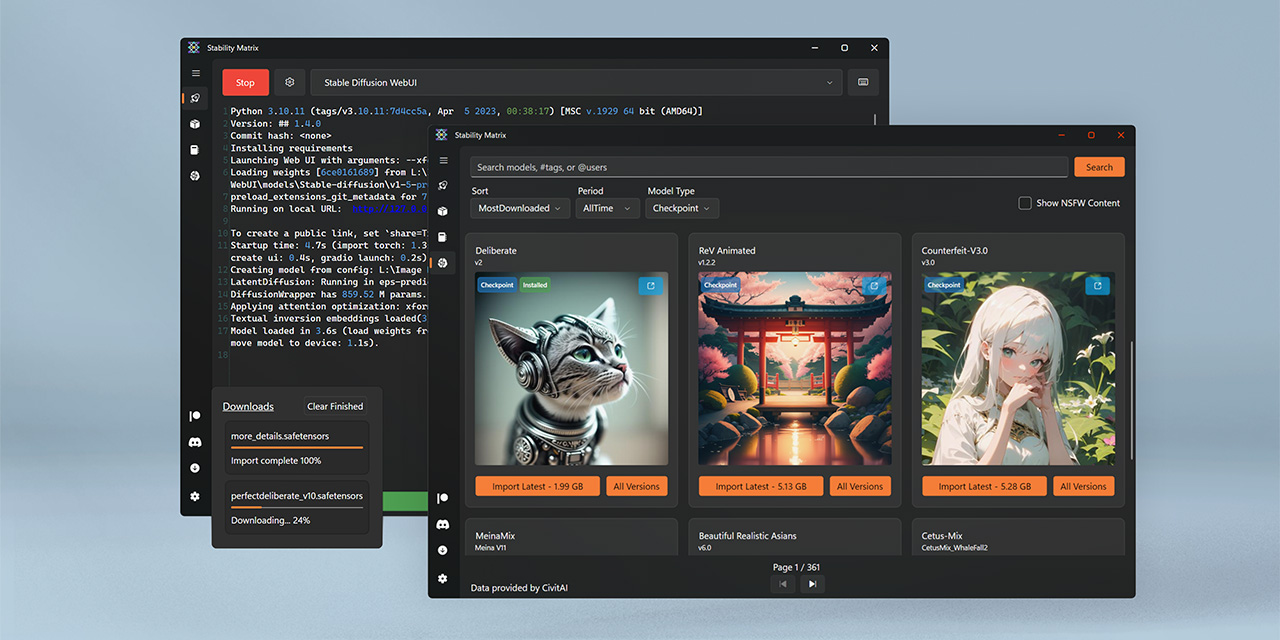
Model Browser
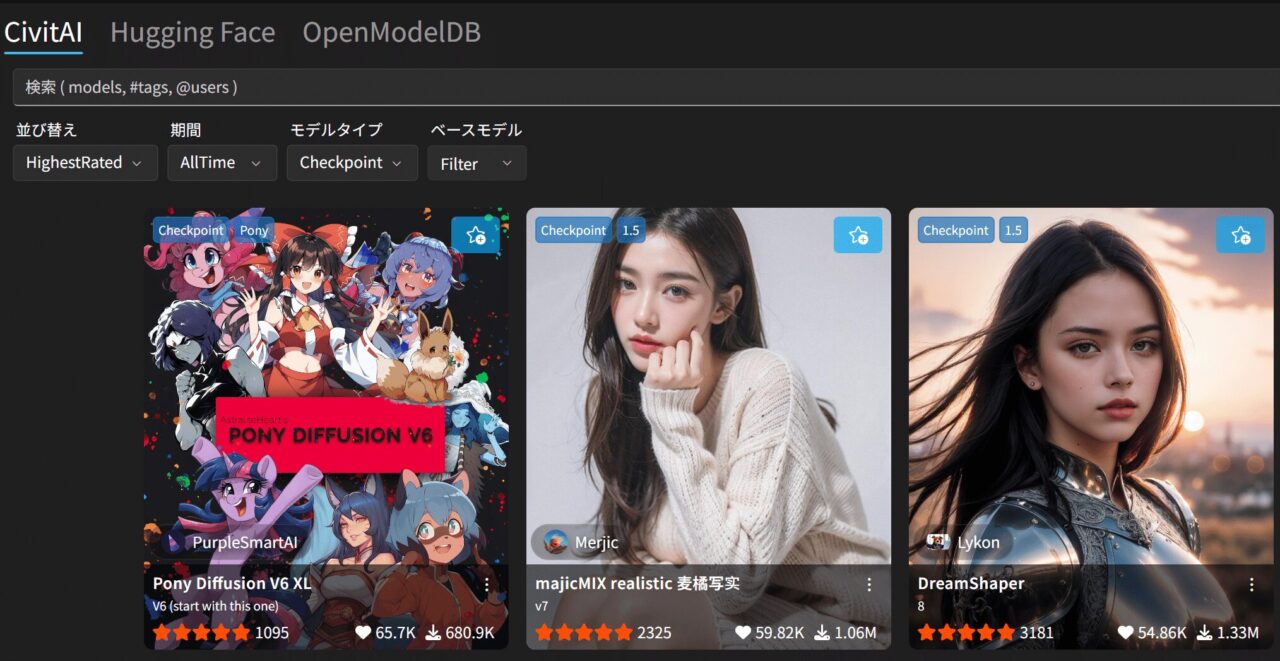
主にCivitaiなどの外部モデル共有サイトと連携して、モデルを検索・ダウンロードできるページです。
Checkpoint、LoRA、VAE、ControlNetなどカテゴリ別に探すことができ、詳細情報やサムネイルも確認可能。
直接探しに行かずボタン一つで導入できるため、初心者の方でも扱いやすいと思います。
アウトプットブラウザ
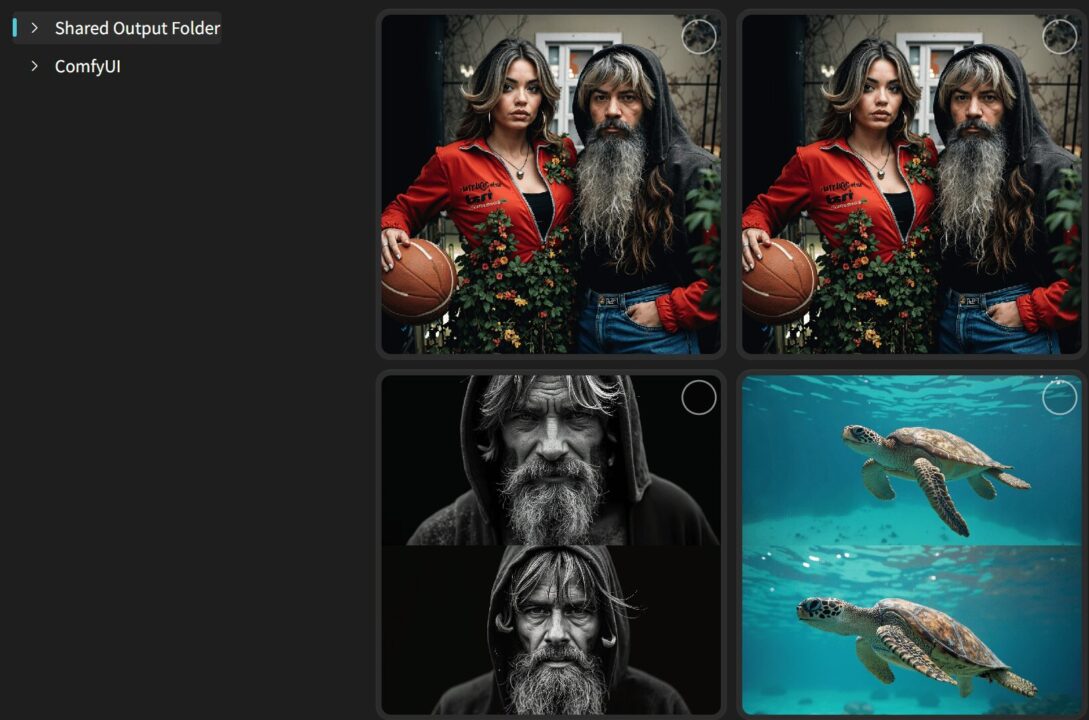
StabilityMatrix上で生成された出力結果を一覧表示・閲覧できるページです。
生成日時やプロジェクト単位での整理、ファイル名の確認、フォルダの直接オープン、削除なども可能。
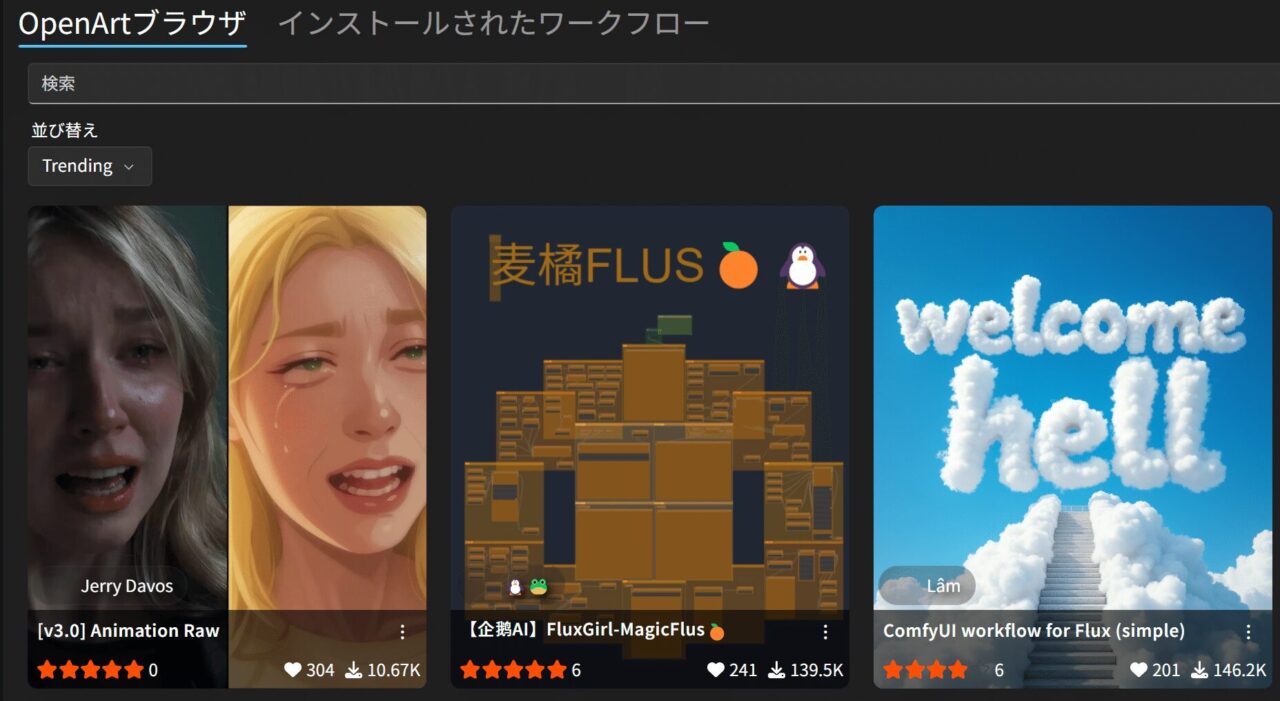
ワークフロー
ComfyUI向けのワークフローファイルを管理できます。
OpenArtなどの外部サイトからワークフローの検索・ダウンロードが可能。
サポートする
元々patreonでサポートを受け入れていましたが、ページが削除されたため、独自のメンバーシップを展開しています。
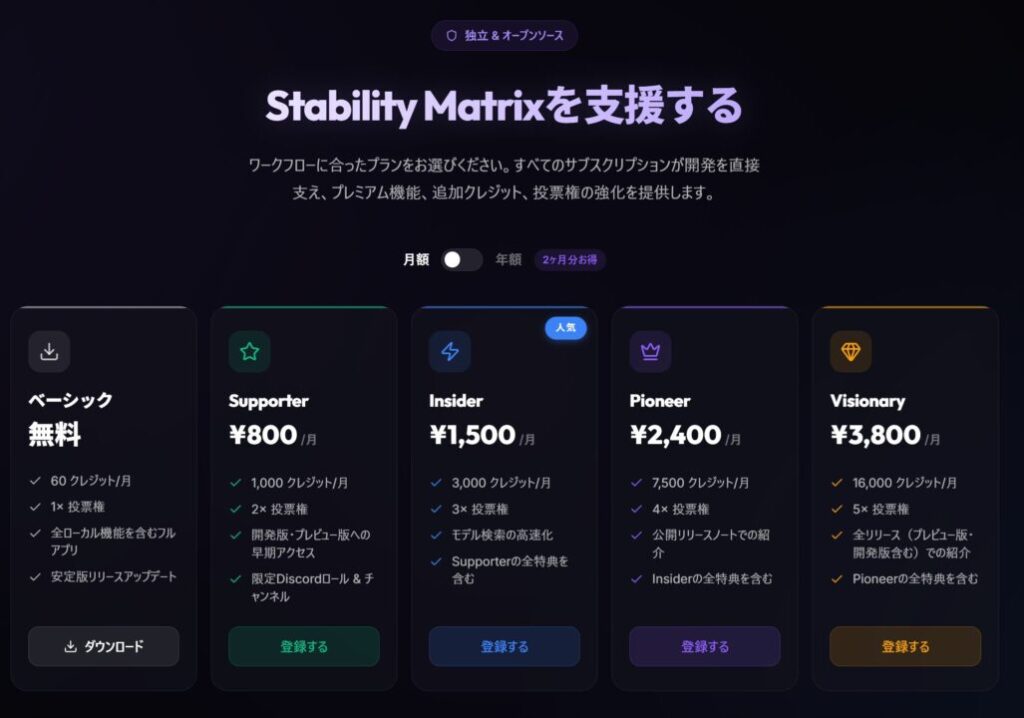
プランに応じてさまざまな特典を受けられるようです。
- クレジット:Prompt Amplifier・Image Analyzerの使用
- Prompt Amplifier: 短いアイデアをSparkモデルを使って詳細で最適化されたプロンプトに拡張。1リクエストあたり1クレジット消費。
- Image Analyzer: 画像をアップロードして詳細なプロンプト記述を生成。解像度に応じたタイルベースの課金(コストは画像サイズにより変動)
- その他のクラウド機能(将来的に追加される可能性あり)
- 投票権:開発に関する意思決定への影響力
- その他:限定ディスコードへの参加、開発への参加など。
Discordに参加
StabilityMatrixが運営しているDiscordのサーバーに参加できます。
エラーに対する質問&解決、プロンプト例、リクエスト、アップデート情報とか頻繁にやりとりされている印象です。
こちらは限定チャンネルではなく一般公開されているものですが、最新情報などをいち早く取得したい場合は参加するのもありかもしれません。
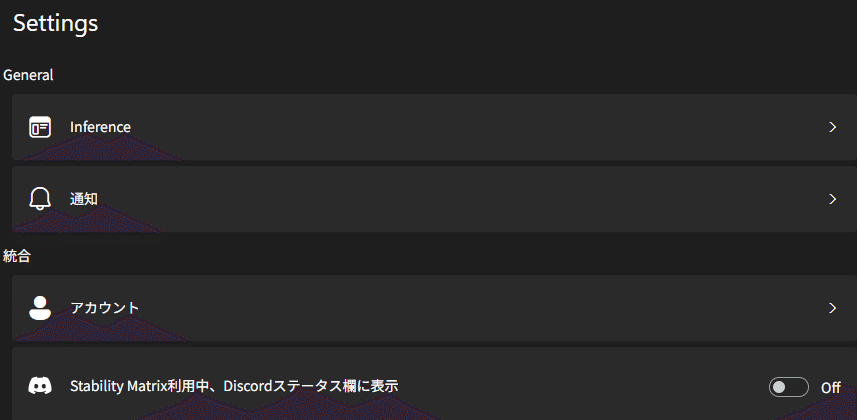
Setting
StabilityMatrixの基本設定をここで変更できます。
最初は特にいじる部分はないと思いますが、UIの色とか言語、最初に決めた情報収集の有無などはここで変えられます。
まとめ
ComfyUIなどは、sageattentionなどを簡単にインストールできる独自の機能が付いてたりします。
なので、stabilitymatrixでComfyUIを使っている方も多いです。
ComfyUIの基本的な使い方やComfyUI-Managerの導入は、それぞれ以下の記事で解説しています。

GUI切り替え、引数の設定、ライブラリのバージョン切り替えなどもかなりスムーズにできるので、複数のAIツールを使いたい方にはおすすめです。
興味ある方はぜひ使ってみてください。
以上StabilityMatrixのインストール方法についてご紹介しました。
参考になれば幸いです。