ComfyUI ポータブル版を、Windowsにインストールして最初の1枚を生成するまでを解説します。
システムを汚さず、フォルダごと移動すれば別PCでも動かせるのがポータブル版の強みです。
ComfyUI ポータブル版とは?
ComfyUI ポータブル版は、ComfyUIを動かすのに必要なものが最初から同梱された、すぐ使えるパッケージです。
インストーラーでシステムに組み込むのではなく、解凍したフォルダだけで完結して動くのが特徴。
なのでフォルダごと別のドライブやPCに移しても、そのまま動かせます。
PythonやPATHといったシステム環境を汚さないため、他のAIツールと干渉しにくいのも利点です。
公式のデスクトップ版がインストーラーで手軽に入る代わりにシステム側へ入るのに対し、ポータブル版は独立して動くため、環境を分けたい人に向いています。

ComfyUI ポータブル版のインストール
ComfyUI ポータブル版は、自動・手動インストールの二種類があります。
基本は自動インストールの方で問題ありません。
自動インストールする
自動インストールは、ComfyUIがreleaseしているパッケージを使ってインストールします。
batファイルなどを実行するだけで簡単にインストールできるので、初心者の方におすすめです。
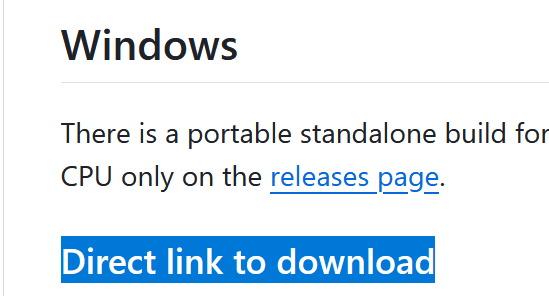
まず公式READMEの「Installing」にある「Direct link to download」からパッケージをダウンロードしてください。
7-Zipで圧縮されているので、対応した解凍ソフトも必要です。
解凍したフォルダは任意の場所に置いてください。
エラー回避のため、パスに日本語が含まれない場所推奨。
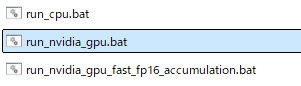
解凍するとComfyUI_windows_portableというフォルダがあり、その中に「run_nvidia_gpu.bat」というファイルがあります。
これを実行するとインストールが始まり、終わると自動でUIが開きます。
手動インストールする
手動インストールする場合は、事前にpythonとgitが必要です。
python
pythonは3.12または3.13が推奨されています。(タイミングで変わる可能性があります。)
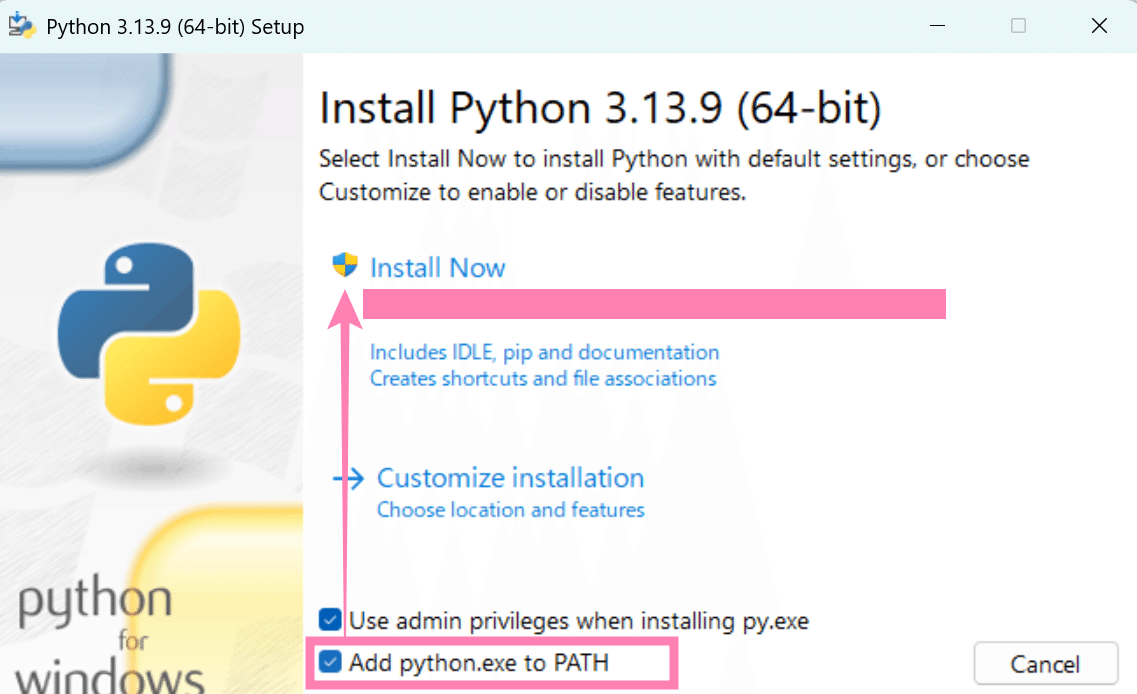
Python公式から使いたいバージョンを選び、「Windows installer (64-bit)」をクリックするとインストーラーがダウンロードできます。
インストーラーを実行して「Add Python to PATH」にチェックを入れて進めればOKです。
git for windows
Git for Windowsは、バージョン管理システムであるGitをWindowsで使えるようにするツールです。
ComfyUIをローカルで扱ったり、更新や修正があった場合にコマンドで反映することができます。
Git for Windowsの公式サイトにアクセスし、「Download」からインストーラーをダウンロードします。
ダウンロードしたインストーラー(Git-<version>-<bit>-setup.exe)を実行してください。
インストーラーが起動したら、基本はすべてデフォルトのままNextで問題ありません。
ComfyUIのインストール
ターミナルを開いてインストールしたいパスに移動してください。
例)C直下にインストールする場合。
cd C:\ComfyUIをクローンします。
git clone https://github.com/comfyanonymous/ComfyUI.gitComfyUIのフォルダに移動します。
cd ComfyUI仮想環境を作ります(任意)。
仮想環境を作ると、システムに影響させずに依存関係をインストールできます。
python -m venv venv仮想環境をアクティベートします。
venv\Scripts\activatePyTorchをインストールします。
時期によって推奨バージョンが異なるので、公式で確認してください。
pip install torch torchvision torchaudio --extra-index-url https://download.pytorch.org/whl/cu130必要な依存関係をインストールします。
pip install -r requirements.txt最後に以下のコマンドで起動できます。
python main.pyURLが表示されるので、それをCtrl+左クリックで開いてください。

2回目以降も「python main.py」で起動してURLにアクセスすれば起動できます。
インストール方法による違い
使う上ではそこまで大きな差はありません。
インストールやアップデート用のbatファイルなどが用意されている分、パッケージの方が簡単だと思います。
gitやpythonを練習したい、自分で細かく管理したい、Gitに慣れている方は、手動の方が扱いやすいかもしれません。
ただしその分管理コストは増えます。
ComfyUIポータブル版の使い方
最初の画像生成までを解説します。
モデルの用意
画像生成するにはモデルデータが必要です。
モデルはhuggingfaceやCivitaiといったサイトで配布されています。
今回はNova Anime XLというIllustriousのモデルを使用します。

ダウンロードボタンをクリックします。
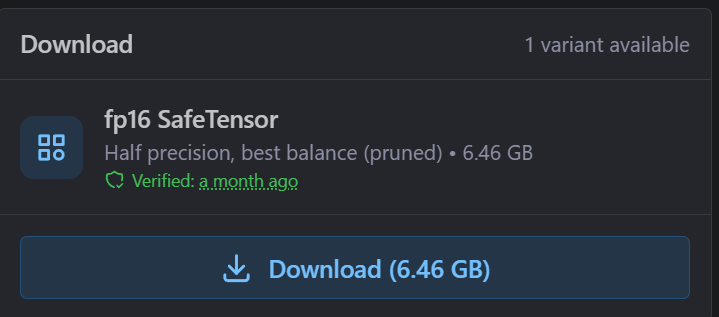
モデルは以下のパスに置いてください。
ComfyUI\models\checkpoints既に別のGUIを使っている場合
もし既にA1111など別のUIにモデルがある場合は、データを共有できます。
ComfyUIのフォルダに「extra_model_paths.yaml.example」というファイルがあるので、テキストエディタで開いてください。
中に以下の記述があるので、A1111などのルートフォルダのパスに書き換えます。
例)CドライブにA1111がある場合。
base_path: path/to/stable-diffusion-webui/
↓
base_path: C:\stable-diffusion-webui
保存したら、ファイル名の拡張子「.example」を削除します。
これでComfyUIを起動すれば、A1111側のモデルデータを読み込めます。
ノードの組み方
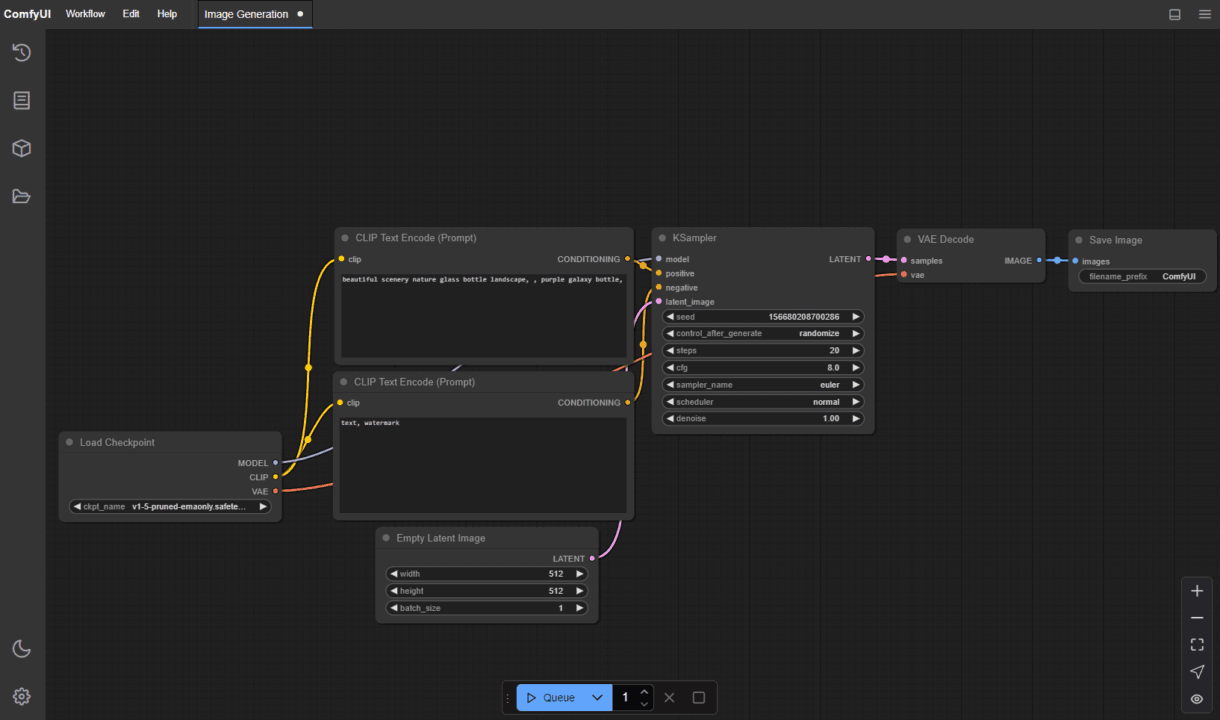
ComfyUIは必要な処理を追加し、それを繋げることで画像生成ができます。
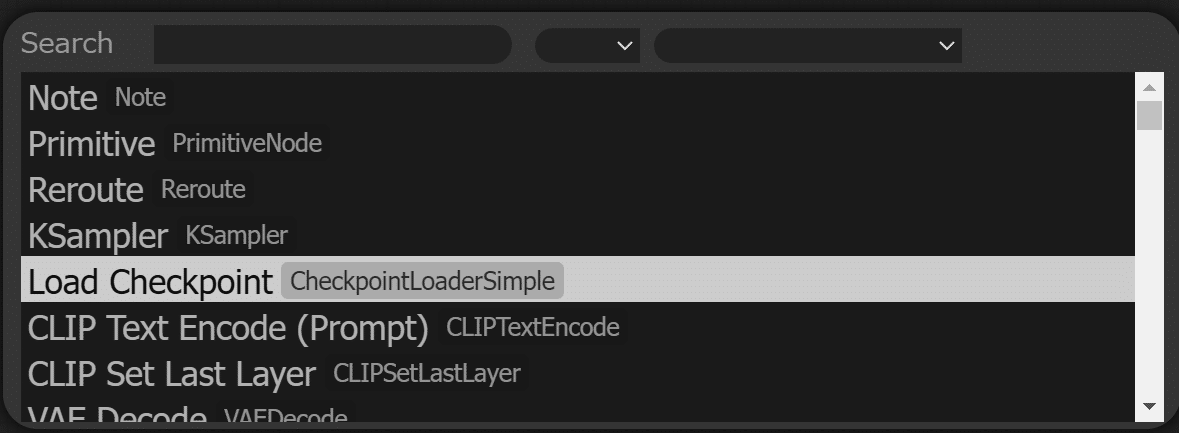
何もないところでダブルクリックするとノードの検索・追加ができます(右クリックのリストから追加も可能)。
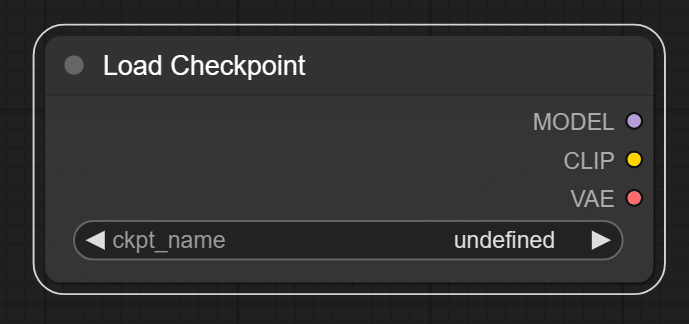
「Load Checkpoint」を追加するとcheckpointの読み込みができます。
ckpt_nameから使用したいモデルを選択します。
色のついた丸をドラッグして離すと、次の処理に対応するノードの候補が表示されます。
先にノードを追加してから繋ぐことも可能です。
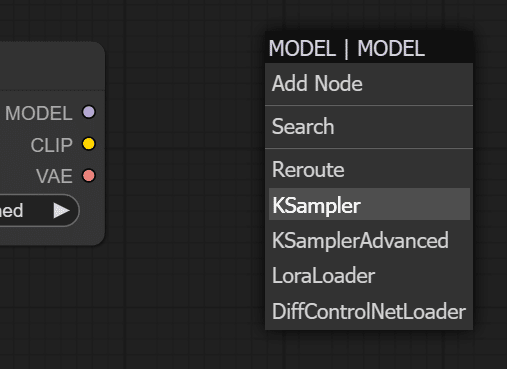
候補から選んだノードは、元のノードの出力と繋がれます。
KSamplerはサンプラーやCFGなどのパラメータを調整できるノードです。
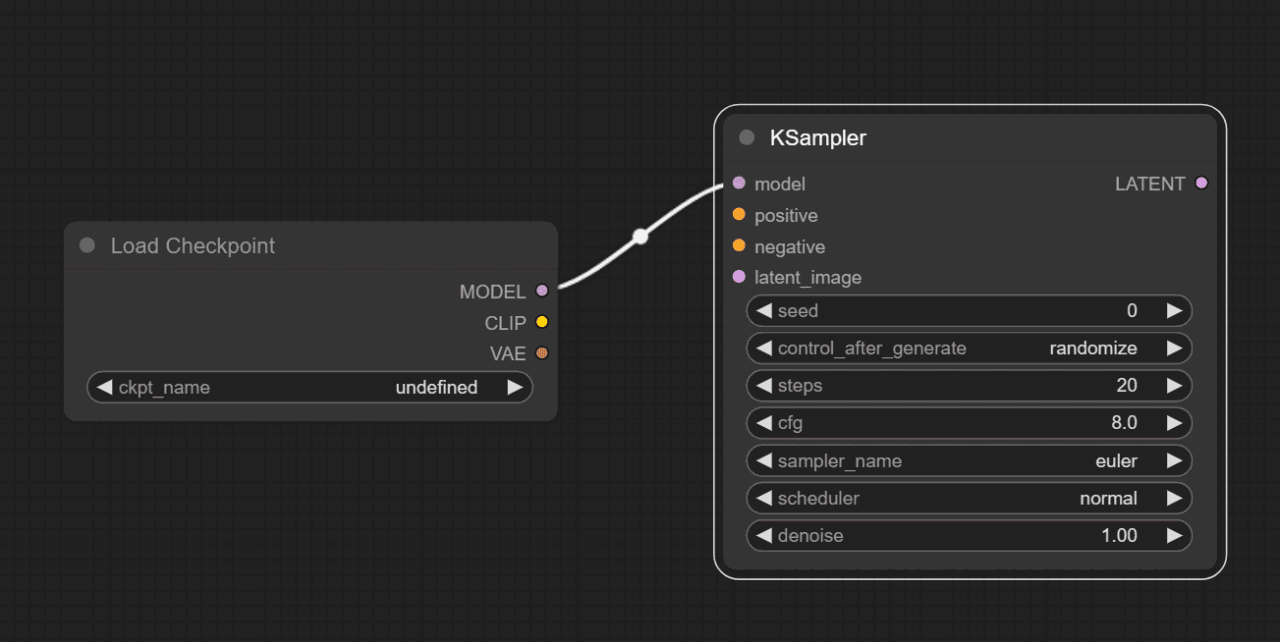
このようにノードを追加していって処理を組むのがComfyUIの特徴です。
今回使用するモデルであれば以下の形で処理できます。
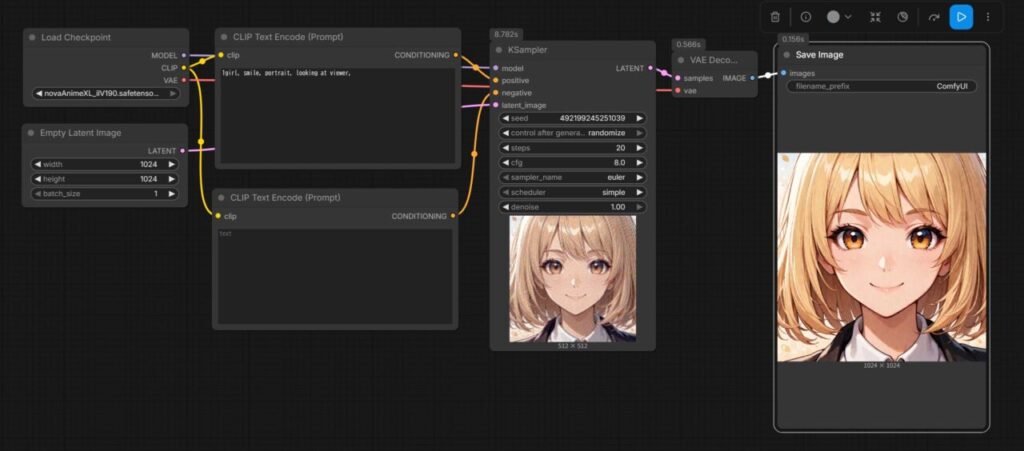
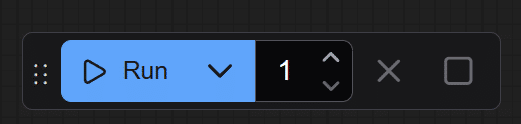
CLIP Text Encodeに生成したい内容(Prompt)を入力して、実行(Ctrl+Enter、またはGUI上にあるRun)すると生成が開始されます。
ワークフローを取り込む
ノードを繋いで何らかの処理が組まれている状態のファイルをワークフローと言います。
複雑になるほど手動で組むのは大変なので、第三者が公開したワークフローを使うことも可能です。
例えば高画質化するhires.fixの処理は、公式でワークフローが配布されています。
公式examplesのhires.fixページにある画像を、ComfyUIにドラッグ&ドロップしてください。
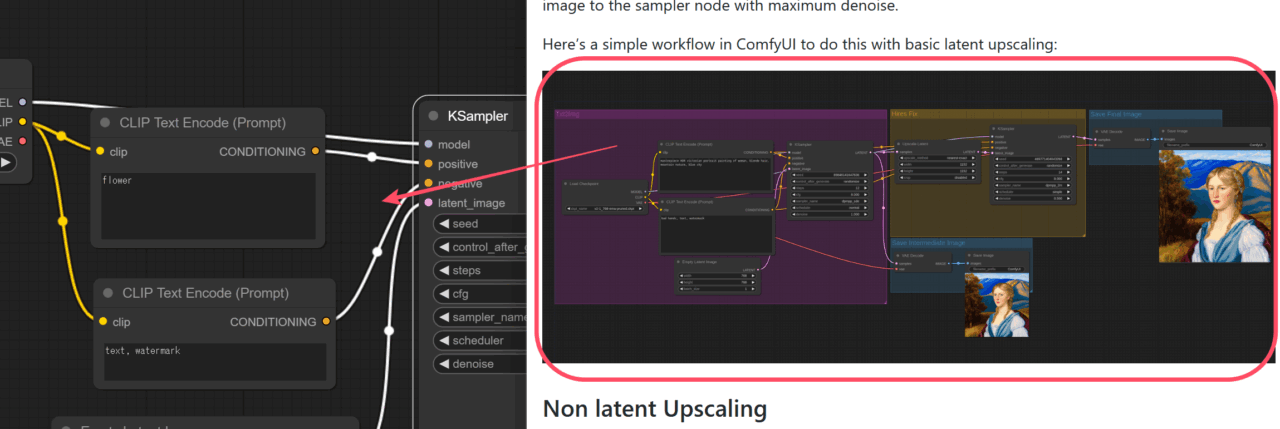
そうすると、画像と同じノードが自動で追加されます。
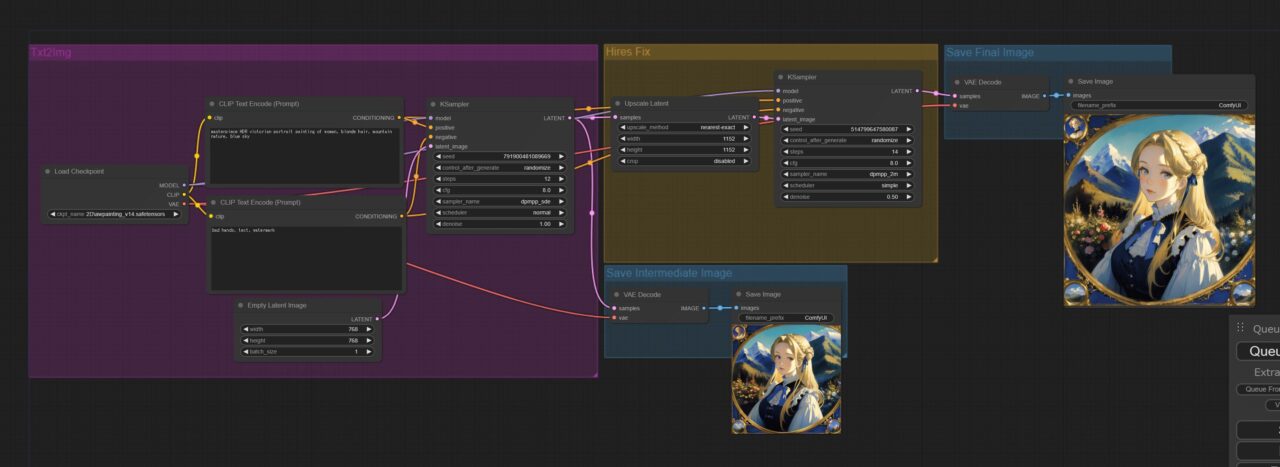
ワークフローはさまざまなサイトで公開されており、モデルと同じくCivitaiなどが入手しやすいです。

なお、ワークフローによっては必要なノードを別途インストールする必要があります。
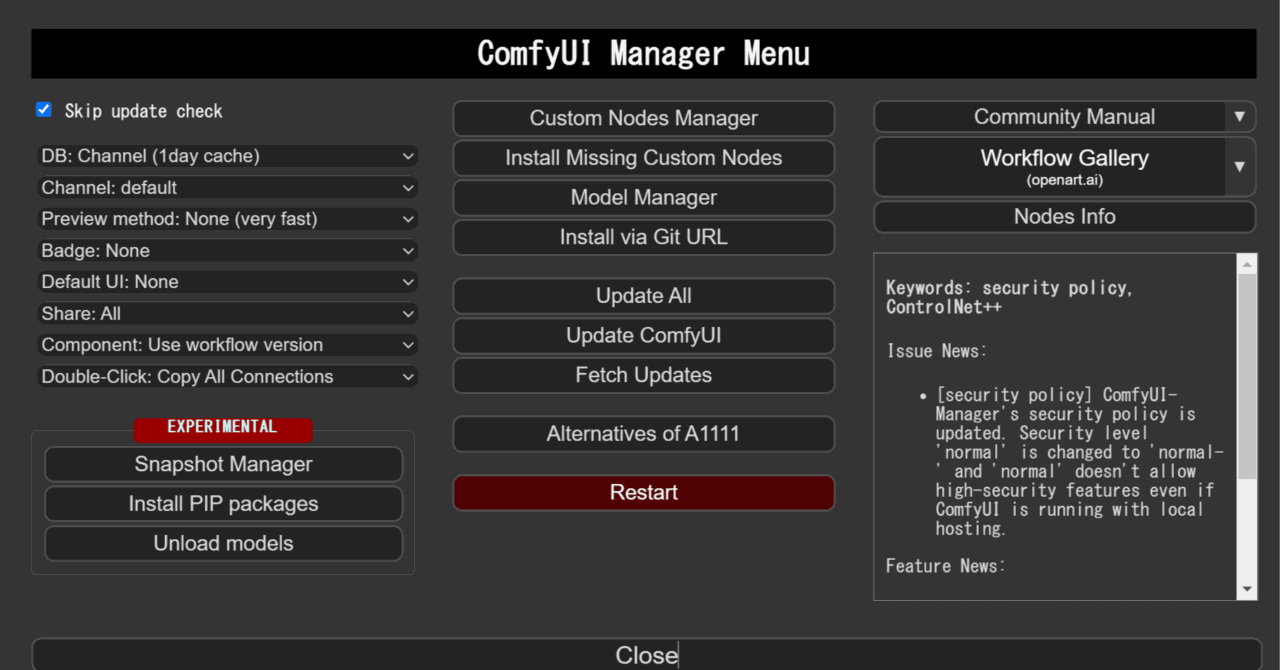
足りないカスタムノードを表示してインストールできる「ComfyUI Manager」というものもあるので、合わせて導入しておくと便利です。

ComfyUI ポータブル版のアップデート
パッケージでインストールした場合は、updateフォルダ内のバッチファイルでアップデートできます。
- update_comfyui.bat:ComfyUI本体(コード部分)だけを更新
- update_comfyui_and_python_dependencies.bat:ComfyUI本体+Python依存モジュールまで一括で更新
- update_comfyui_stable.bat:ComfyUIの安定版(stable release)を取得・更新
手動インストールの場合は、ComfyUIフォルダで以下を実行すると本体を更新できます。
git pull仮想環境を使っている場合は、アクティベートした状態で実行してください。
更新で依存関係が増えることもあるので、念のため依存もまとめて更新しておくと安心です。
pip install -r requirements.txtComfyUI ポータブル版のアンインストール
パッケージ、または手動でも仮想環境にインストールした場合は、フォルダを削除するだけでアンインストールできます。
仮想環境を作らず、手動でシステム環境にインストールした場合は、ComfyUIの依存関係もアンインストールする必要があります。
pip uninstall -r requirements.txt -ypip uninstall torch torchvision torchaudio -yただComfyUI以外のツールでも同じライブラリを使っていると、そちらに影響が出てしまう可能性があります。
そういった状況を回避するためにも、仮想環境へのインストールがおすすめです。
以上、ComfyUI ポータブル版をWindowsで使う方法を紹介しました。
まずはパッケージ版で起動して、最初の1枚を出すところまで試してみてください。
参考になれば幸いです。