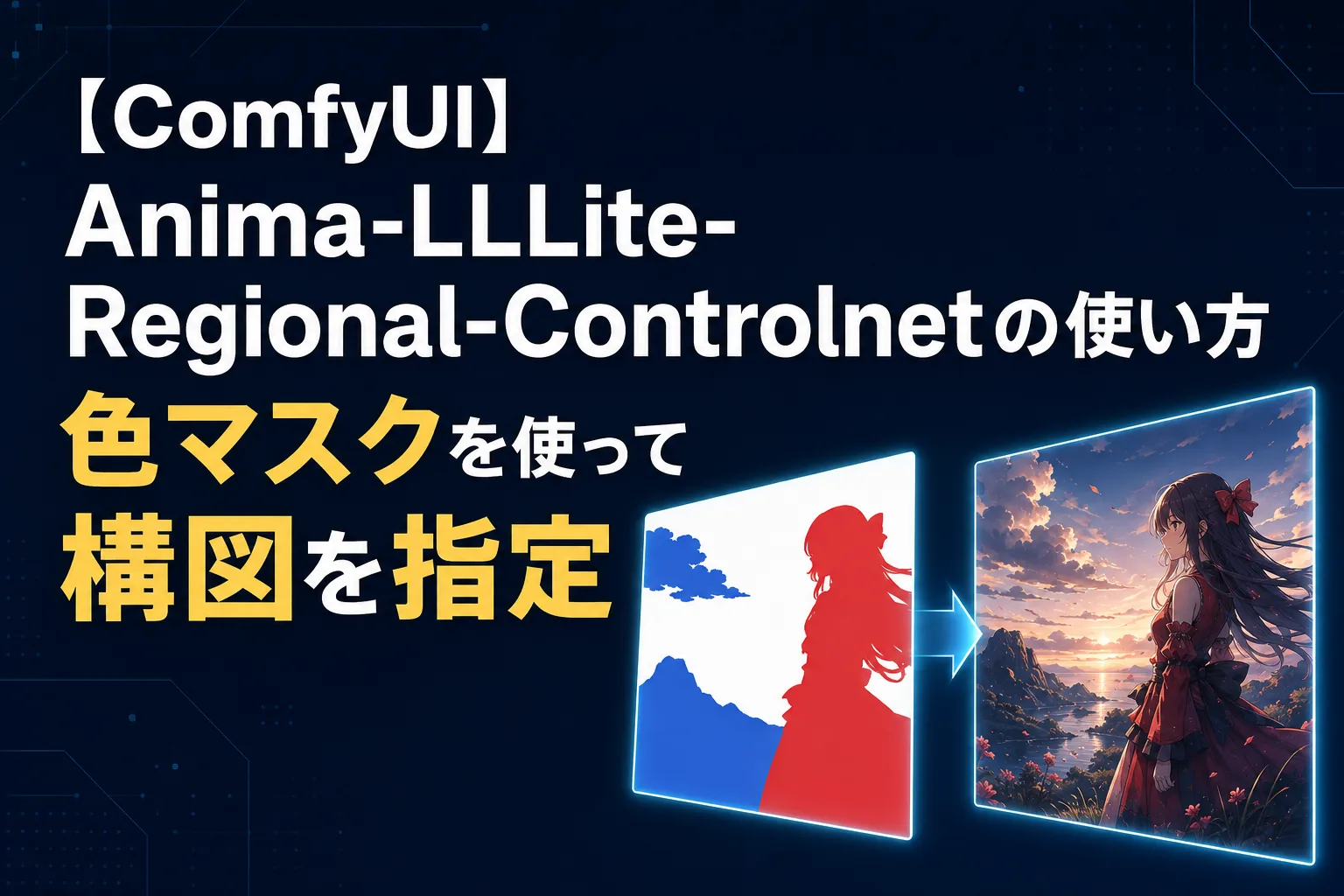
Anima-LLLite-Regional-Controlnetは、色を塗り分けた領域に対して、キャラや背景などを描写できるControlNetです。
この記事ではこれをComfyUIで使う方法について、紹介します。
Anima-LLLite-Regional-Controlnetとは?
Anima向けに学習されたControlNet-LLLiteで、色分けしたマスク画像を条件にして領域ごとの構図を指定できます。
白い背景に赤や青などの単色を置いた画像を渡すと、その形に沿って被写体が配置されるというもの。
モデル名にexp(experimental)が付いている通り、まだ実験的な段階のモデルのようです。
主な特徴
- 色マスク画像を条件入力にして領域を指定できる
- 決まったパレットは無く、任意の色を領域の区別に使える
- 学習は580枚・2 repeat・バッチサイズ4・4400ステップ
- 条件画像は1枚ずつ手作業でマスク、キャプションはwd-eva02-large-tagger v3で生成
- 学習にはkohya-ss/sd-scriptsを使用
ライセンス
Anima-LLLite-Regional-ControlnetのライセンスはApache 2.0です。
配布ページのモデルカードにそのまま記載があります。
ベースになるAnima本体は別のライセンスなので、そちらは配布元の記載を確認してください。
ComfyUIのインストール
ComfyUIをまだインストールしていない方は、こちらを参考にしてみてください。


必要なモデルと配置
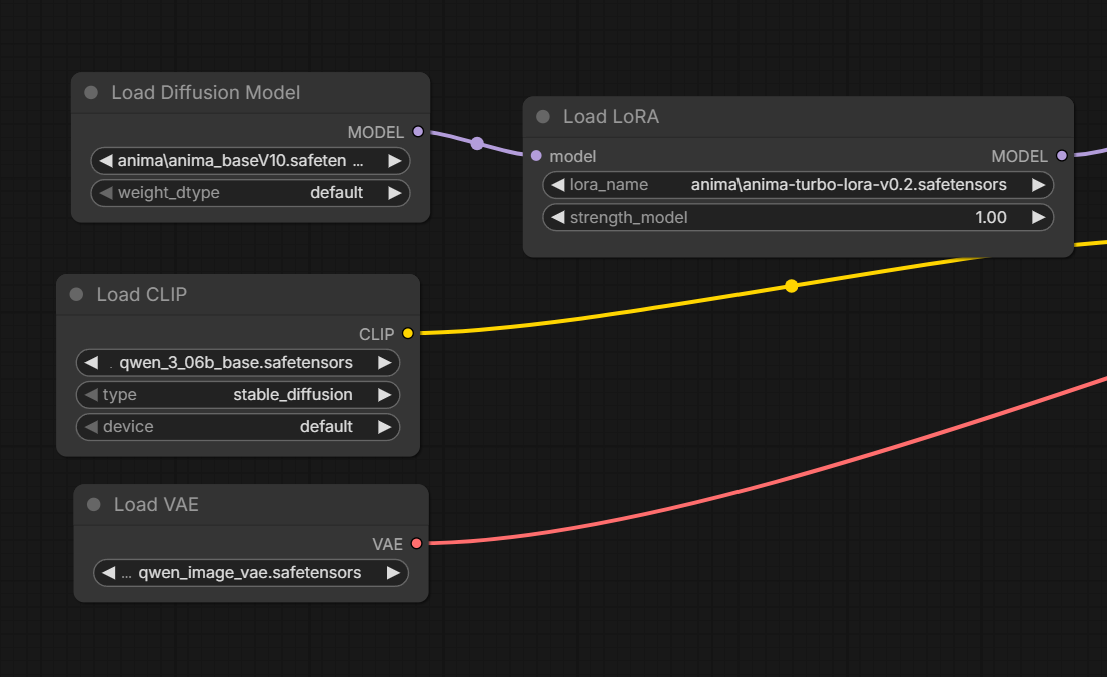
必要なファイルは次の5つで、それぞれ決まったフォルダへ置く必要があります。
Animaモデルについては、既に入れてるものがあるならそれを使えるので、わざわざbaseにする必要はないです。
| 種類 | ファイル名 | 配置先 |
|---|---|---|
| リージョナルControlNet | anima-lllite-regional-exp-v3.safetensors | ComfyUI/models/model_patches |
| 拡散モデル(Anima本体) | anima-base-v1.0.safetensors | ComfyUI/models/diffusion_models |
| 高速化LoRA | anima-turbo-lora-v0.2.safetensors | ComfyUI/models/loras |
| テキストエンコーダ | qwen_3_06b_base.safetensors | ComfyUI/models/text_encoders |
| VAE | qwen_image_vae.safetensors | ComfyUI/models/vae |
ComfyUI/
└─ models/
   ├─ model_patches/anima-lllite-regional-exp-v3.safetensors
   ├─ diffusion_models/anima-base-v1.0.safetensors
   ├─ loras/anima-turbo-lora-v0.2.safetensors
   ├─ text_encoders/qwen_3_06b_base.safetensors
   └─ vae/qwen_image_vae.safetensors
workflowの取り込み
Hugging FaceのリポジトリにAnima LLLite Regional Controlnet WF.jsonというworkflowが置かれているので、こちらをダウンロードしてComfyUIへドラッグ&ドロップします。
足りないカスタムノードがあればComfyUI Manager→Missing Nodesからインストールした後、Apply Changesでリスタートしてください。
色マスクを塗って領域を指定する
まず執筆時点だとworkflowのノードが古いものになっていて使えません。
新しいApply Anima LLLiteを追加して配線を繋ぎ直してください。
またLoad Model Patchも追加して、model_patchに繋ぐ必要があります。
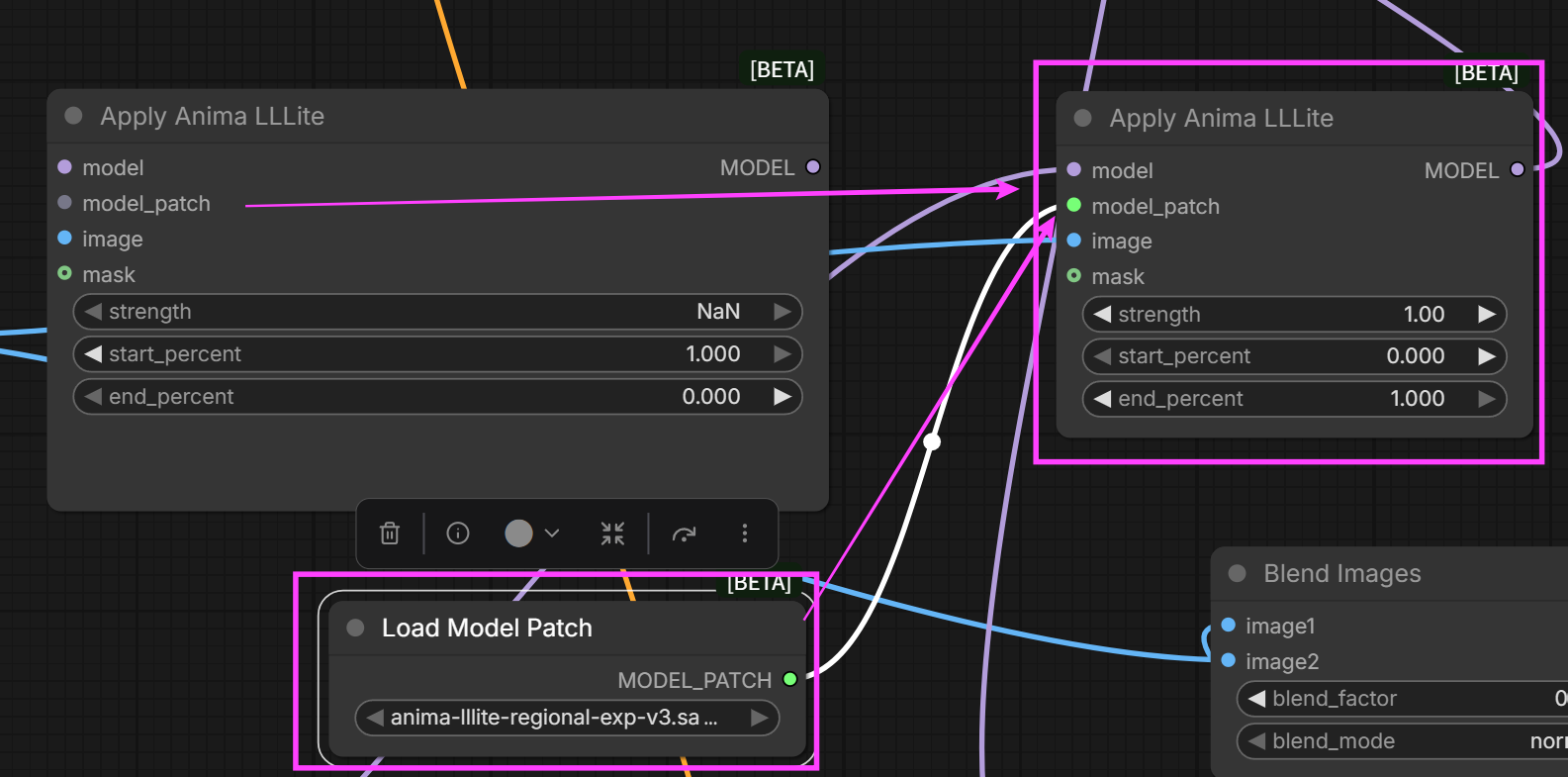
あとはそれぞれ必要なモデルをセットしてください。
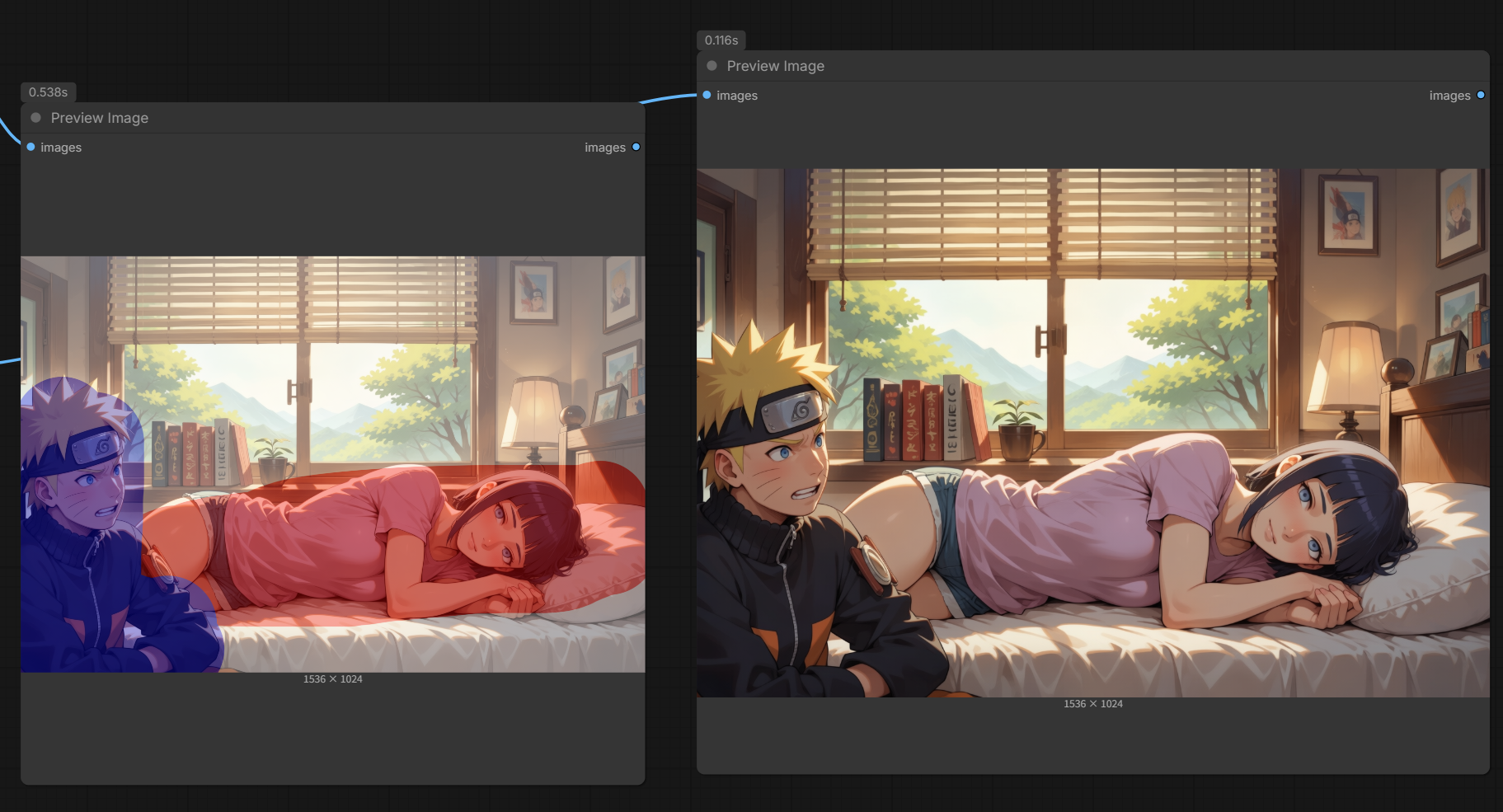
次にPreview Bridge (Image)でマスクを塗って領域を指定します。
一回白紙を作る必要があるため、このまま実行してください。
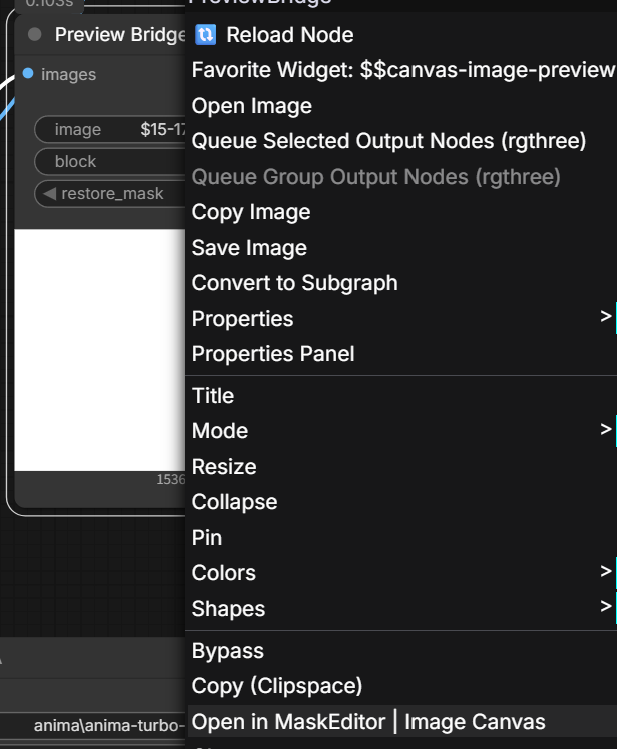
実行するとPreview Bridge (Image)に白紙ができるので、ノードを右クリック→Open in MaskEditorを開きます。
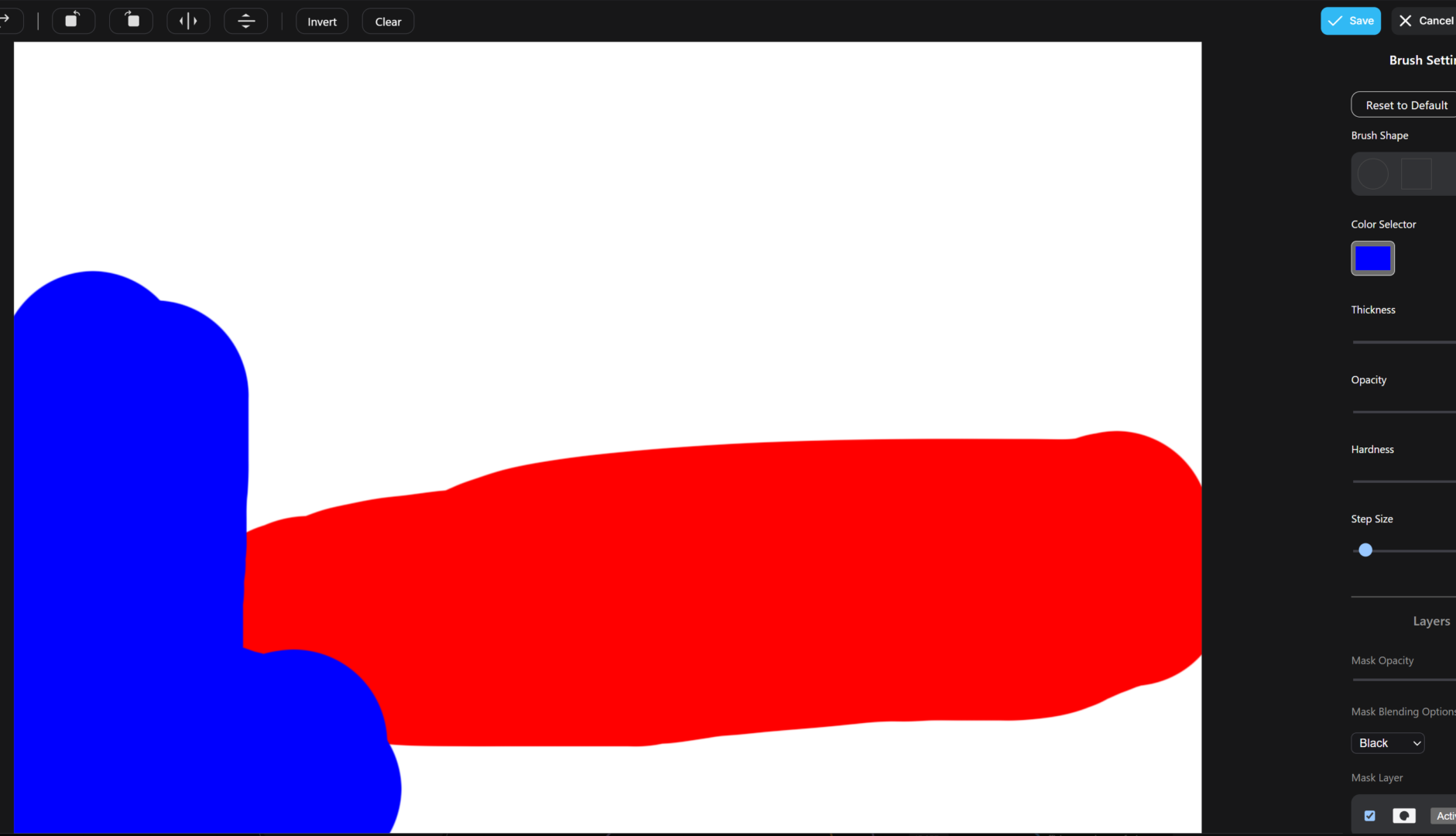
左のツールパネルからPaint Penを選び、右側のColor Selectorで赤色、または青色を指定してマスクを描いてください。

終わったら右上のSaveを押します。
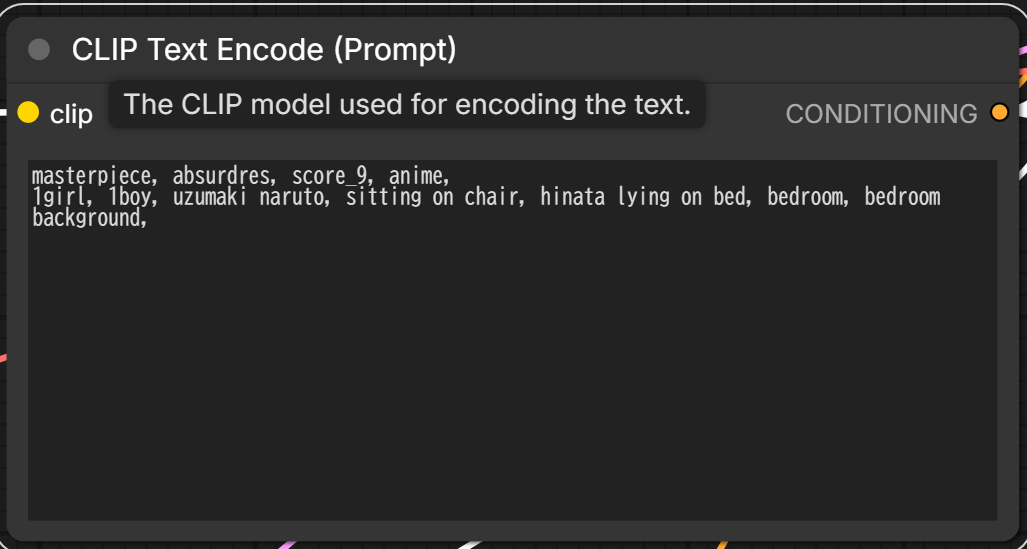
次に領域に描写したいプロンプトを書きます。
デフォルトだと上が赤、下が青のマスクです。
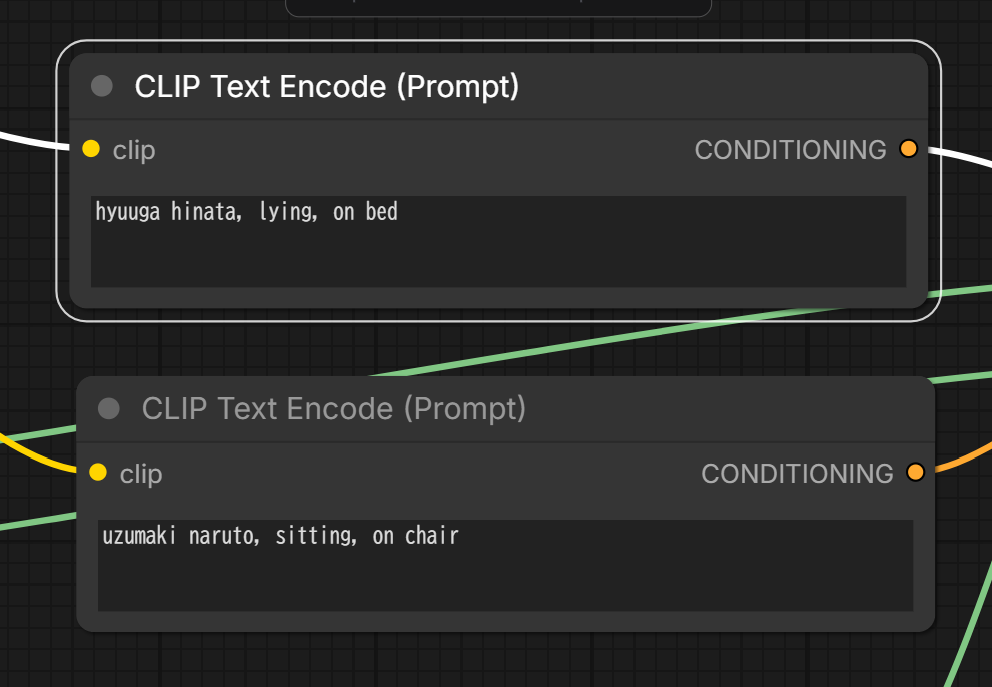
KSampler (Efficient)に繋いでるCLIP Text Encode (Prompt)は画像全体に反映させるものになっています。
これで実行すると寝てるヒナタと座ってるナルトが生成できました。
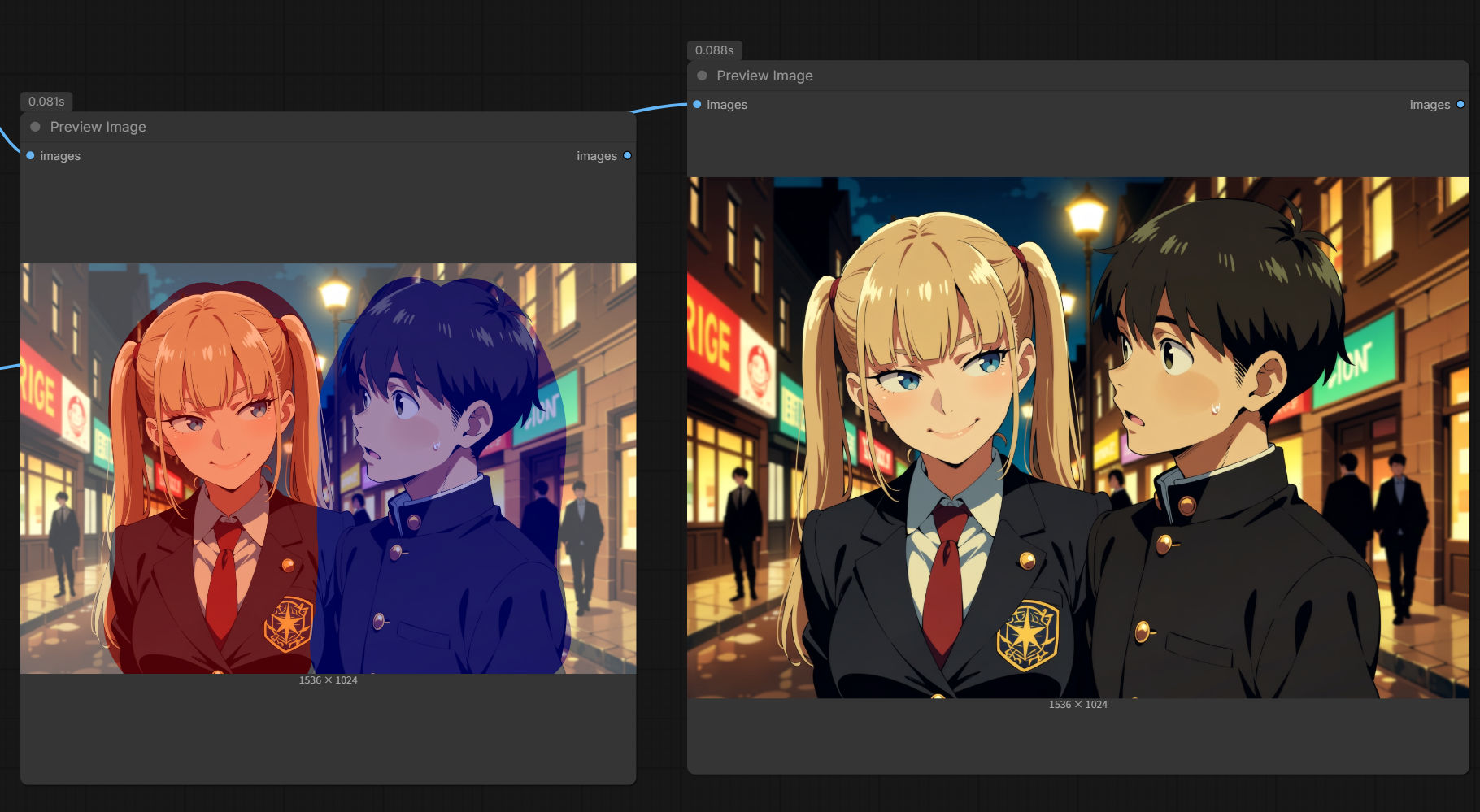
あとは領域もプロンプトも自由に指定できるので、生成したいものを入力してみてください。
プロンプトの書き方
repoを見ると、プロンプトは普段どおりで問題ないそうですが、色と文章は自動で対応しないそうです。
モデルは領域マスクを追加の条件として受け取るだけで、どの色にどのプロンプトを割り当てるかまでは判断していないとのこと。
なので置きたいものの位置を文章側でも伝えると結びつきが強くなります。
girl on the left, cat on the right
character in the foreground, city skyline in the background
kohya-ss版ノード(ComfyUI-Anima-LLLite)との関係
もともとLLLiteの適用はComfyUI-Anima-LLLiteをインストールして使えるものでした。
ただComfyUI本体が同じ機能に対応したため、現在はカスタムノードなしで使用できます。
上記のworkflowのノードが一部動かなかったのもComfyUI-Anima-LLLiteのノードを使っていたからです。
もしApply Anima LLLiteでエラーが発生する場合は、ComfyUI本体のノードに置き換えるなどしてみてください。
まとめ
かなり自由に領域指定ができるため、キャラの書き分けなどは非常にやりやすく感じました。
SD1.5やSDXL時代でやっていた領域指定より遥かにコントロールしやすいです。
自由にキャラ書き分けたり、任意の位置にオブジェクト置いたりしたい方はぜひ使ってみてください。
以上Anima-LLLite-Regional-Controlnetの使い方を紹介しました。
参考になれば幸いです。