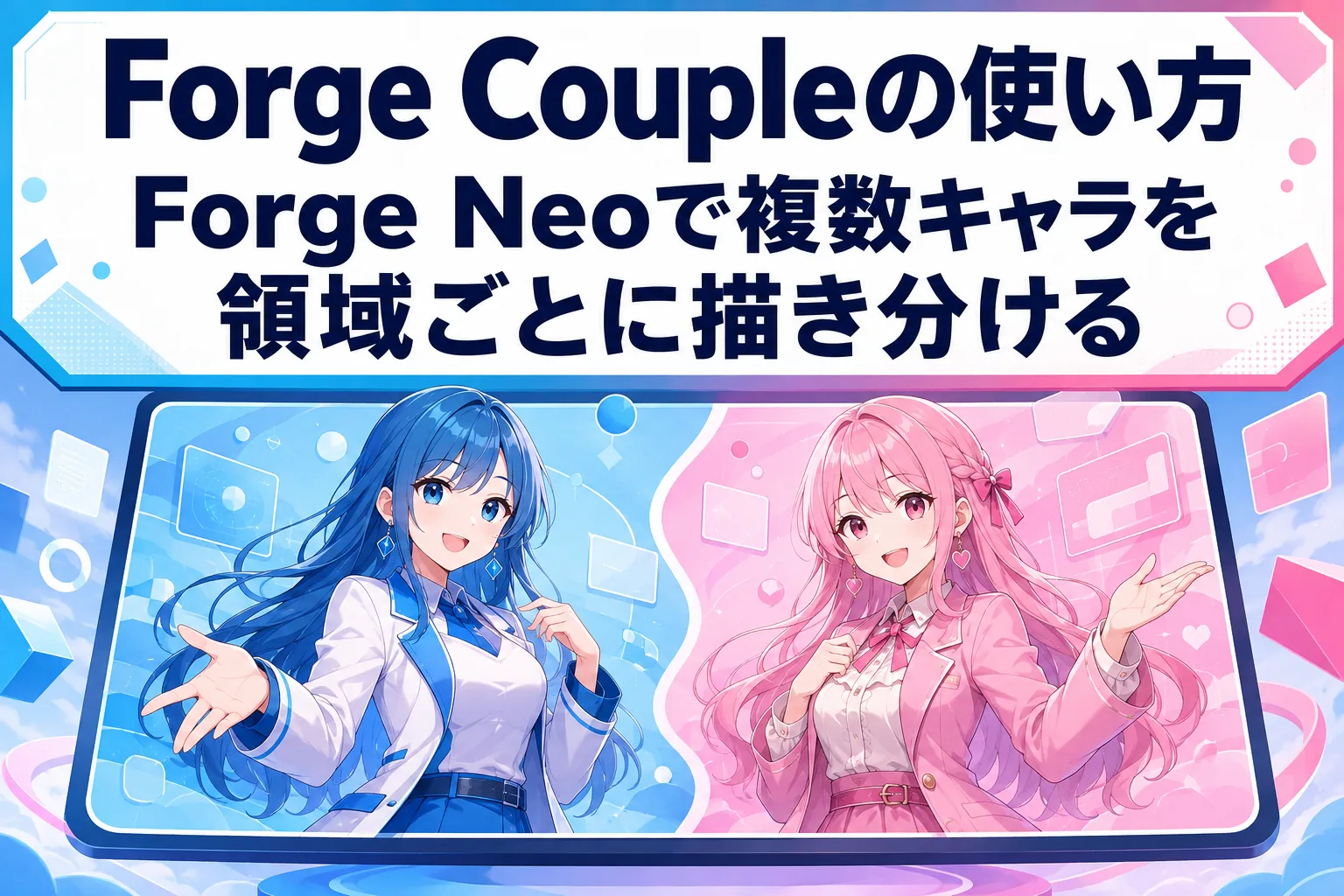
指定の位置に2人以上のキャラを描こうとすると、髪の色や服の特徴が混ざってしまうことがあります。
プロンプトの行ごとに「この行は画像の左側」と領域を割り当てられるのが、拡張機能のForge Coupleです。
v7.0.0でAnimaにも対応しており、おそらくWebUIで動かせる拡張機能だとForge Coupleが一番有力です。
今回はこのForge Coupleのインストールから3つのモードそれぞれの使い方まで紹介します。
なお、Tileモードは執筆時点で不具合があったため、省略しています。
Forge Coupleとは?
Forge Coupleは、プロンプトの1行ずつに画像の領域を割り当てるForge WebUI向けの拡張機能です。
領域を分けることで色移りが起きにくくなり、キャラごとの特徴が混ざらなくなります。
対応しているのはSD1とSDXLと、v7.0.0で追加されたAnimaのみ。
v6.0.0でFluxへの対応とAUTOMATIC1111への対応は削除されました。
公式READMEでは、効果はチェックポイントがプロンプトをどれだけ守るかに依存すると注意しています。
主な特徴
- プロンプトの行ごとに画像の領域を指定できる
- 領域の決め方はBasic・Advanced・Maskの3モード
- 対応モデルはSD1・SDXL・Anima
- Forge NeoとForge Classicで動く
- 分割したままアップスケールするTileモードもある
ライセンス
ライセンスはGPL-3.0です。
もともとlaksjdjfさんが作ったComfyUI用ノードのコードを、Forge向けに移植したものになります。
インストール方法
この記事ではForge Neoで進めます。
まだインストールしていない方はこちらを参考にしてみてください。

WebUIを起動して画面上部にあるExtensionsタブ→Install from URLタブに切り替え、URL for extension’s git repositoryの欄へrepoのURLを入力します。
https://github.com/Haoming02/sd-forge-couple.git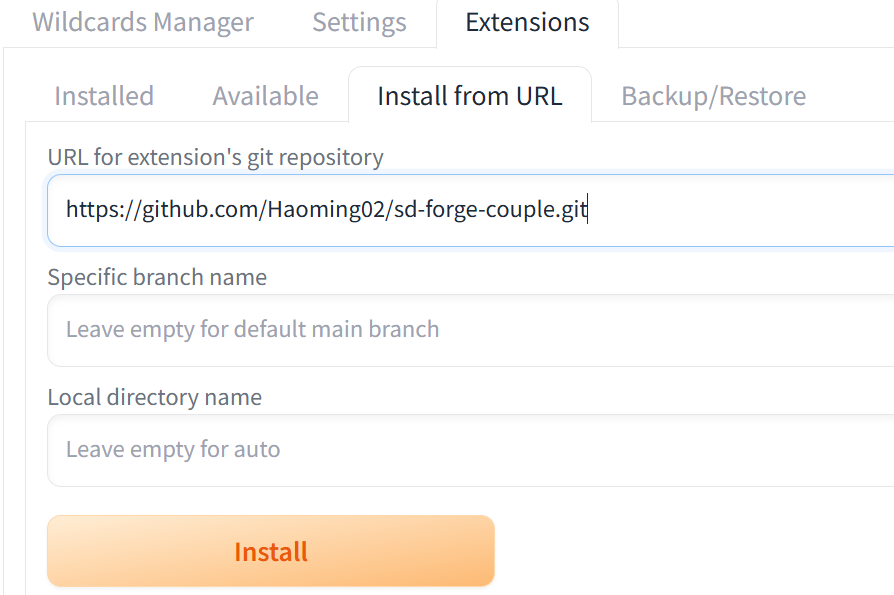
Installを押したら、再起動してください。
txt2imgの下の方にForge Coupleのアコーディオンが増えていればインストール完了です。
Basicモードの使い方
Basicモードは画像を等分のタイルに割って、プロンプトの1行を1つの領域に対応させる仕組みです。
Forge Coupleを開いてEnableにチェックを入れ、Region AssignmentでBasicを選んでください。

あとはtxt2imgのプロンプト欄で、領域ごとに改行して書くだけです。
Tile DirectionのHorizontalは、上の行から順に左→右へ、Verticalを選んだ場合は、上の行から順に上→下へ領域を割り当てます。
・Horizontal(行ごとに左から右)
1boy, 1girl, black tuxedo, short black hair, standing, angry,
1boy, 1girl, white dress, long blonde hair, standing, smile,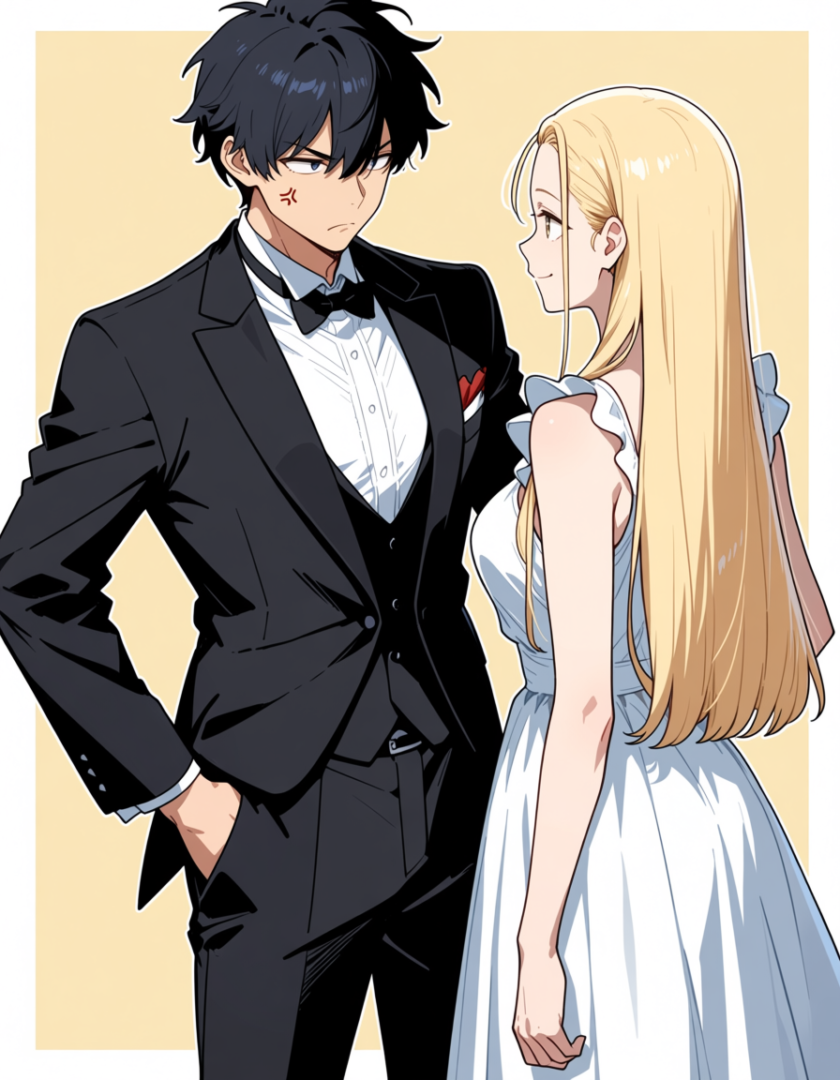
・Vertical(行ごとに上から下)
night sky, full moon, stars, thin clouds
city skyline, neon signs, illuminated windows, distant buildings
lake, water reflection, ripples
grass, riverbank, silhouette of reeds, close-up
Advancedモードで領域を自由に決める
Advancedモードでは、領域の位置と大きさを自分で数値指定できます。
Region AssignmentをAdvancedにしてください。
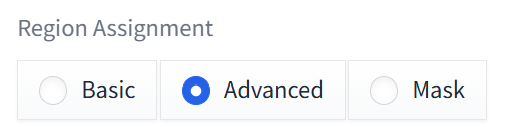
表の1行が1領域で、x軸・y軸で範囲を指定できます。

行選択時に出る右側のアイコンで追加・削除が可能です。
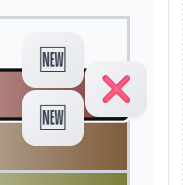
行選択状態だと、下のプレビューでドラッグによる領域の移動・サイズ変更などが可能です。
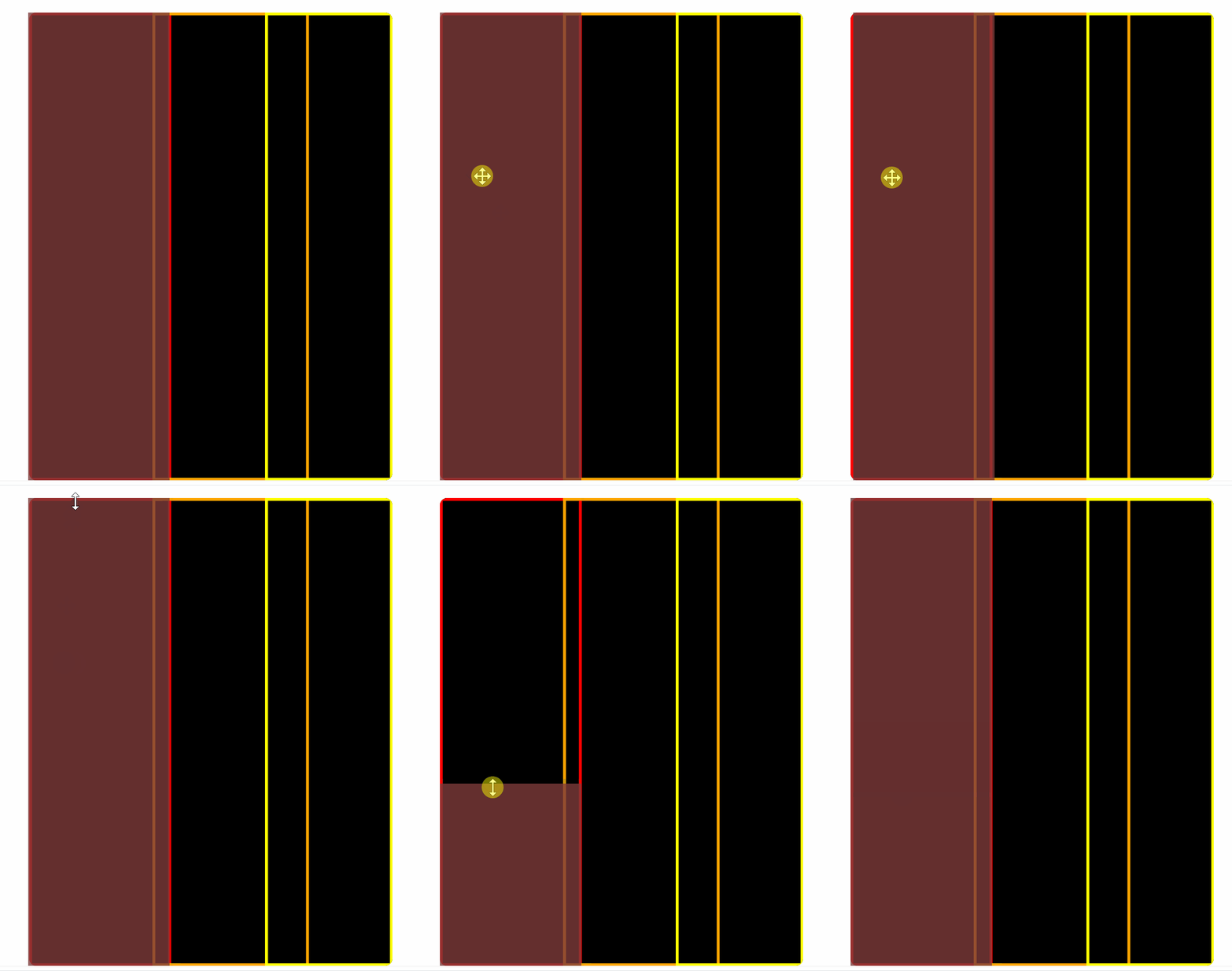
なお、この領域指定はこういう隙間があるとエラーで生成できません。
領域が被るのは問題ないようなので、全体を埋めるようにしてください。
あとは指定の領域に対して、それぞれ再現したいプロンプトを入力します。
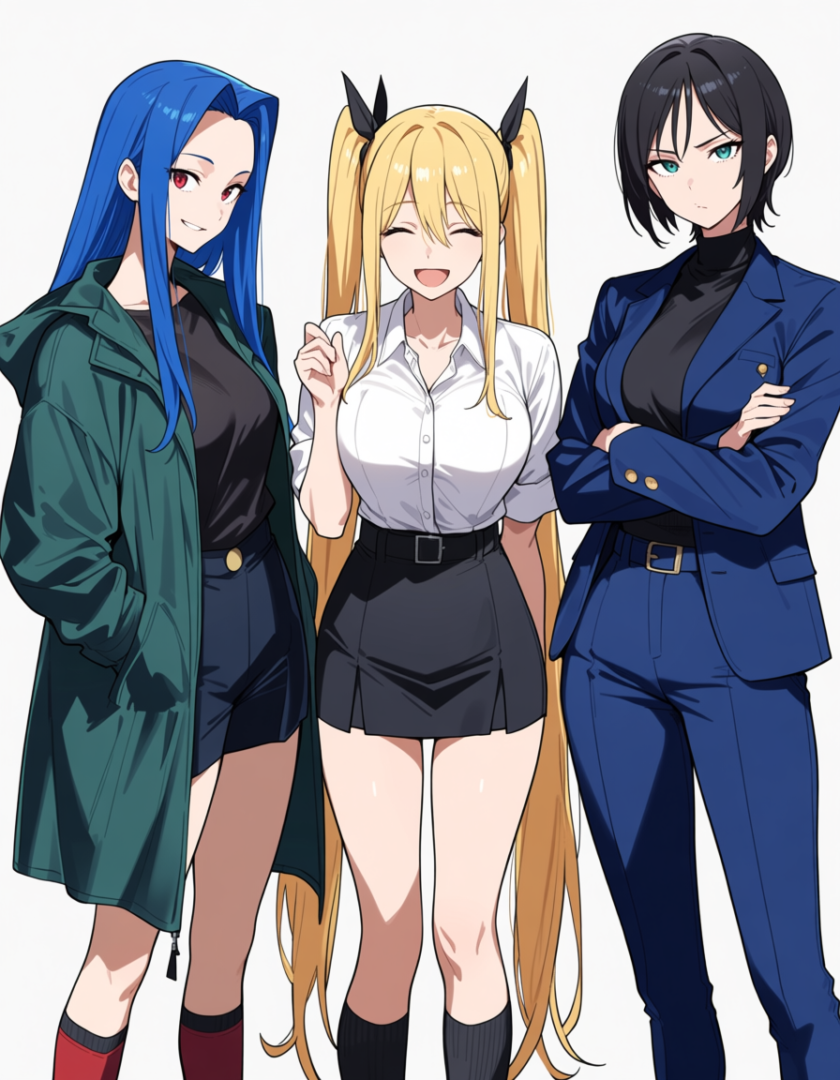
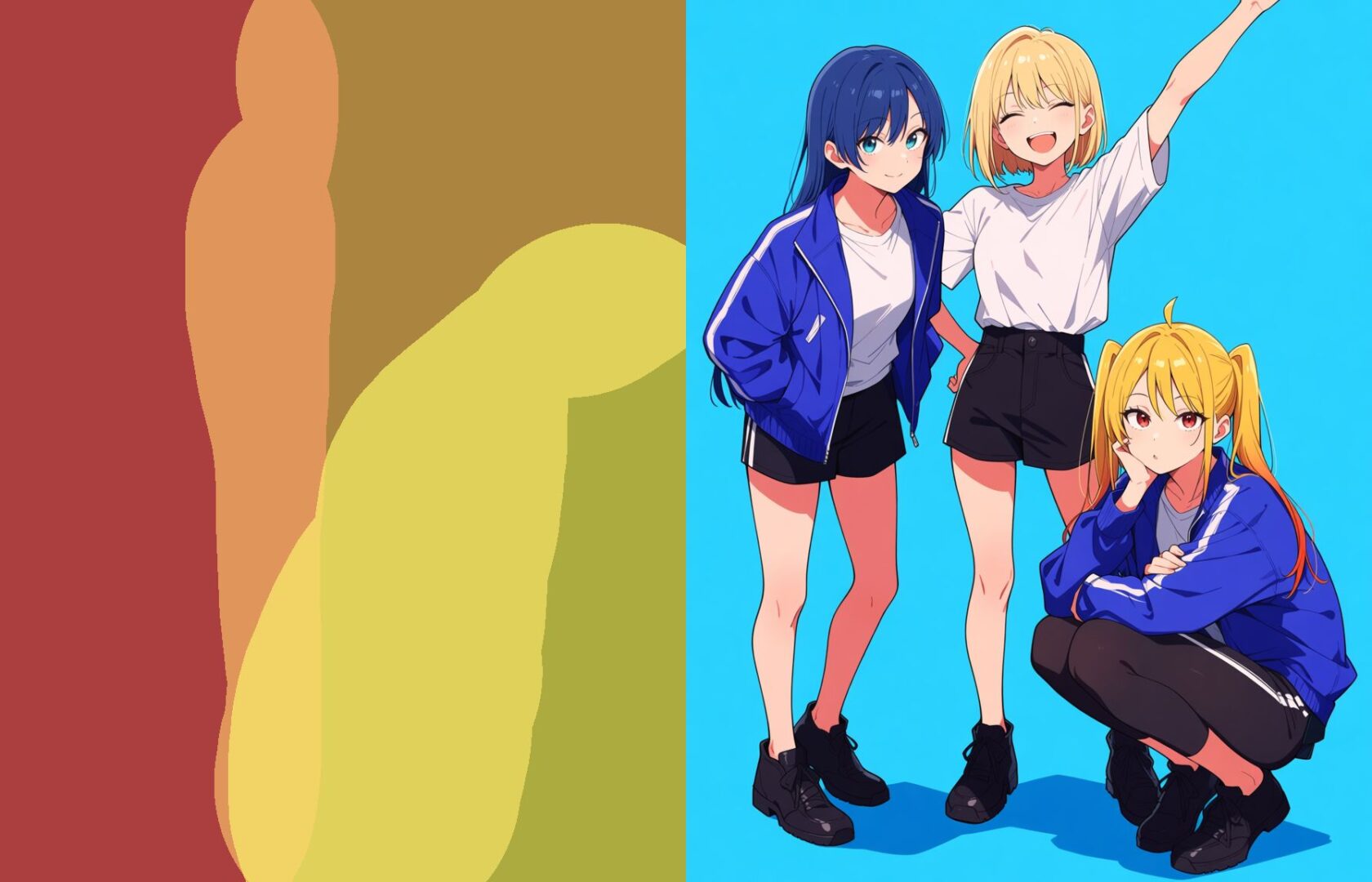
3girls, blue hair, jacket, long hair, smile
3girls, blonde hair, white shirt, twintails,
3girls, black hair, blue jacket, short hair, crossed arms,
ちゃんと指定通りに再現できました。
ただ左に1人、右を上下で2人みたいな範囲指定だと構図を再現できませんでした。
領域を左右2分割+右下にしたり、右下をsquattingにしても再現できなかったので、指定した領域に自由に描けるというわけではないのかもしれません。
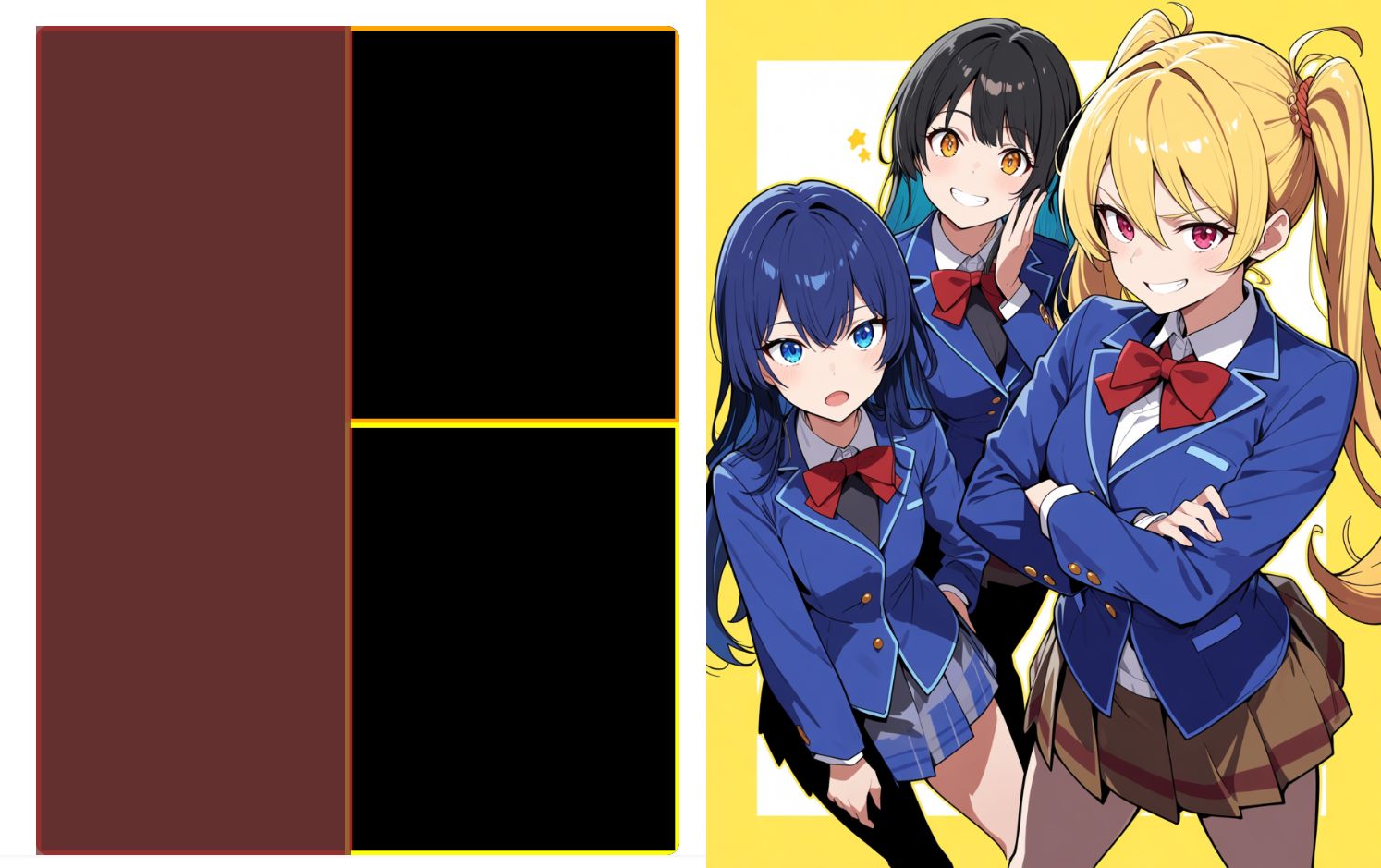
また一度作った領域はプリセットとして保存し、呼び出すことができます。

Maskモードで領域を手で描く
Maskモードは、領域の形を自分で塗って決めるモードです。
Region AssignmentをMaskにしてください。
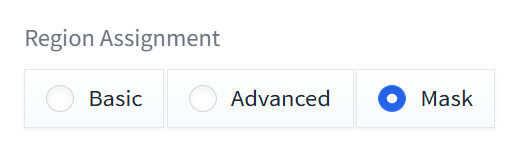
まず再現したいプロンプトを書いておきます。
3girls, blue hair, jacket, long hair, smile, standing,
3girls, blonde hair, white shirt, twintails, waving,leaning forward,standing,
3girls, black hair, blue jacket, short hair, crossed arms,squatting
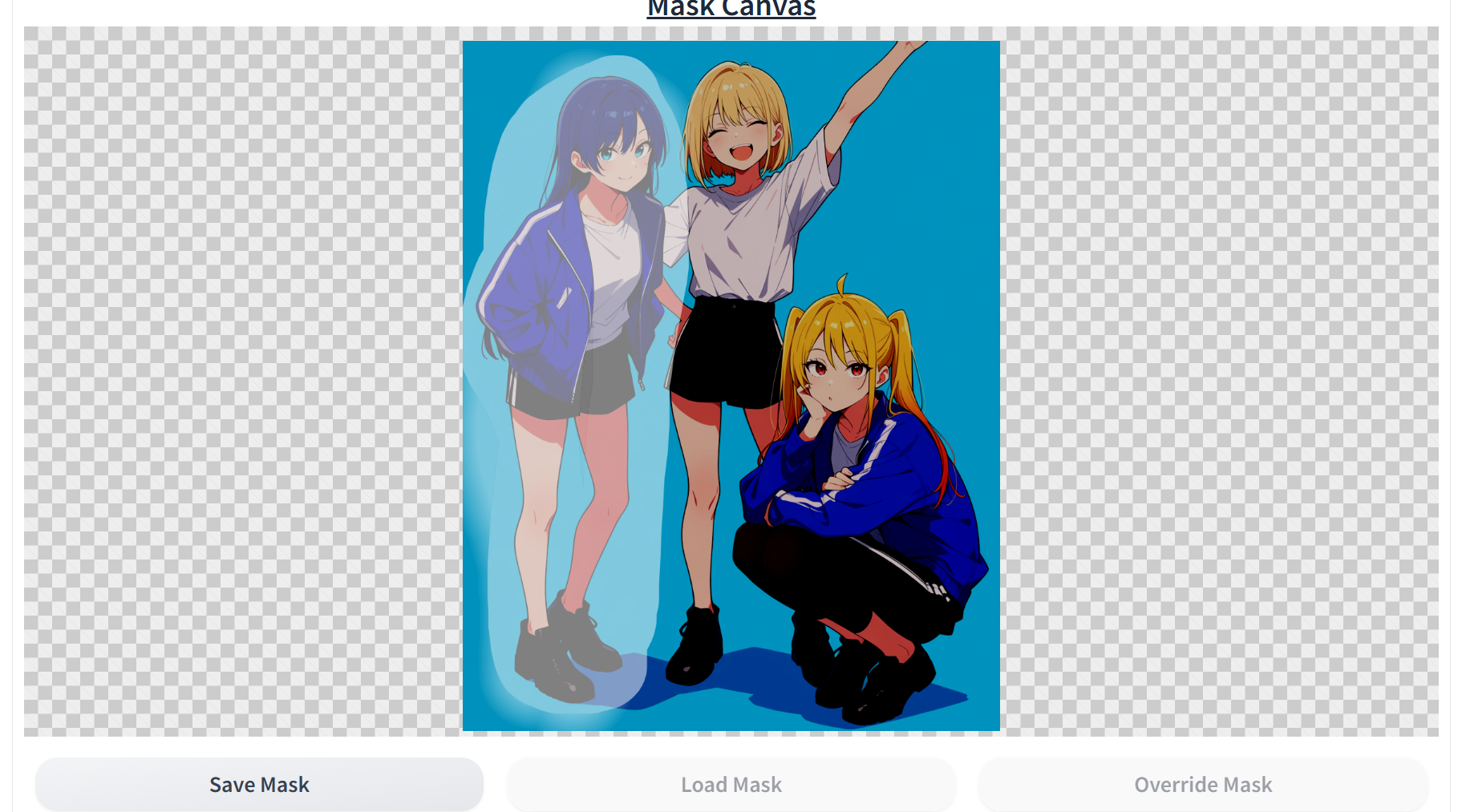
次に1行目を再現したい部分にマスクを塗ってSave Maskをクリックします。
そうするとそのマスク部分には1行目のプロンプトが割り当てられます。
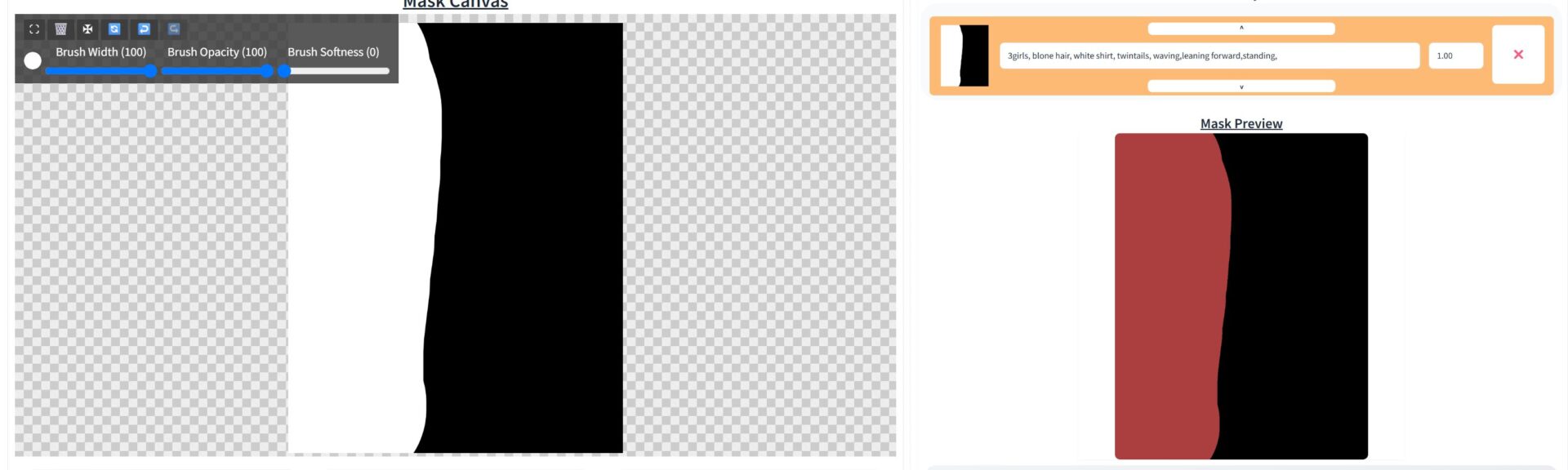
これを繰り返して、2行目、3行目を再現したい領域のMaskを作ります。
なお、Advancedモードと一緒で隙間があるとエラーで生成ができません。
後述するGlobal Effectでクオリティタグなどを入れる場合は、隙間があっても生成は可能です。
これで生成すると、マスクを塗った部分に対してそれぞれの行が反映されます。
ただ領域をちょっと重ね過ぎたからか髪色やwavingなど一部反映されませんでした。
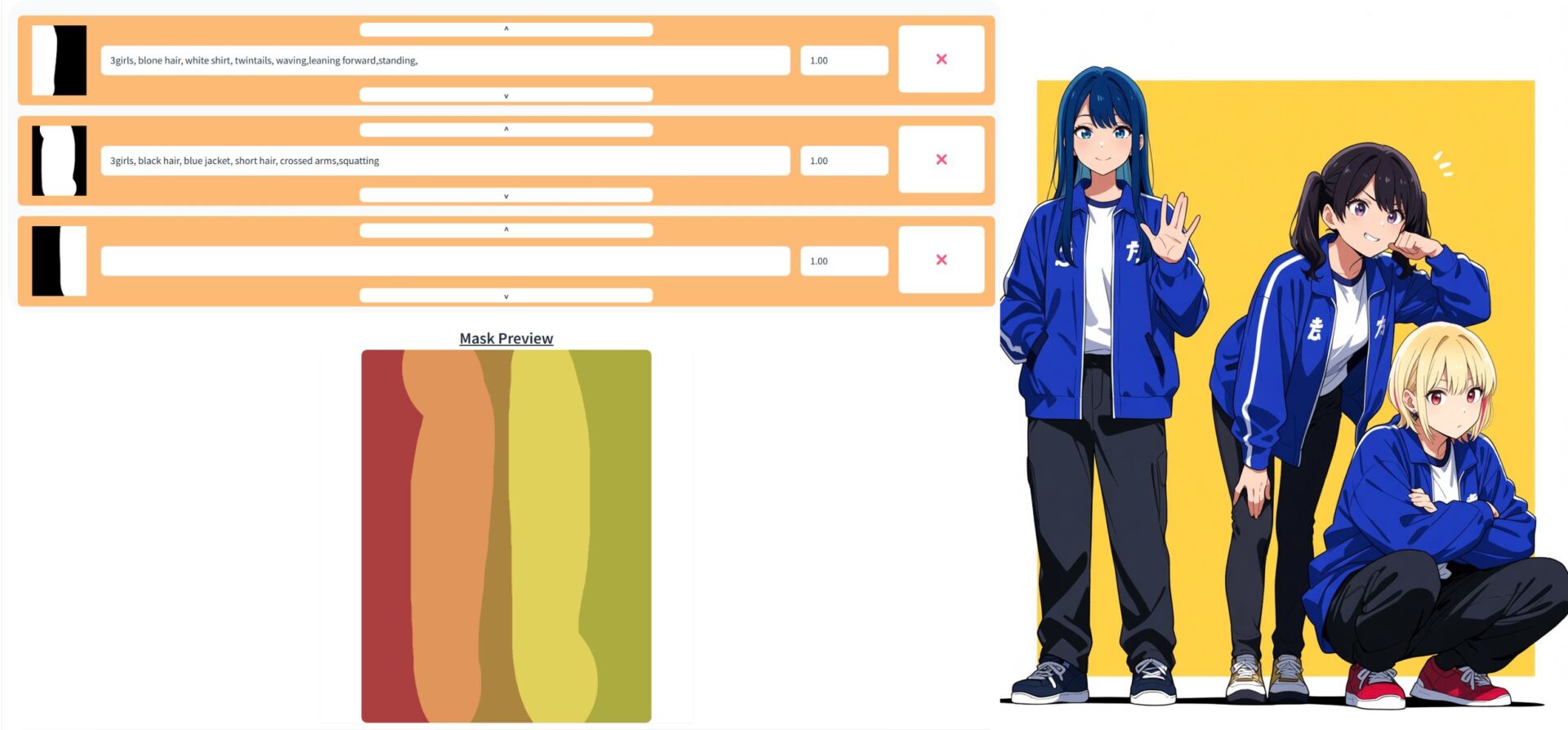
あとAdvancedと同じように左・右上下の3分割を試すと、髪色とか若干のずれはあるものの、Advancedよりは再現できていました。
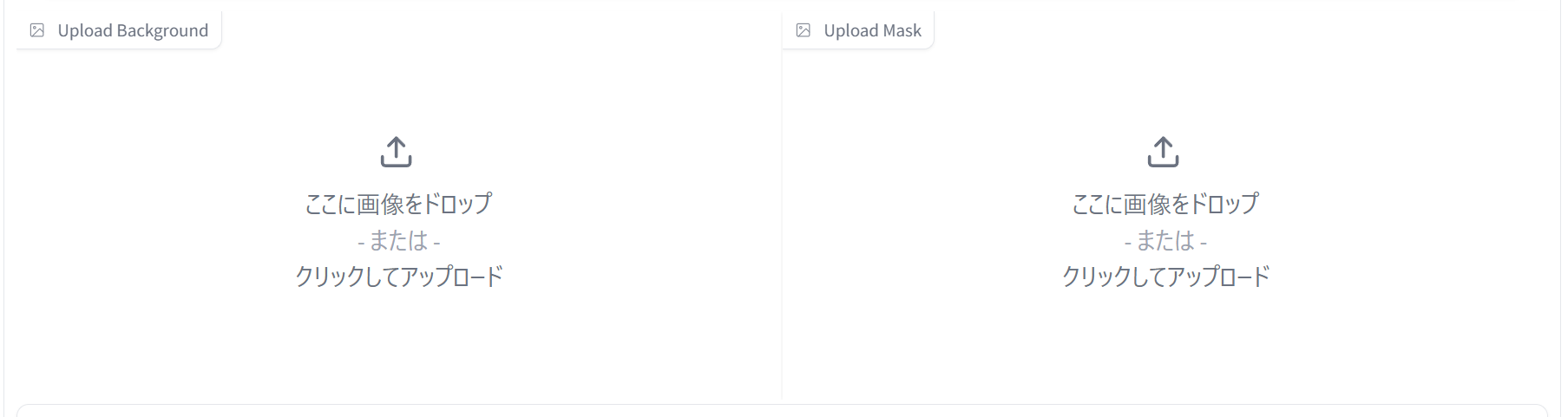
Upload Backgroundで画像を読み込むと、それを下絵にしてマスクを指定できます。
真似したい構図とかがある場合は、こっちの方が再現しやすいかもしれません。
すでに白黒の画像がある場合は、Upload Maskから取り込めます。
共通設定
Global Effect
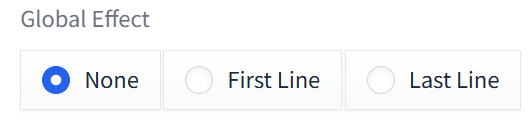
Global Effectは、masterpieceなど全体に反映させたいタグをどこに入れるか指定できます。
最初の行ならFirst Line、最後の行ならLast Lineを選ぶと、そこに書いたプロンプトが全体に反映される仕組みです。
Maskモードでこれを使う場合は、Maskで全体を塗ってなくても生成できます。
Couple Separator
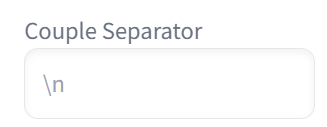
行の区切りに使う文字を決める欄です。
空のままなら改行が区切りで、任意の語を入れるとその語で区切られます。
Common Prompts
よく使うプロンプト群に名前を付けて呼び出せる機能です。
定義は{cloth:t-shirt, jacket, jeans}のように書き、本文では{cloth}と書くだけで展開されます。
つまり最初に定義しておけば、それを使いまわせるというもの。
3girls, blue hair, {cloth:white shirt, black skirt}
3girls, blonde hair, {cloth}
3girls, black hair, {cloth}
囲み記号は{ }と< >から選べます。
Include Definitions in Promptをオンにすると、定義の記述がプロンプトとして反映されます。
上のプロンプトでいうと{cloth:white shirt, black skirt}がそのまま使われる形です。
オフにすると定義はされますが、1行目の{cloth:white shirt, black skirt}はプロンプトとして反映されません。
下の2行には{cloth}が効くようになります。
また波括弧はsd-dynamic-prompts、重みに<>を使っているので、一部正常に動作しなくなる可能性があるそうです。
Forge Coupleを使うときはsd-dynamic-promptsなどはオフにした方がいいかもしれません。
Compatibility
Hires. Fixとの兼ね合いを決めるトグルです。
オンにするとHires. Fixのパスでは領域指定が効かなくなります。
Tileモードで分割したままアップスケールする
Tileモードは、img2imgタブ内のForge Coupleにある「Tiles」から使う、分割アップスケール時に領域ごとのプロンプトを振り分ける機能です。
画像の拡大・分割処理はSD Upscaleなどで行い、Forge Coupleは左の人物を含むタイルには左の人物用、右の人物を含むタイルには右の人物用のプロンプトを渡します。
ただし、2026年9月7日時点の検証環境(Forge Neo 2.29/Forge Couple 7.1.0)では、「Calculate」でタイル数を計算する際にエラーが発生し、生成結果が真っ黒でした。
執筆時点でうまく使えなかったため、ここについては省略します。
まとめ
左から右、上から下は綺麗に生成できましたが、領域指定やそこでちゃんと再現させるのが難しかったです。
LoRA使用しつつ、描き分けできれば漫画制作とかも楽になりそうな気がするんですが、現時点だと少し使いこなすのが難しい印象でした。
ComfyUI側にもこういう機能はあるようなので、今度別の試したらまた記事書こうと思います。
以上Forge Coupleの使い方を紹介しました。
参考になれば幸いです。