さまざまな環境構築ツールをリリースしているZuntanさんが、Wan2.2が使える「EasyWan22」を公開しました。
早速使ってみたので、レビューがてら紹介します。
この記事は2026年10月に、00-I2v_ImageToVideo.jsonで動作を確認しています。
EasyWan22とは?
EasyWan22は、ComfyUIでWan2.2の生成環境を簡単に整えられるツールです。
読み方はイージーワンニャンニャンで、batファイルだけで簡単に環境構築ができます。
またPCスペックについても、RAM 32GB、VRAM 8GBあれば生成可能とのこと。
必要なモデルやLoRAを一括で入れられるので、とにかく簡単にWan2.2を動かしたいという方にはおすすめのrepoです。
EasyWan22のインストール
インストーラーを実行する
まずGitHubにある「EasyWan22Installer.bat」を右クリックで保存してください。
後はドライブ直下などに「EasyWan22」などのフォルダを作成し、その中にEasyWan22Installer.batを移動して実行します。
cmdで確認画面がでるので「y」を入力してEnterを押すとインストールが始まります。

途中Microsoft Visual C++ 2015-2022 Redistributableのインストールで確認画面が出るので「はい」をクリックしてください。
途中でCivitaiのAPIキーも求められるので、取得したキーを入力します。
取得方法はこちらをご確認ください。


導入時の案内は公式READMEでも確認できます。
403エラーでダウンロードが止まった場合
現在いくつかのファイルが403エラーでダウンロードできません。
Press any key to continue . . .と出て止まったらEnterを押せば進められますが、数が多いです。
もし自動化したい場合は一度terminalを閉じてEasyWan22\EasyTools\Download\Aria.batを以下のように修正してください。
変更前:if %ERRORLEVEL% neq 0 ( pause & exit /b 1 )
変更後:if %ERRORLEVEL% neq 0 ( exit /b 1 )その後、EasyWan22\Download\Default.batを実行すると403エラーは自動スキップして最後まで進められます。
起動して標準ワークフローを開く
インストールが終わると自動的に画面が消えるので、次はEasyWan22\ComfyUi.batを起動してください。
なお、起動時はブラウザキャッシュにある過去のワークフローが開かれるため、足りないカスタムノードが表示される場合があります。
ただEasyWan22はComfyUIのバージョンを固定しているので、特定のカスタムノードがインストールできということもあります。
EasyWan22用のワークフローはちゃんと使えるので、起動時に開いた別のワークフローの不足ノード表示はスルーでも問題ないです。
EasyWan22で画像から動画生成する
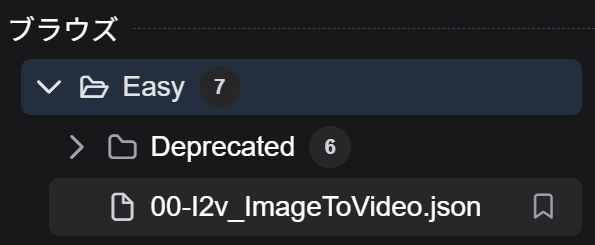
ComfyUIが起動したらワークフロー→00-I2v_ImageToVideo.jsonを開きます。
まず何も触らずそのまま実行できるか試してみてください。
無事セットアップができていれば、4秒の動画が生成できます。
RTX4060Ti(VRAM16GB/RAM64GB)環境で約3分16秒でした。
任意の画像から動画を作りたい場合は各ノードの設定が必要です。
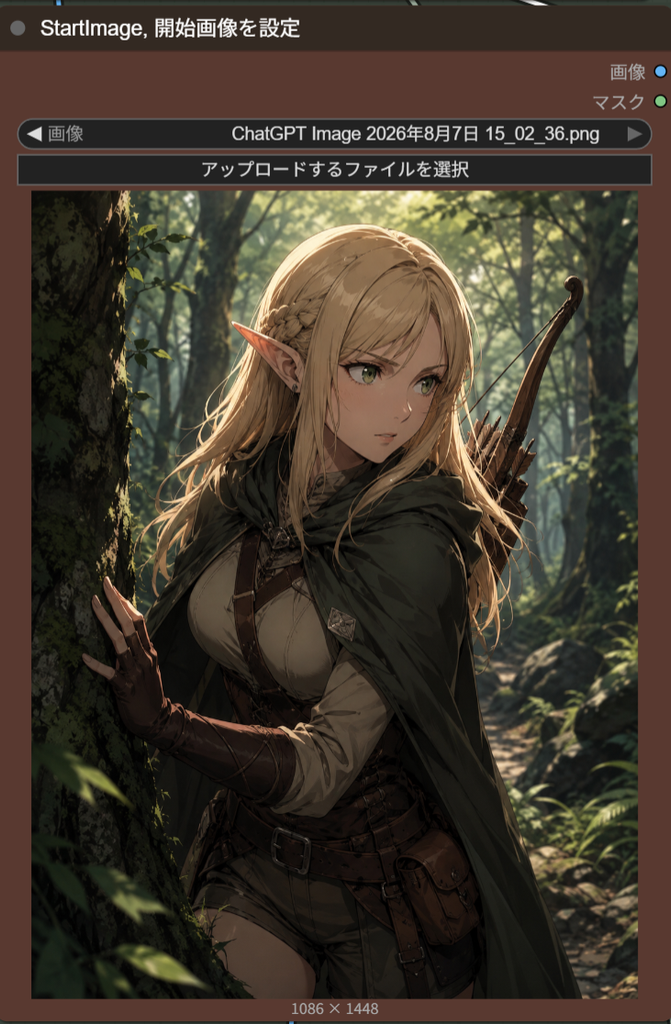
StartImage, 開始画像を設定
動かしたい画像をセットします。
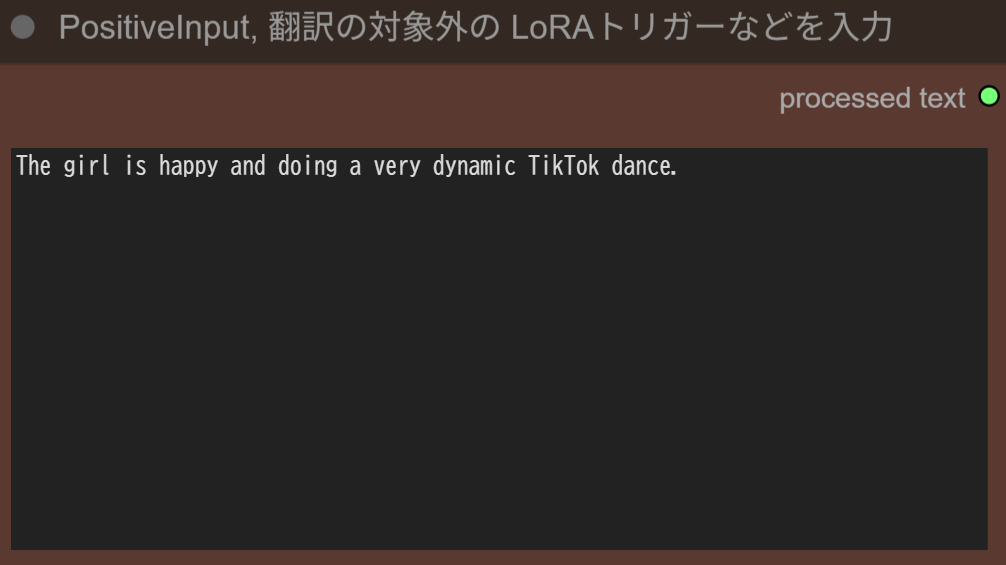
PositiveInput, 翻訳の対象外の LoRAトリガーなどを入力
どういう動画にしたいかプロンプトを入力します。
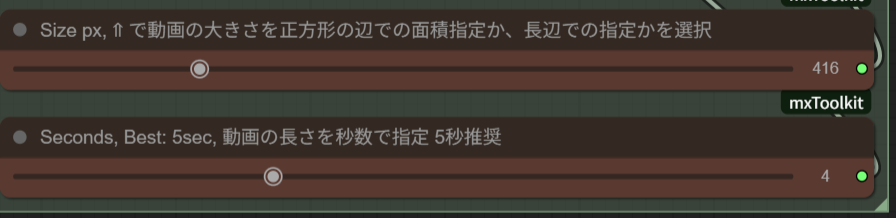
Size, 動画サイズ ⇨、Seconds, 動画秒数 ⇨
ここで動画サイズと秒数を決められます。
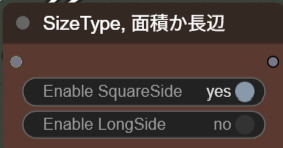
SizeTypeは総画素数か長辺を指定するかで切り替えられます。
SquareSide:Size px² を総画素数の目安にして、縦横比を保つ。LongSide:長辺を Size px にして、縦横比に合わせて短辺を決める。
I2Vなら基本はこれで生成可能です。
出力はEasyWan22\Outputに日付のサブフォルダが作られ、その中に保存されます。
その他の追加機能・設定
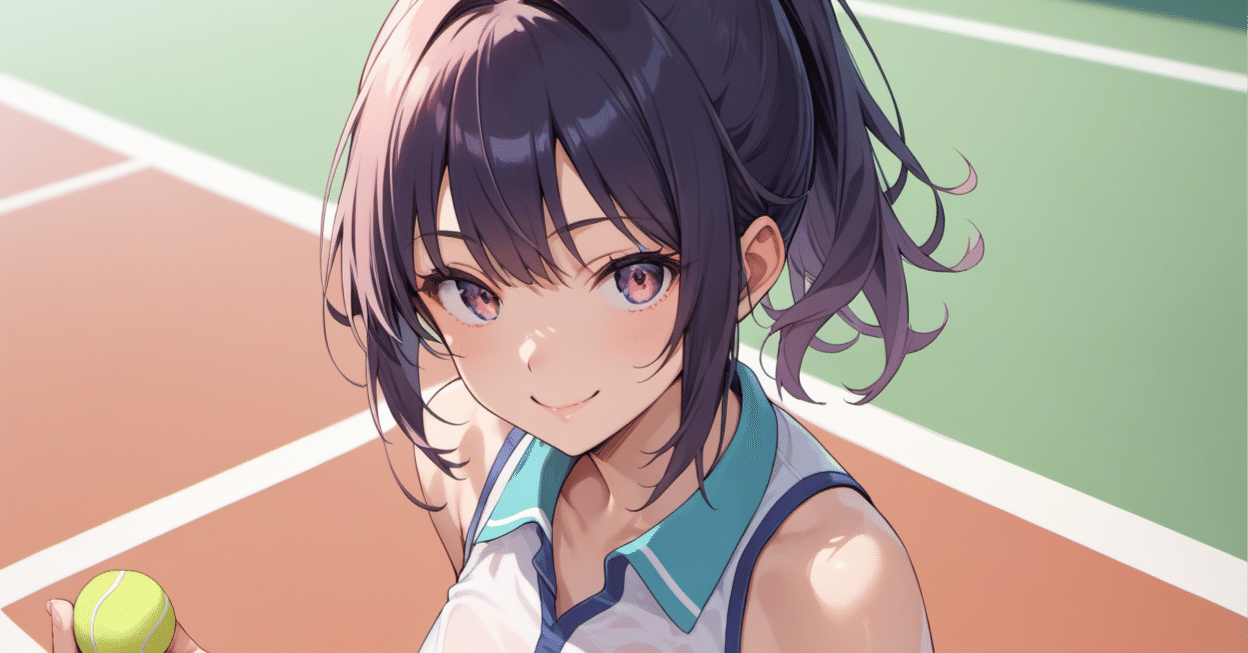
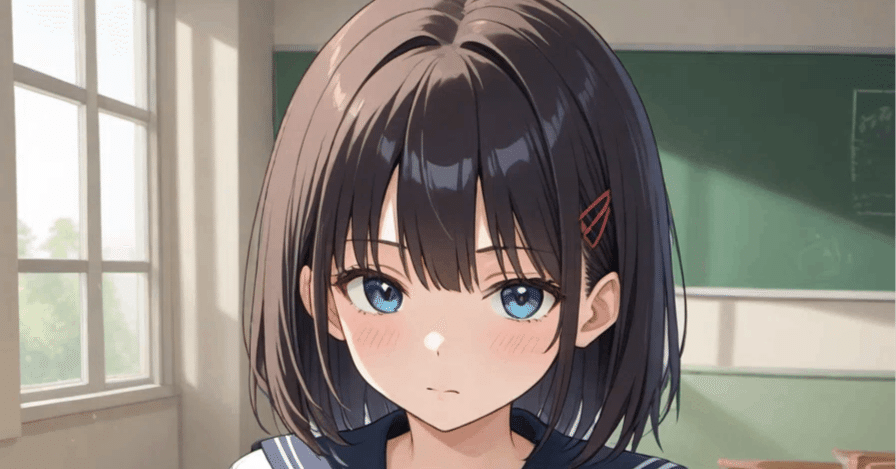
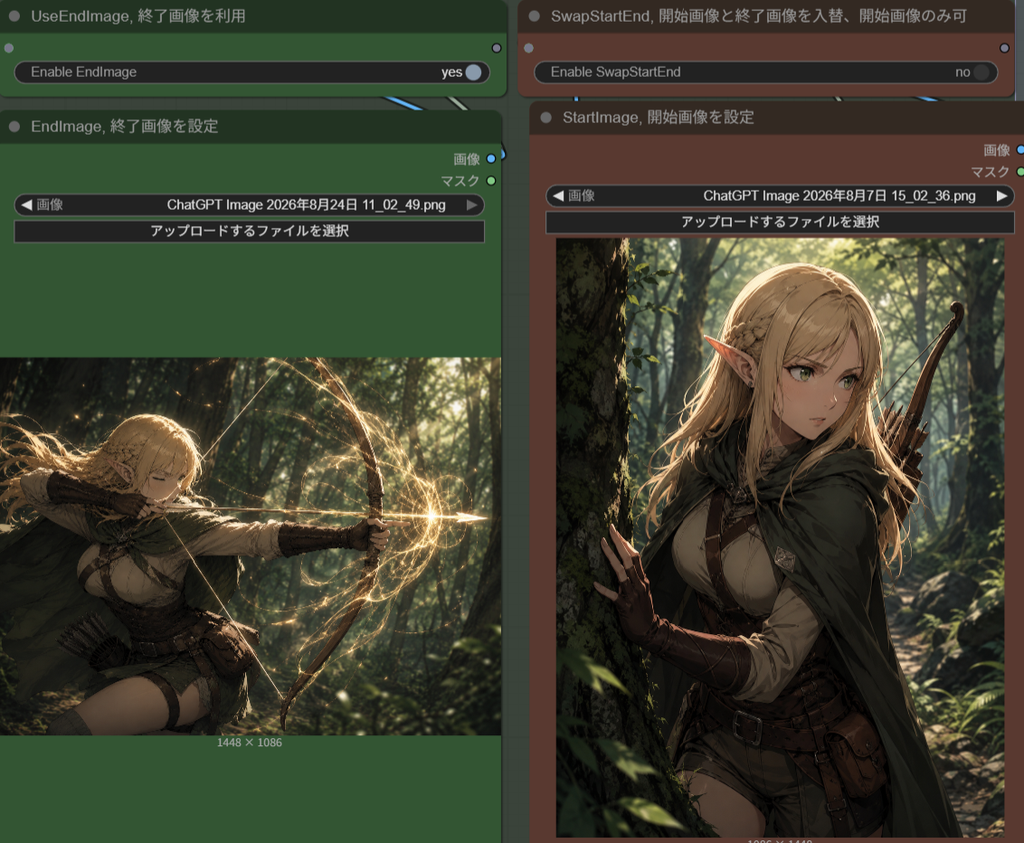
開始画像と終了画像を指定してFL2Vで生成する
FL2Vは、最初と最後の画像を指定して、その間をつなぐ動画を生成する使い方です。
StartImage, 開始画像を設定に最初の画像をセットするEndImage, 終了画像を設定に最後の画像をセットするUseEndImage, 終了画像を利用のEndImageをオンにする- プロンプトに途中の動きを入力し、動画の長さとサイズを設定して実行する
開始と終了を入れ替えたい場合は、SwapStartEnd, 開始画像と終了画像を入替、開始画像のみ可を有効にしてください。
・結果
LoRAのプリセットを使う
用意されたLoRAは、Preset, プリセットグループから選択できます。
NSFW系が多いですが、一番下に一般向けのプリセットもあります。
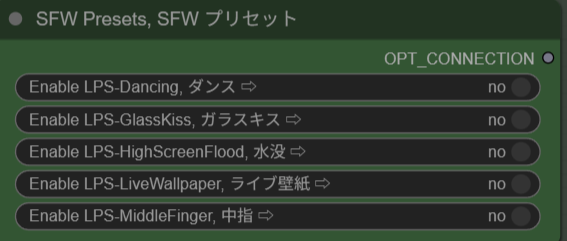
SFW Presets, SFW プリセットで、使いたい項目をオンにするSfwPresetHighStrength, Sfw プリセット High 強さとSfwPresetLowStrength, Sfw プリセット Low 強さで適用の強さを調整する- 画像とプロンプトを設定して実行する
プリセットはLoRAとトリガープロンプトをまとめて適用されます。
なお、セットアップ時に403でダウンロードできなかったLoRAは、プリセットをオンにしても使えません。
生成済みの動画に後処理をかける
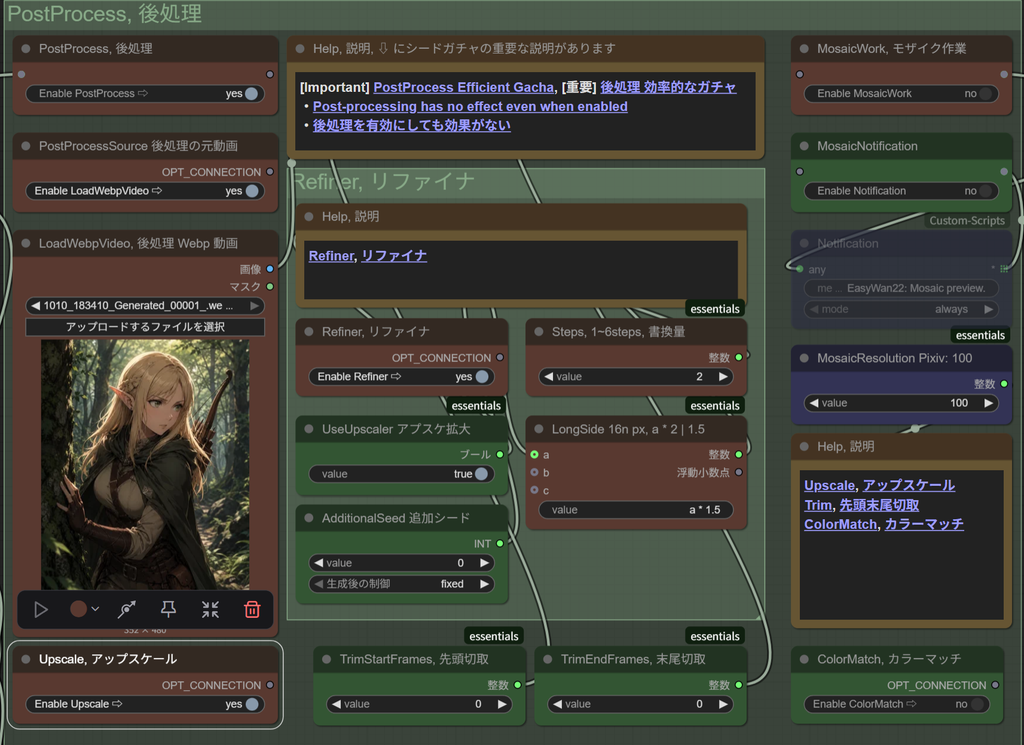
気に入った動画を保存してから、フレーム補間やアップスケールなどの後処理だけをかけられます。
PostProcess, 後処理グループでどの後処理するか指定可能です。
PostProcess, 後処理をオンにします。
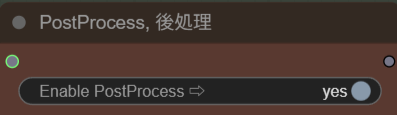
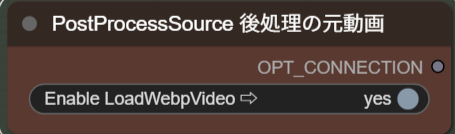
PostProcessSource 後処理の元動画でLoadWebpVideo ⇨をオンにしてください。
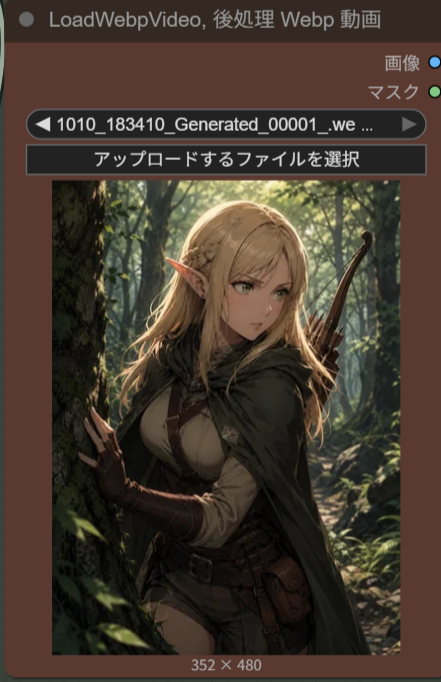
LoadWebpVideo, 後処理 Webp 動画に、後処理したいWebPファイルをセットします。
これはMP4とは別にOutputに保存されているファイルです。
使いたい後処理のスイッチをオンにして実行します。
アップスケールしたい場合はUpscale, アップスケールをオンにすればいいだけです。
また複数オンにしても実行できます。
Refinerで拡大しながら細部を描き直す
Refiner, リファイナは、動画を拡大しながらLowNoiseモデルで細部を描き直す機能です。
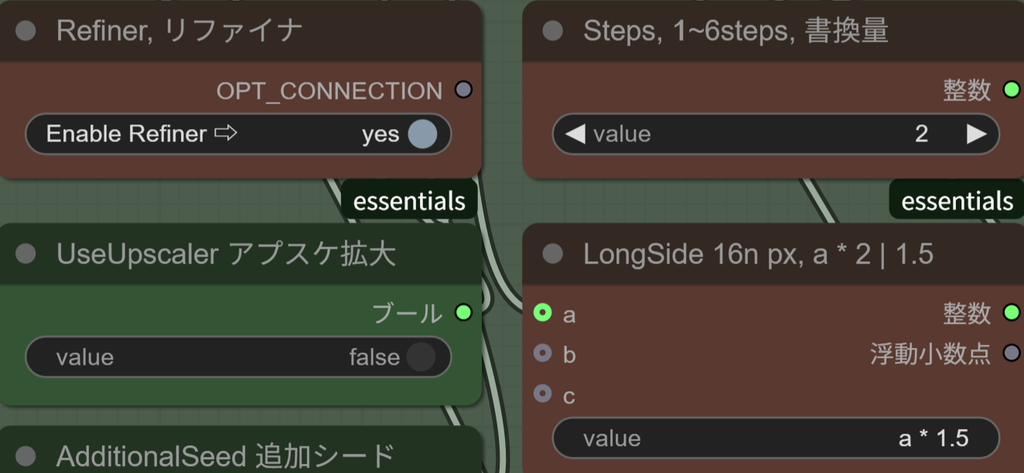
PostProcess, 後処理とRefiner, リファイナのRefiner ⇨をオンにするLongSide 16n px, a * 2 | 1.5で拡大後の長辺を指定するSteps, 1~6steps, 書換量で描き直しのステップ数を設定して実行する
LongSide 16n px, a * 2 | 1.5のa * 1.5は元の長辺の1.5倍、a * 2は2倍を指定します。
描き直す前にアップスケールモデルで拡大するかを切り替える設定は、UseUpscaler アプスケ拡大です。
モザイクを入れる
まずMosaicWork, モザイク作業をオンにします。
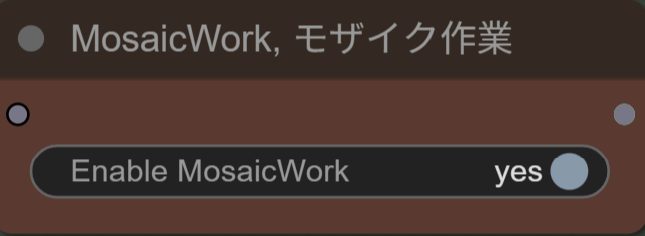
そうするとモザイク用のノードがオンになるので、3つの方法でモザイク適用が可能です。
AutoMosaic:各フレームで対象を自動検出してモザイクをかけるPointMosaic:点で指定した対象をSAM2で追跡し、動きに合わせてモザイクをかけるMaskMosaic:手で塗った範囲に固定位置でモザイクをかける。追跡なし
・AutoMosaic
AutoMosaic, 自動モザイクというグループがあるので、AutoMosaicをオンにします。
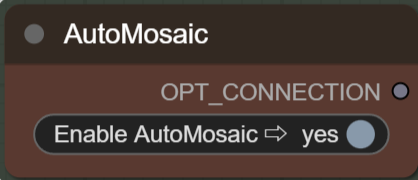
あとは検知用のモデルを選択して、必要ならstringに対象部位などを記入します。
NSFW系なのでこちらはGitHubの解説などを参考にしてください。
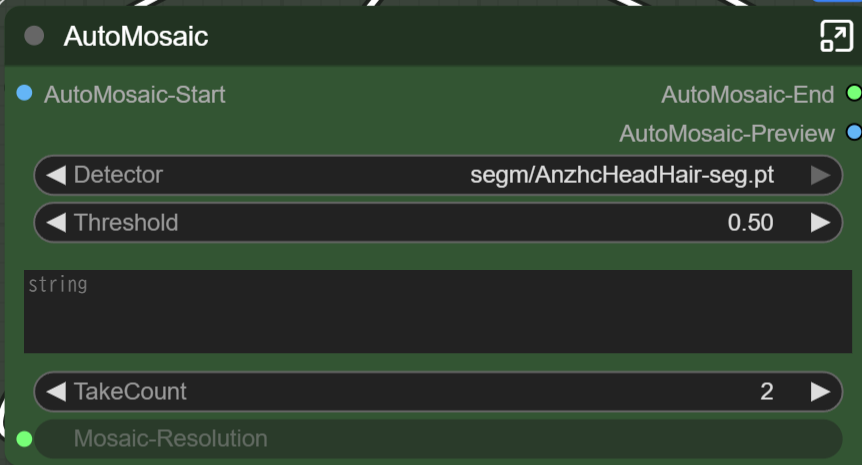
これで実行するとフレームごとに検知した部位に対してモザイクを適用することができます。
・PointMosaic
まずPointMsaic 点モザイクをオンにします。
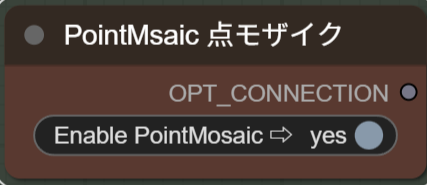
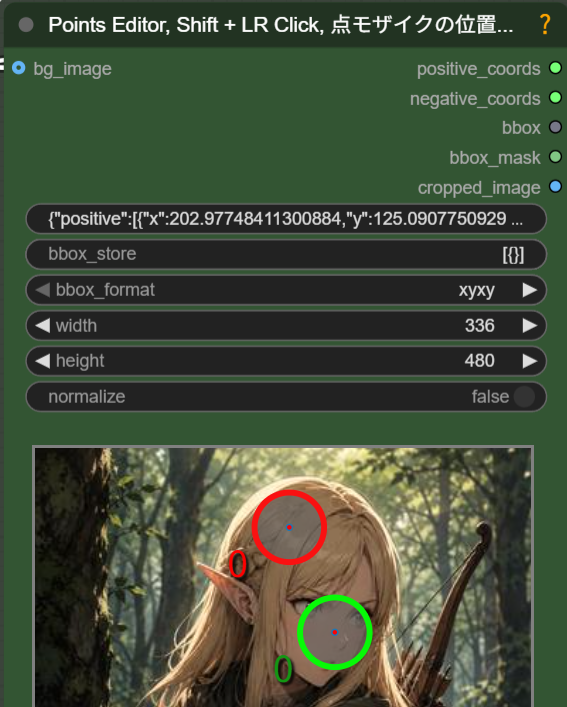
あとはモザイクをかけたい箇所に緑の点、掛けたくない場所に赤の点を置きます。
Points Editor, Shift + LR Click, 点モザイクの位置指定で、Shift+左クリックすると緑の点、Shift+右クリックすると赤の点を追加できます。
点をリセットしたい場合は、ノード下部のNew canvasで初期状態へ戻してください。
1つだけ削除とかはこのノードだとできないようです。
例えば顔にモザイクかけたい、でも髪にはかけたくないみたいな場合はこんな感じで点を追加します。
previewでSAM2がちゃんと検知してるか確認可能です。
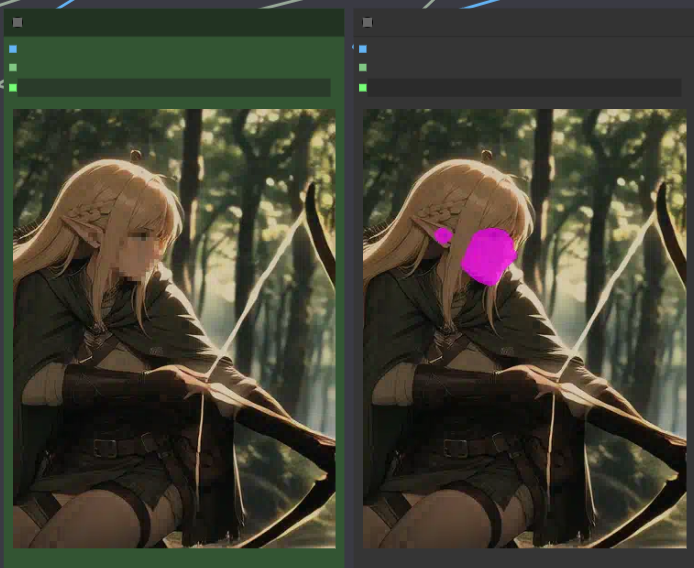
・結果
・MaskMosaic
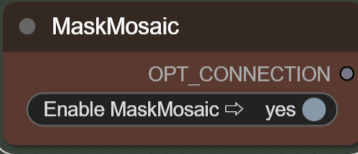
まずMaskMosaicをオンにしてください。
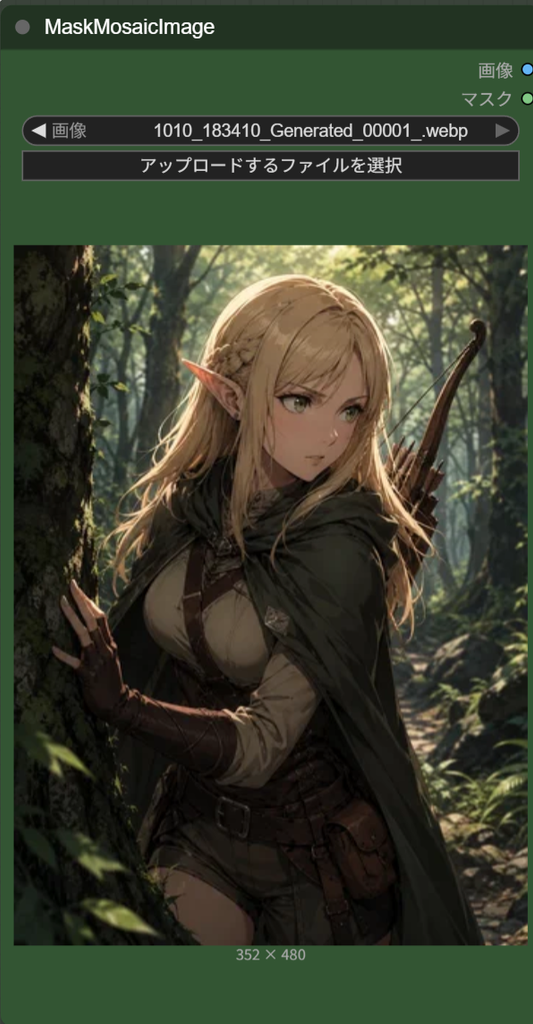
MaskMosaicImageに画像を取り込みます。
MaskMosaicはマスクに固定でモザイクをかけるものなので、最初のフレームとして使用した画像で問題ありません。
ノード上で右クリック→Open In MaskEditorでImage Canvasを開きます。
あとはモザイクをかけたい位置にマスクを塗って保存します。
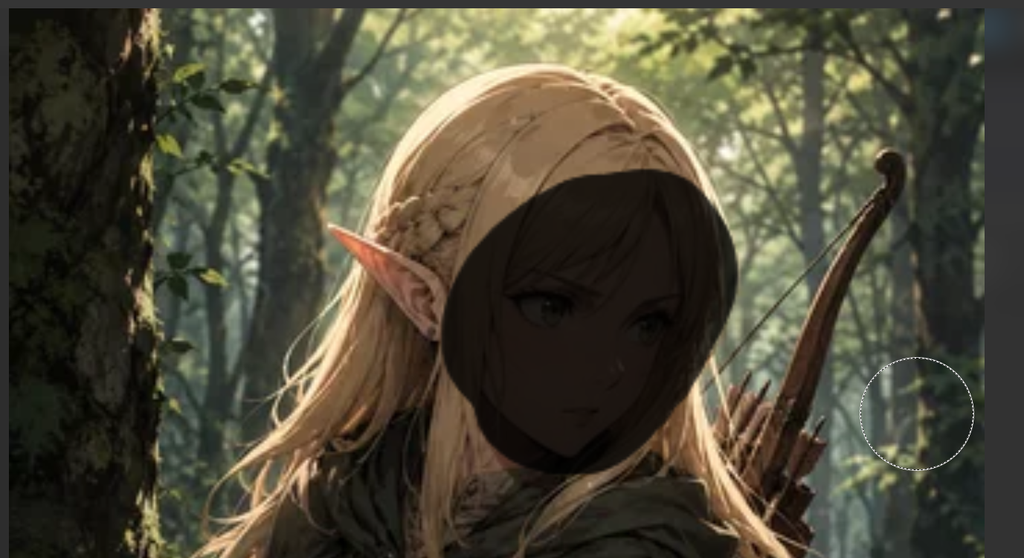
画像は例として顔にマスク塗ってますが、MaskMosaicはマスク部分のみにモザイクが掛かるので、対象が動く場合はカバーできません。
動画の先頭・末尾をカットする
不要なフレームを取り除く場合は、TrimStartFrames, 先頭切取とTrimEndFrames, 末尾切取を使います。
入力する数値は秒数ではなく、切り取るフレーム数です。
この画像だと最初の30フレーム、最後の15フレームをカットして出力します。

これだけ使いたい場合は他の後処理をオフにしてください。
動画に文字を入れる
AddLabel, ラベルの追加を使うと、動画の上下に文字を追加できます。
上側の入力欄がUpper Label、下側がLower Labelです。
previewをオンにすると短いMP4が出力されるので、それで確認可能です。
それぞれに表示したい文字を入力し、PostProcess, 後処理とAddLabel, ラベルの追加をオンにして実行してください。
・Upper Labelのsample
前の動画と連結する
AppendVideo, 動画の連結は、動画をつなげる機能です。
AppendVideoで取り込んだ方が、LoadWebpVideoの前になります。
PreviousWebpVideo, 前の Webp 動画に、前につなげる動画のWebPファイルをセットするPostProcess, 後処理とAppendVideo, 動画の連結をオンにするAppendTiming, 連結タイミングで、連結する処理のタイミングを選んで実行するTrimEndFrames, 前動画末尾切取で前の動画の最後部分をNフレームカットする
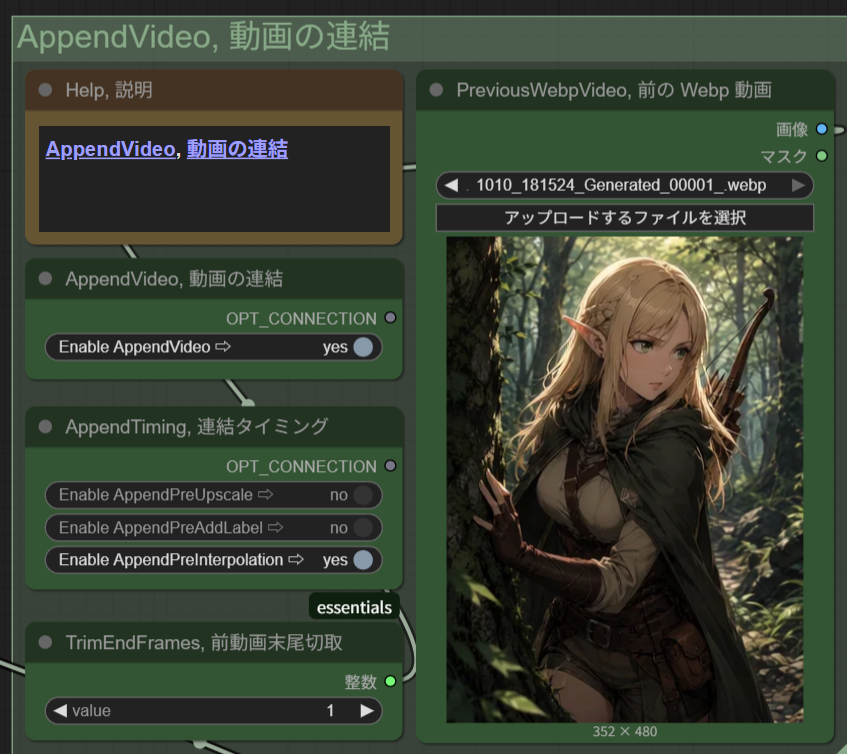
AppendTiming, 連結タイミングは、必ずどれか一つをオンにします。
連結だけならAppendPreInterpolation ⇨を選び、FrameInterpolation, フレーム補間などほかの後処理はオフのままで大丈夫です。
まず切り取りなしで確認したい場合は、TrimEndFrames, 前動画末尾切取を0にしてください。
後の動画は上で解説したTrimStartFrames, 先頭切取とTrimEndFrames, 末尾切取を使って調整できます。
まとめ
Wan2.2だけをsimpleに使いたい方向けに作られてると思います。
ComfyUIのインストールやモデルのセットをする必要がないので、Wan2.2だけ試したい方には便利だと感じました。
ただワークフローの操作は少し慣れるのに時間が必要かもしれません。
あと個人的には使わなそうなLoRAとかも最初に全部ダウンロードするので、そこは任意で選べた方がセットアップも速いし、容量も節約できるし、もうちょっと扱いやすかったかなと感じました。
以上EasyWan22の使い方をご紹介しました。
参考になれば幸いです。