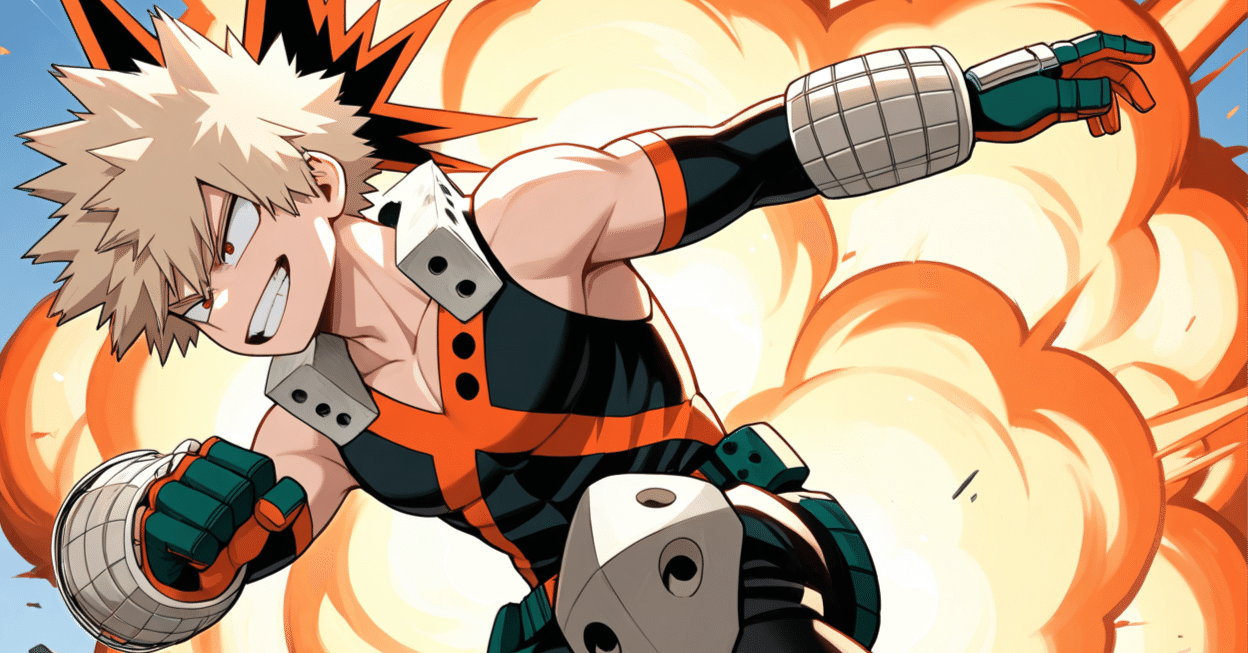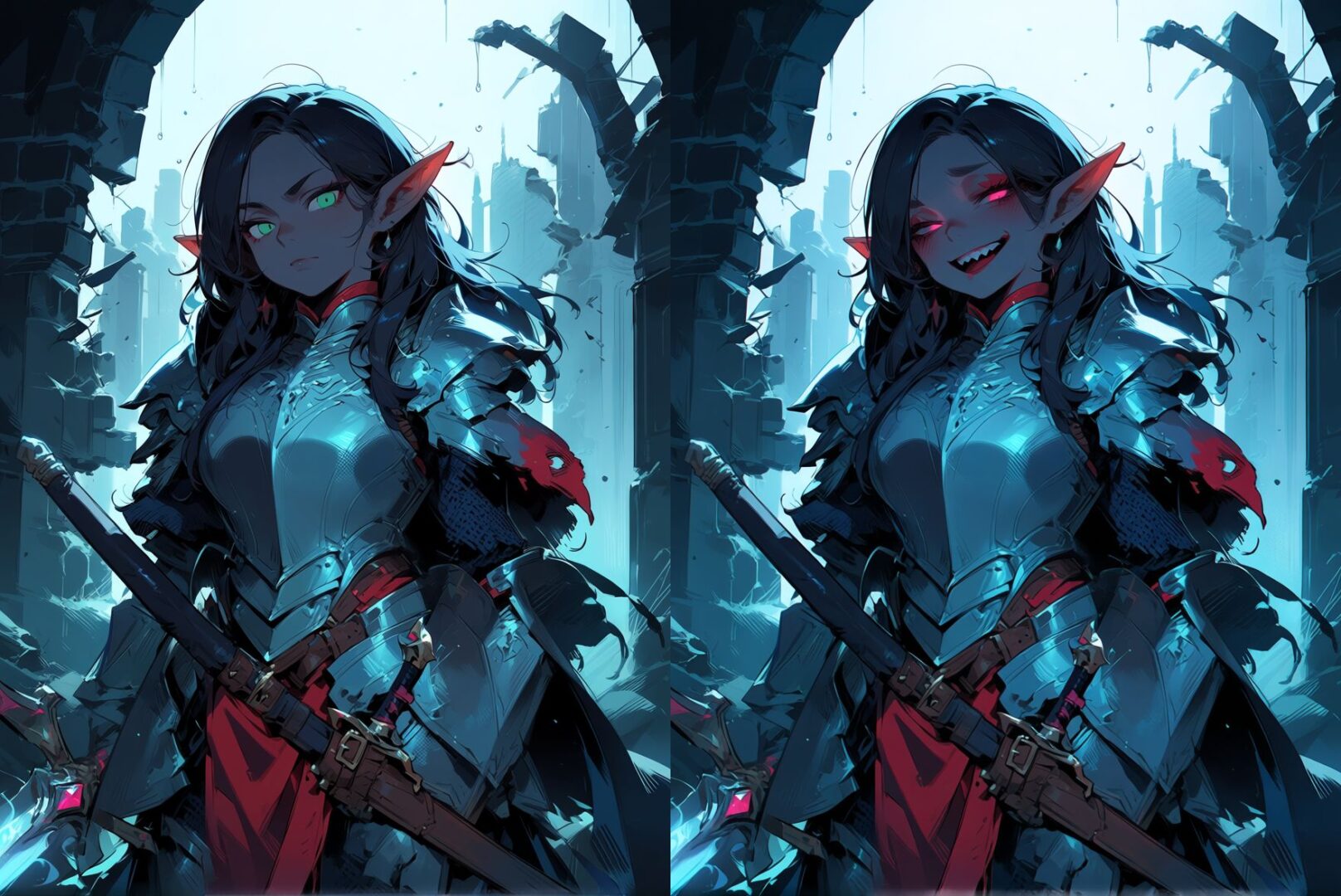
Animaは、アニメやイラストに特化した画像生成モデルです。
ComfyUIには通常のText to Imageに加えて、ControlNet-LLLiteで線や深度、マスクを使って生成をコントロールできる公式ワークフローもあります。
この記事では、BaseとPreviewの2つと、LLLite対応の3つを合わせた5つのワークフローの使い方について紹介します。
Animaとは?
Animaは、CircleStone LabsとComfy Orgが共同で開発した20億パラメータのText to Imageモデルです。
アニメのコンセプトやキャラクター、画風を中心に、アニメ以外のイラスト調の画像も幅広く生成可能。
学習には数百万枚のアニメ画像と約80万枚のアニメ以外のアート画像を使っていて、合成データは使っていません。
ベースになっているのは、NVIDIAのCosmos-Predict2-2B-Text2Imageです。
写実的な画像は意図的に対象外にしていて、イラストやアート寄りの画像づくりに向いています。
ただCivitaiなどには、実写モデルがいくつか公開されています。
主な特徴
- アニメのキャラクター・画風・コンセプトが得意で、アニメ以外のイラスト調の画像も生成できる
- Danbooru形式のタグ、自然言語、その両方を混ぜたプロンプトで学習している
- アニメ学習データのナレッジカットオフは2025年9月
- 自由度の高いBase、画風を整えたAesthetic、高速生成向けのTurboがある
- 写実表現と長い文字の描画は苦手

ライセンス
Animaのモデル本体は、CircleStone Labs Non-Commercial Licenseで公開されています。
モデルと派生モデルは、非商用の用途でのみ使えるライセンスです。
生成した画像(出力)の利用は商用利用可とされています。
またAnimaはCosmos-Predict2-2B-Text2Imageの派生モデルにあたるため、派生モデルに関わる範囲でNVIDIA Open Model License Agreementも適用されるようです。
ライセンスについては別記事でまとめてるので、詳細はこちらでご確認ください。
ComfyUIのインストール
ComfyUIをまだインストールしていない方は、こちらを参考にしてみてください。

必要なモデルのダウンロードと配置
基本は拡散モデル・テキストエンコーダー・VAEだけあれば画像生成は可能です。
拡散モデルはpreviewが先行版、Baseの方が正式モデルとなっていますが、好きな方で構いません。
高速化やLLLiteを使いたい場合は、用途に応じて必要なファイルをダウンロードしてください。
| 種類 | ファイル名 | 配置先 |
|---|---|---|
| テキストエンコーダー | qwen_3_06b_base.safetensors | ComfyUI/models/text_encoders |
| VAE | qwen_image_vae.safetensors | ComfyUI/models/vae |
| 拡散モデル | anima-base-v1.0.safetensors | ComfyUI/models/diffusion_models |
| 拡散モデル | anima-preview3-base.safetensors | ComfyUI/models/diffusion_models |
| LoRA | anima-turbo-lora-v0.2.safetensors | ComfyUI/models/loras |
| LLLite | anima-lllite-any-test-like-v2.safetensors | ComfyUI/models/model_patches |
| LLLite | anima-lllite-depth-1.safetensors | ComfyUI/models/model_patches |
| LLLite | depth_anything_3_mono_large.safetensors | ComfyUI/models/geometry_estimation |
| LLLite | anima-lllite-inpainting-v2.safetensors | ComfyUI/models/model_patches |
 ComfyUI/
└──  models/
    ├──  text_encoders/
    │   └── qwen_3_06b_base.safetensors
    ├──  vae/
    │   └── qwen_image_vae.safetensors
    ├──  diffusion_models/
    │   ├── anima-base-v1.0.safetensors
    │   └── anima-preview3-base.safetensors
    ├──  loras/
    │   └── anima-turbo-lora-v0.2.safetensors
    ├──  model_patches/
    │   ├── anima-lllite-any-test-like-v2.safetensors
    │   ├── anima-lllite-depth-1.safetensors
    │   └── anima-lllite-inpainting-v2.safetensors
    └──  geometry_estimation/
└── depth_anything_3_mono_large.safetensorsワークフローの読み込み
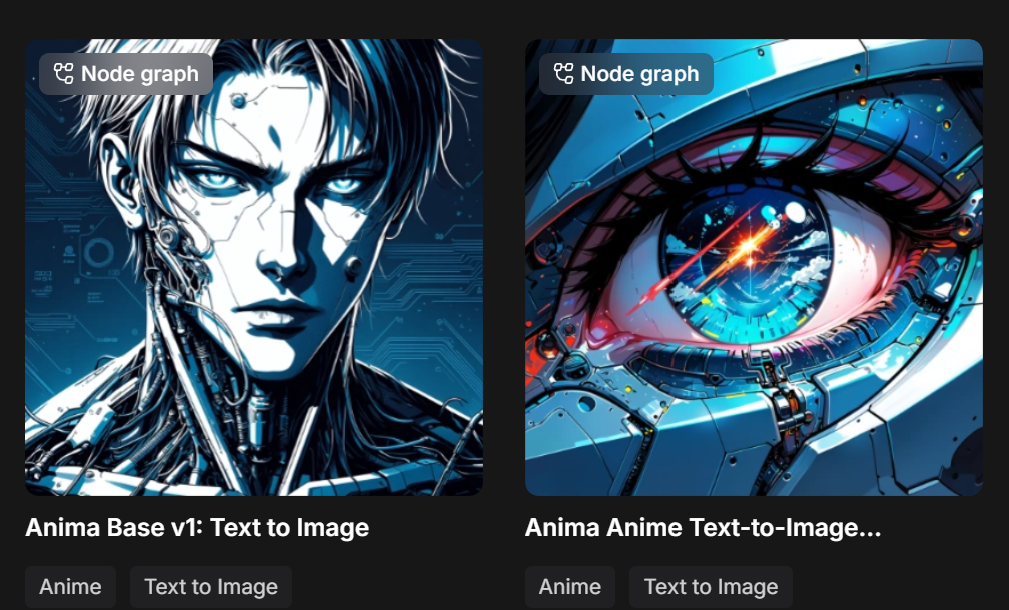
Animaの公式ワークフローは5つあります。
- image_anima_base_v1:Base v1でText to Image
- image_anima_preview:Preview版でText to Image
- image_anima_lllite_any_control_to_image:入力画像から作った条件画像(初期状態はCannyのエッジ)で構図をコントロールして生成する。マスクを使ったインペイントにも対応
- image_anima_lllite_depth_control_to_image:入力画像からDepth Anything 3で深度マップを作り、その奥行きに沿って生成する
- image_anima_lllite_image_inpainting:マスクで指定した範囲を描き直すインペイント
ComfyUIの左上メニュー→Browse Templatesからも選べます。
Anima Baseで画像を生成する
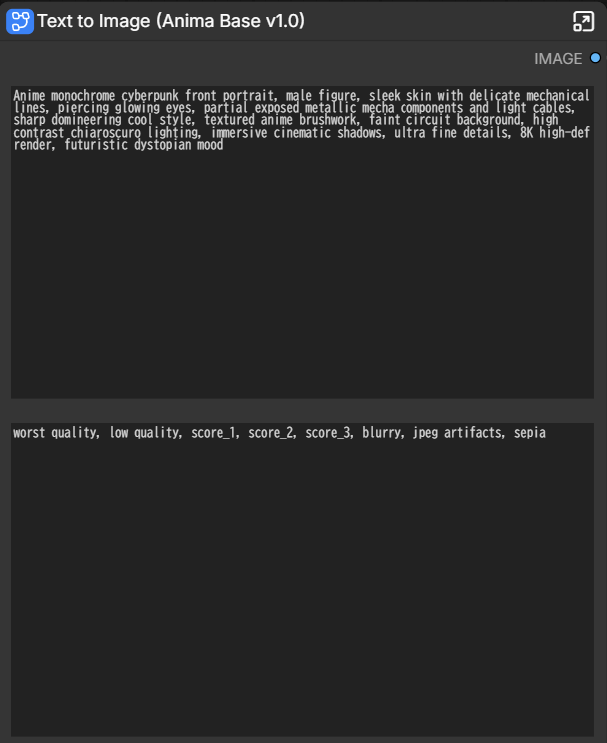
Text to Image (Anima Base v1.0)のサブグラフで、モデルをセットします。
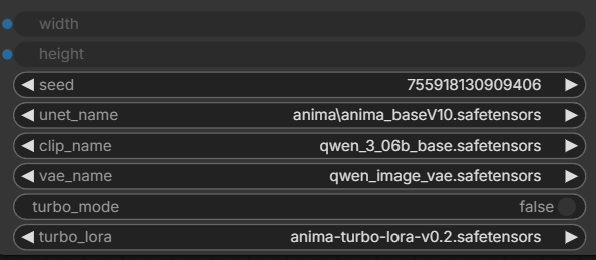
高速化したい場合はturbo_modeをONにして、LoRAもセットしてください。
入力欄に生成したいPromptを入力します。
上がpositive、下がnegativeです。
danbooruタグと自然言語両方使えます。
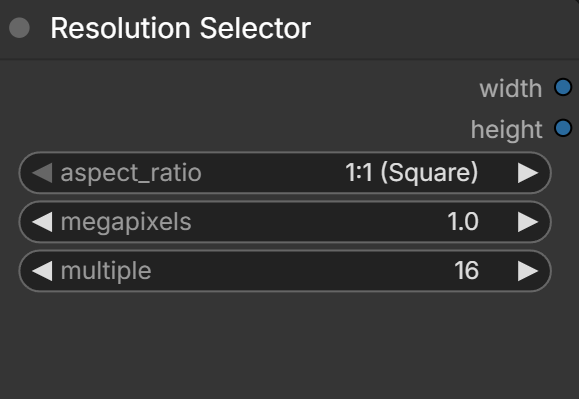
Resolution Selectorで解像度、アスペクト比などを指定できます。
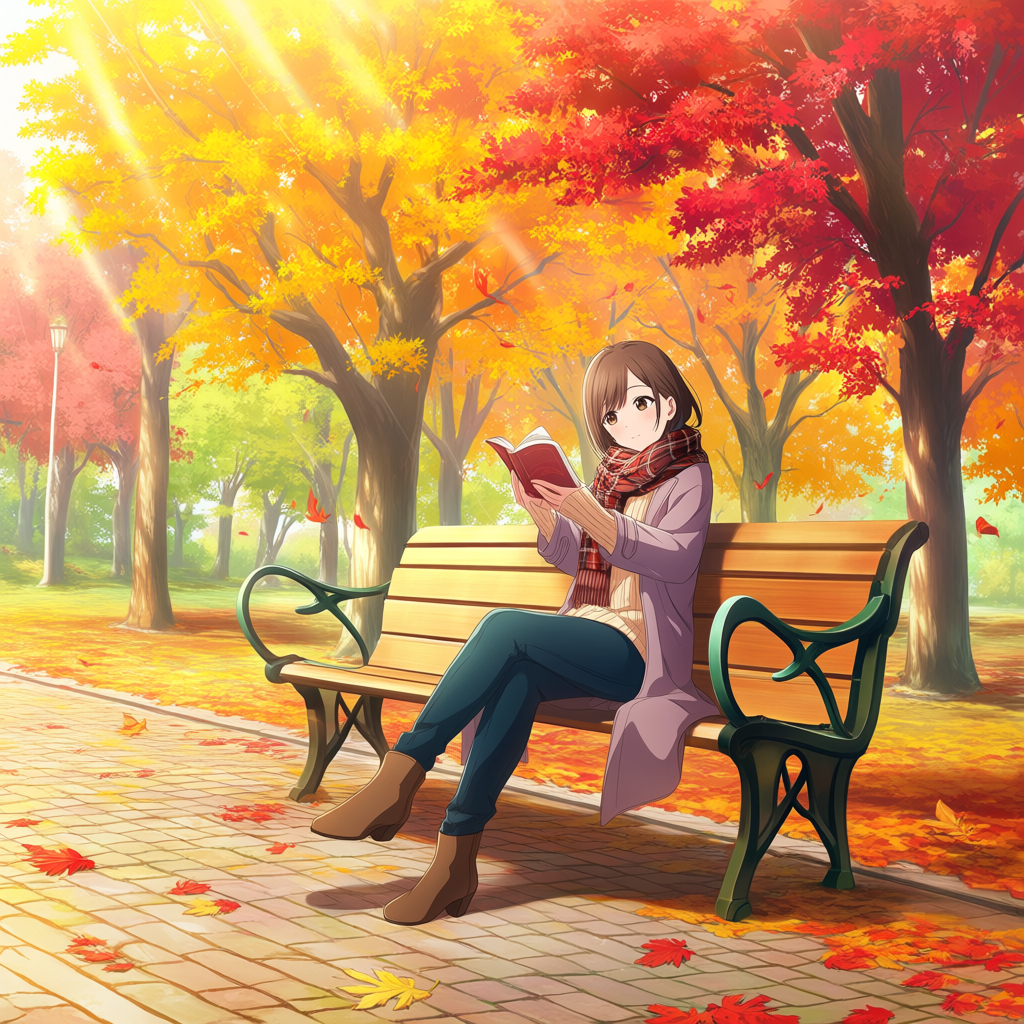
結果
1MP、1:1、RTX4060Ti VRAM16GB/RAM64GBで約27秒でした。
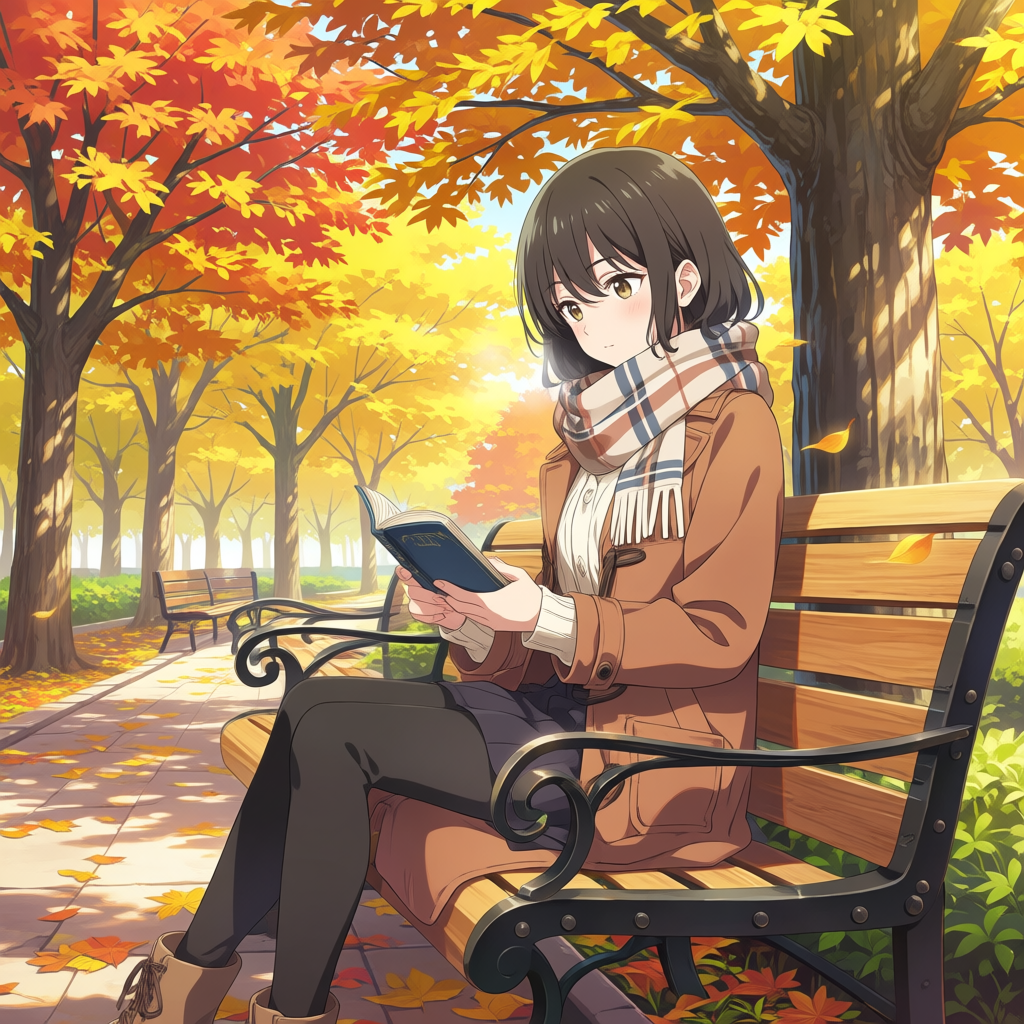
同じ設定でTurbo LoRAを使うと約6秒で生成できます。
Anima Previewで画像を生成する
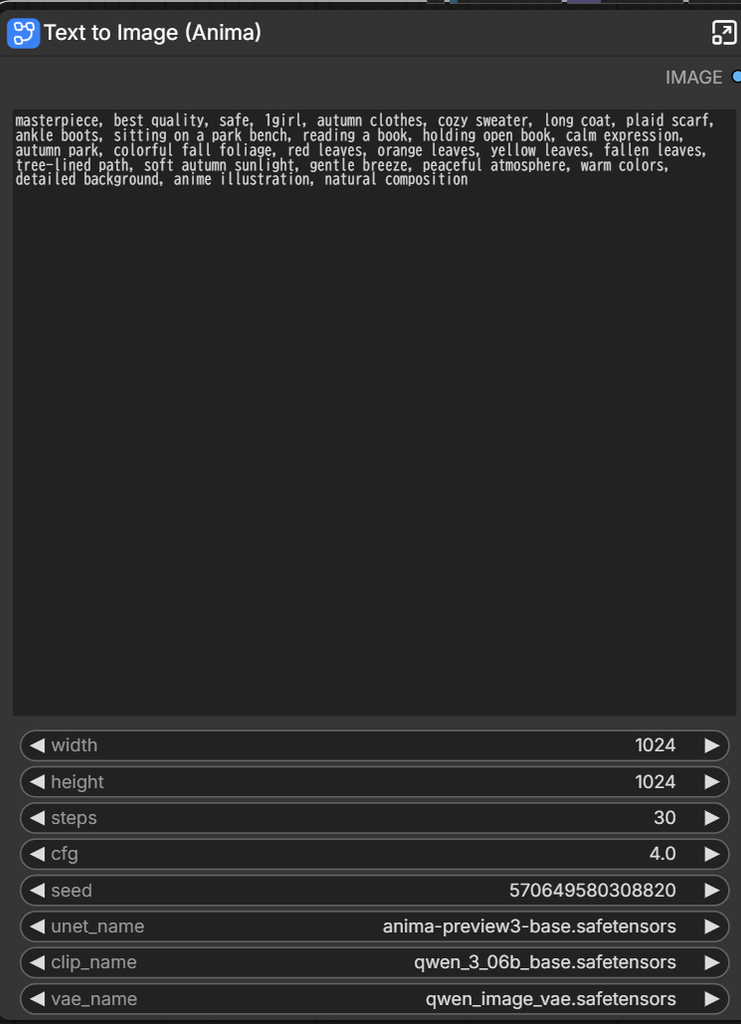
image_anima_previewのworkflowもBaseとほぼ同じです。
Text to Image (Anima)にPromptとモデルをセットします。
Baseと違うのはLoRA設定がない、サブグラフでwidth/heightを入力、サンプラーくらいです。
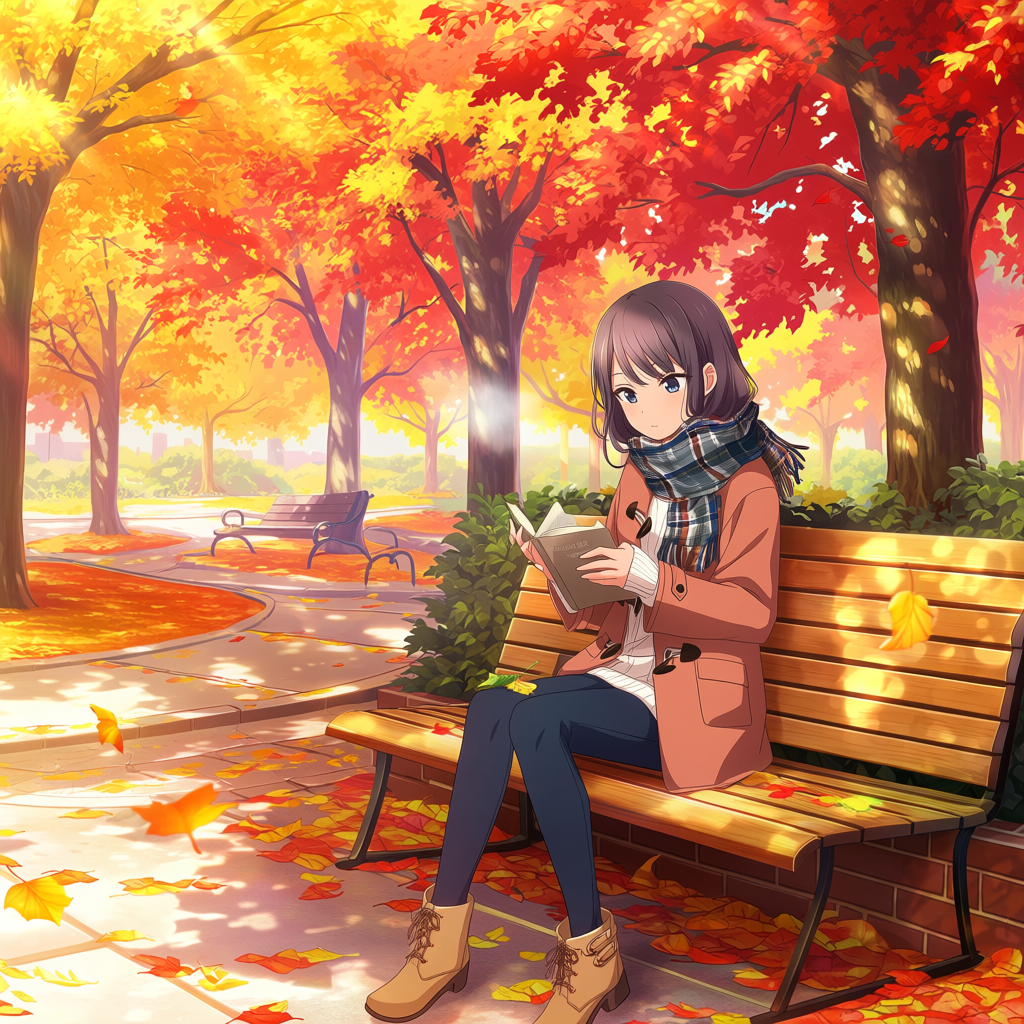
結果
ベースと一緒のstep数(30)で、生成も約27秒と同じでした。
LLLite Any Controlで参照画像をもとに生成する
image_anima_lllite_any_control_to_imageは参照画像を元に生成できるものです。
Anytestは月須和・那々がリリースしたControlNetの一種で、参照画像から構図を維持したままスタイルを変えたりして生成できるものでした。
それのAnima Verです。
まずLoad Imageに参照する画像を読み込みます。
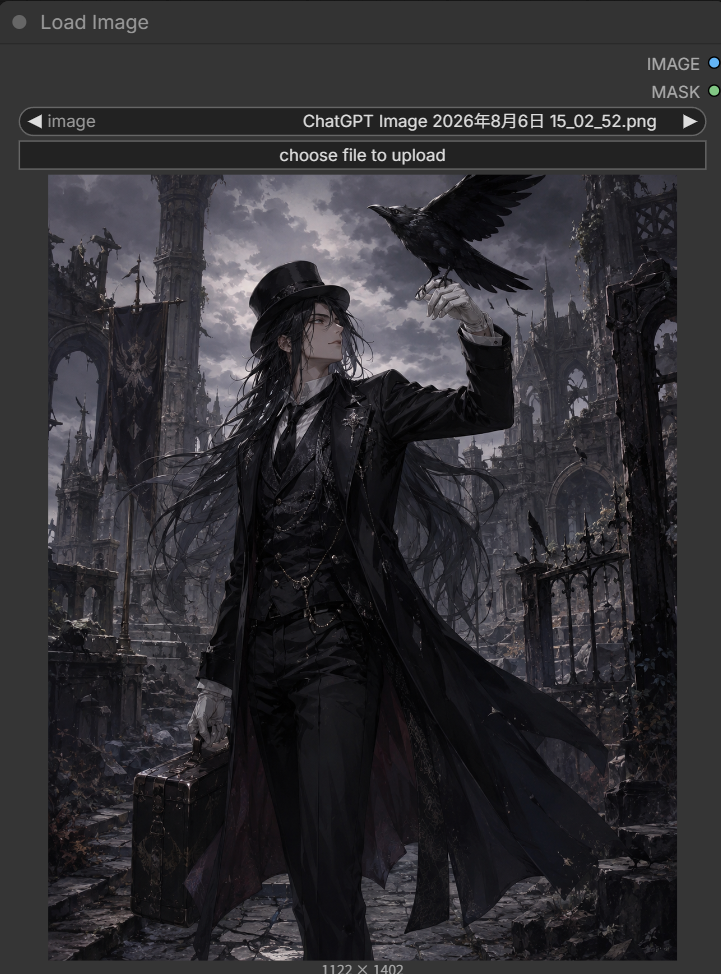
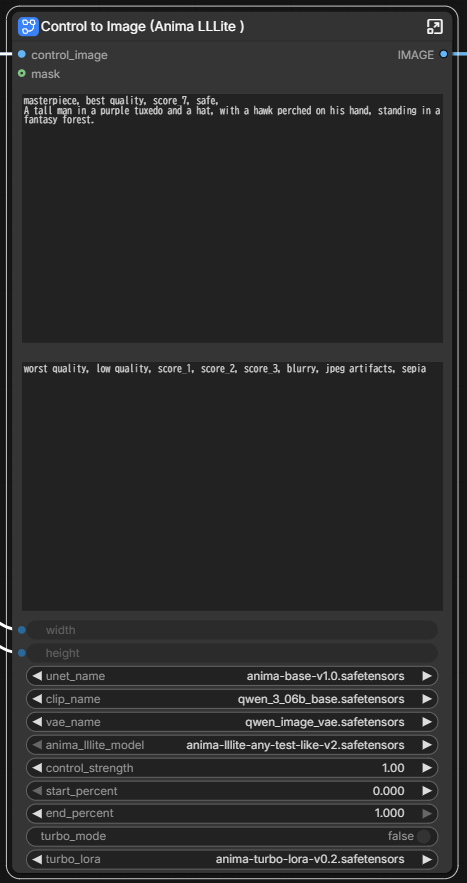
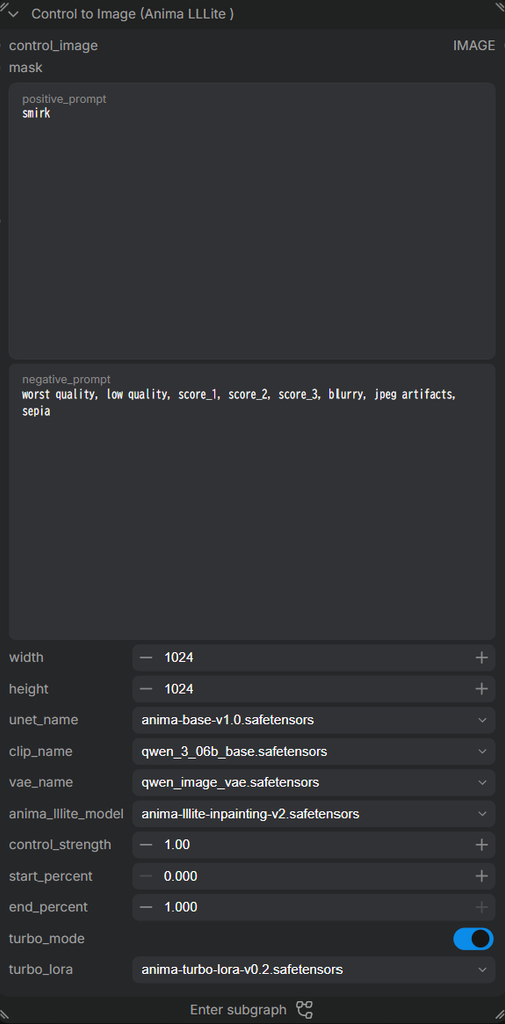
あとはControl to Image (Anima LLLite)のサブグラフでモデルをセットし、参照画像を元にどう変化させたいかをPromptに入力します。
Turbo使いたい場合はONにしてください。
start_percent、end_percentは生成工程のどこからどこまでLLLiteを適用するか指定できるものです。
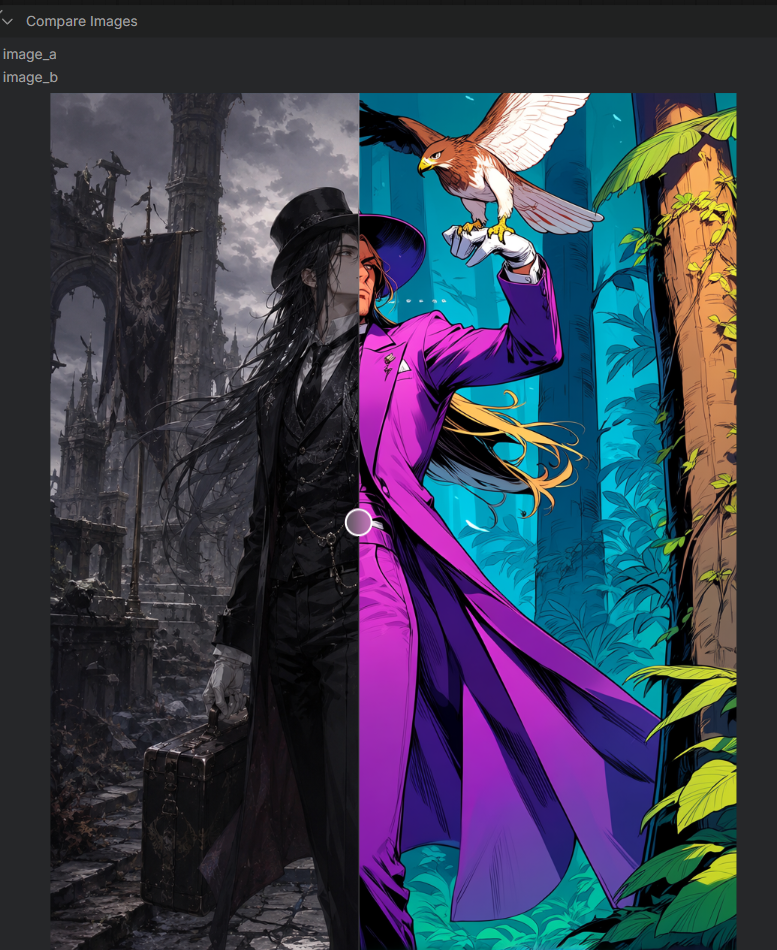
Nodes 2.0にすると元画像と結果を比較できます。
左上のメニューからONにできます。
結果
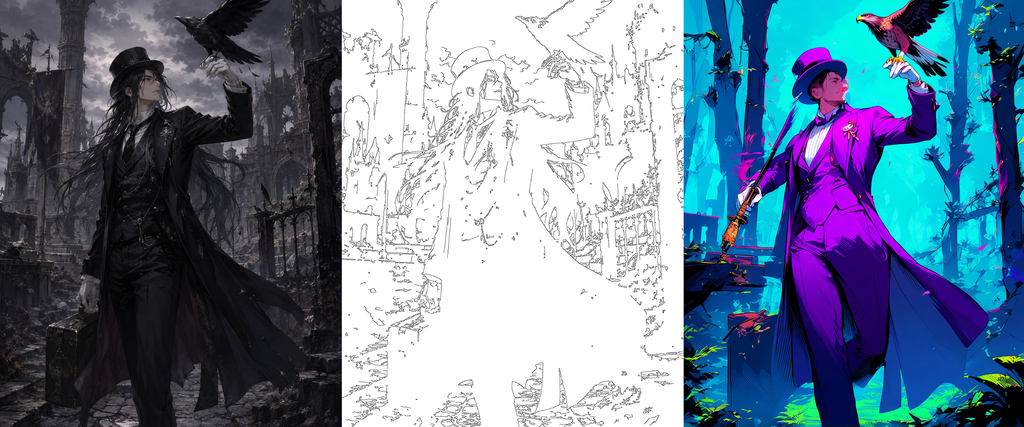
これで実行すると元画像からcannyで輪郭を抽出し、それを元に画像生成ができます。
生成は約29秒でした。
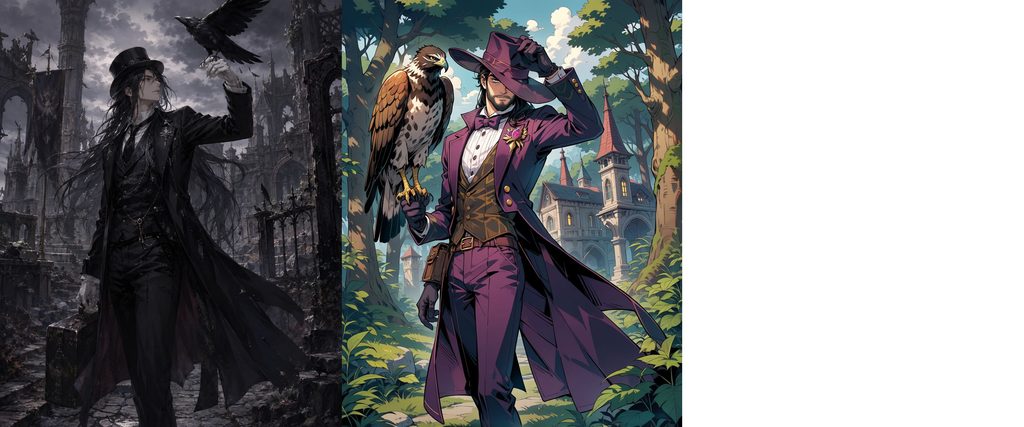
ただanytestはCannyを挟まなくても元画像の構図を維持しつつ、柔軟に変化させられるものなので、Cannyはオフにした方が使いやすい気もします。
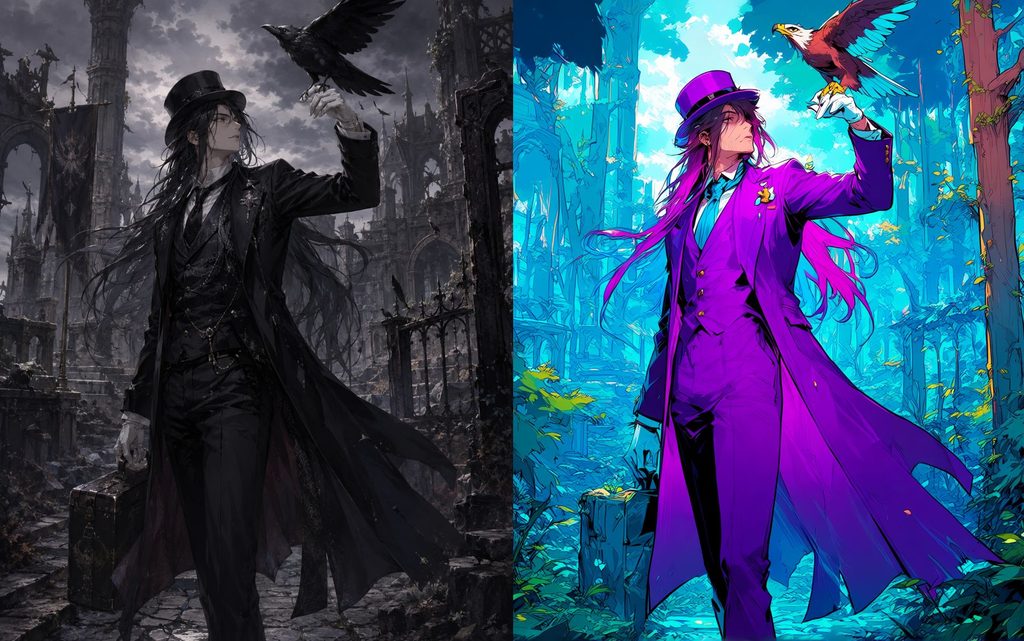
Detect Edges (Canny)・Invert Image Colorsをバイパス、または削除して生成すると、anytestだけで再生成が可能です。
Cannyなしだと28秒でした。
もし元画像の構図はざっくり残して、モデルのスタイルやテイストを反映させたい場合は、start_percent、end_percentで制御できます。
SDXL時代で多かったのは最初だけ制御するというやり方です。
end_percentを0.3にして生成すると最初の30%だけanytest込みの生成になるので、あとの70%で構図を維持したままモデルの特徴を反映させることができます。
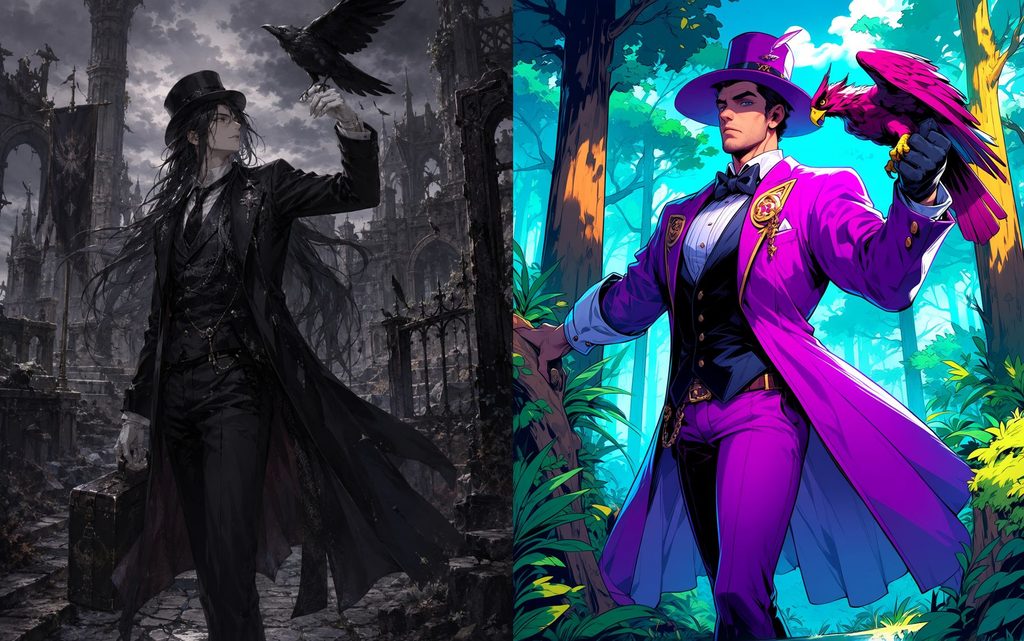
TurboONだと約5秒で生成できますが、若干描写が甘くなります。
LLLite Depth Controlで奥行きをもとに生成する
image_anima_lllite_depth_control_to_imageは参照画像からdepthを抽出して、それを元に画像生成ができるものです。
Load Imageで参照画像を読み込んでください。
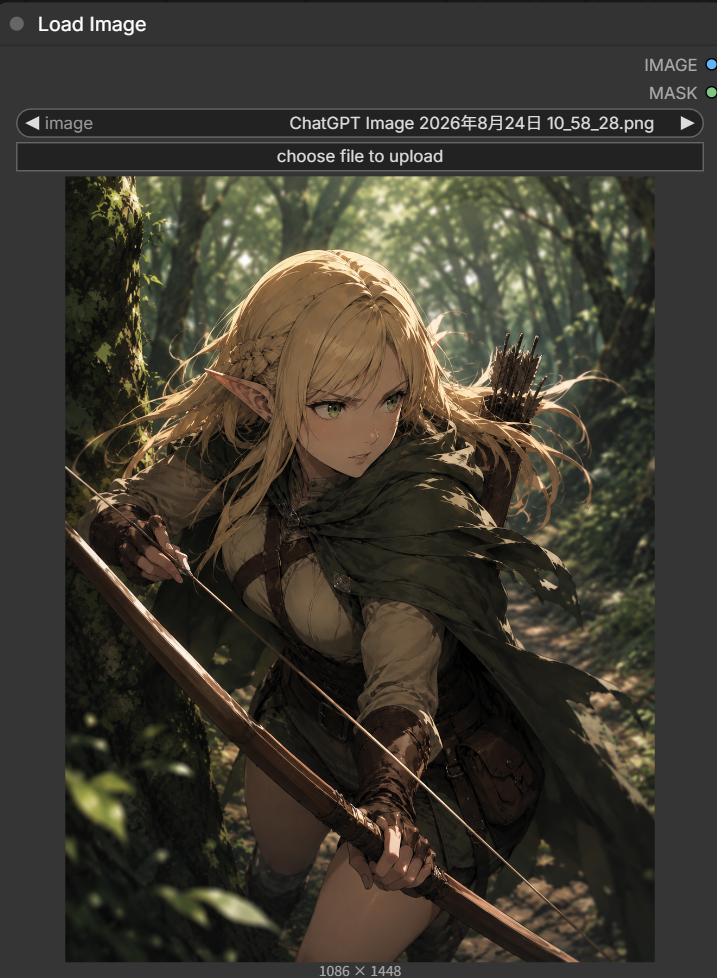
Image Depth Estimation (Depth Anything 3)でモデルをセットします。(一番下)
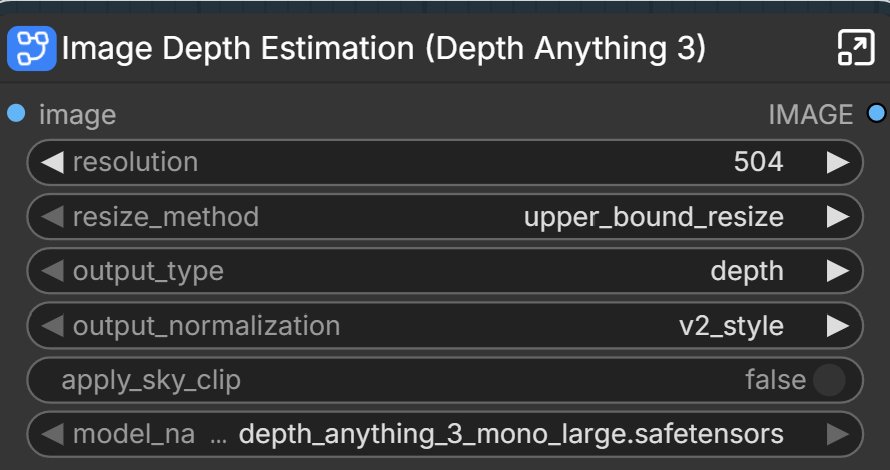
あとはControl to Image (Anima LLLite)でもモデルをセットして、生成したいPromptを入力します。
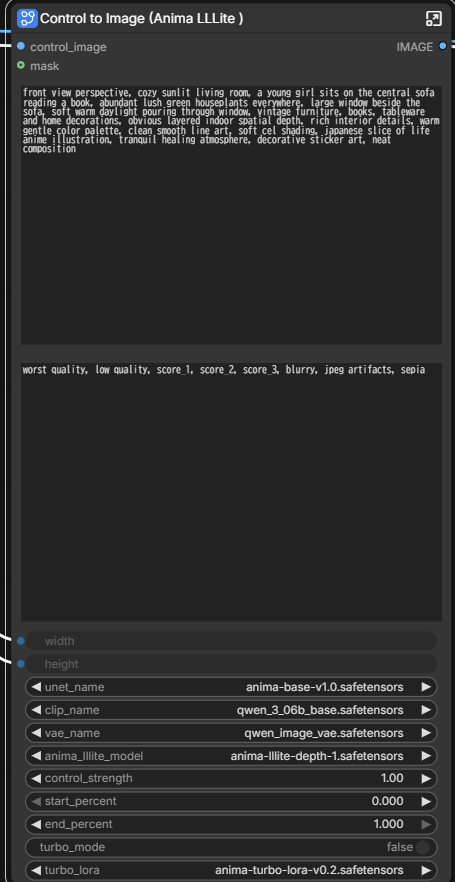
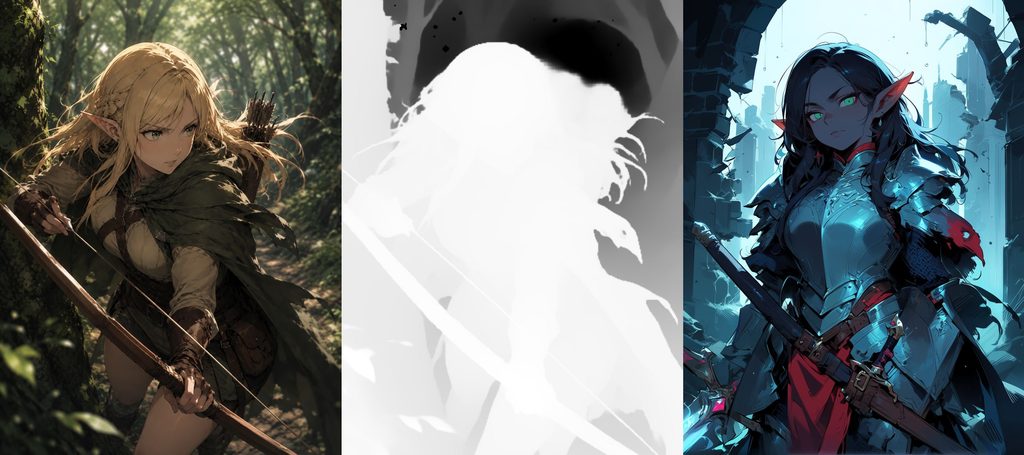
結果
depthは参照画像から深度を取るので、Cannyほど輪郭がはっきりしません。
その分、人物の置き換えや背景変更などが柔軟にできます。
生成は約30秒でした。
LLLite Inpaintingで画像の一部を修正する
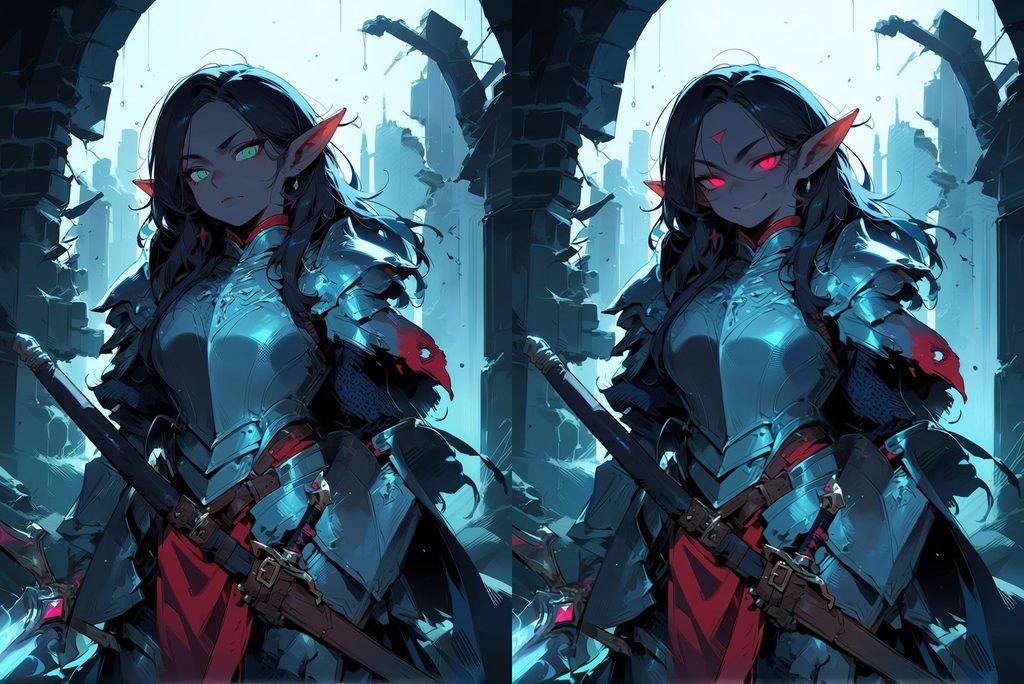
image_anima_lllite_image_inpaintingは、画像にマスクをかけてその部分だけ修正できるものです。
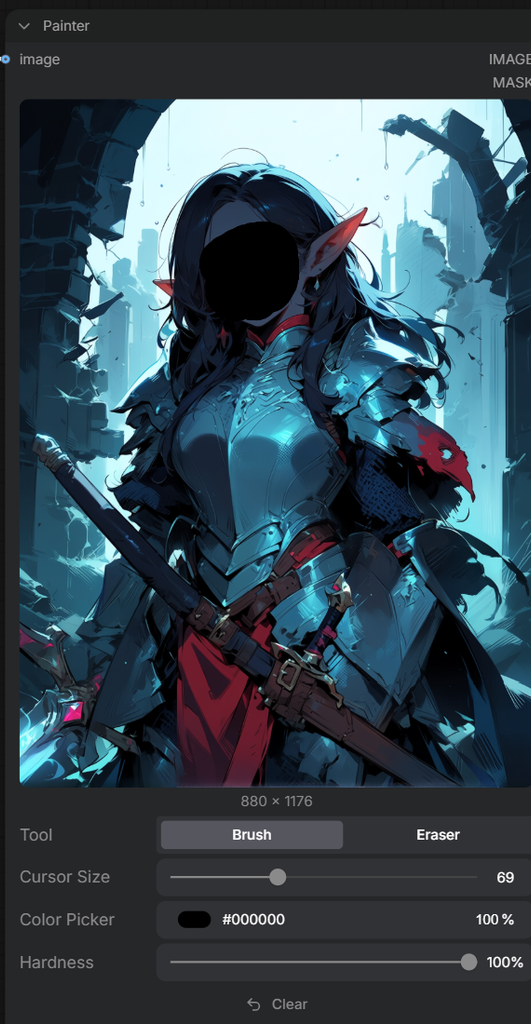
マスクを塗るPainterがNodes 2.0のノードなので、Nodes 2.0をONにして操作してください。
Load Imageに修正したい画像を読み込みます。
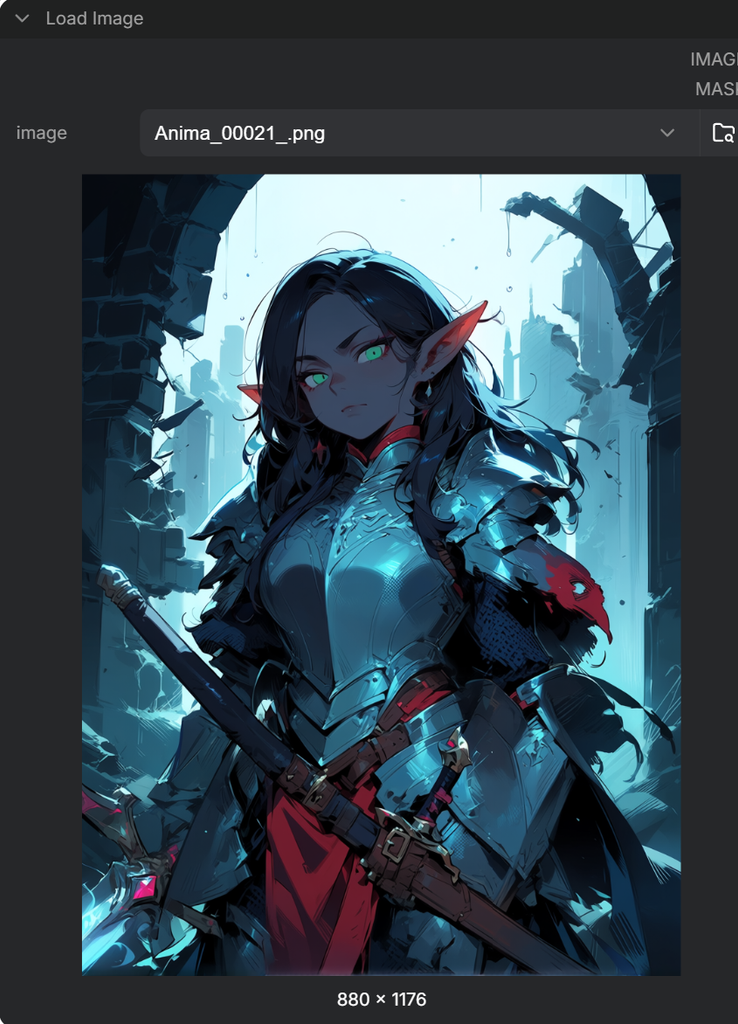
Painterで変更したい箇所にマスクを塗ります。ノード下部でブラシなどの設定が可能です。
Control to Image (Anima LLLite )でモデルをセットして、Promptを入力します。
結果
これで生成するとマスクを塗った部分だけ、指定したPromptで修正できます。
生成は約31秒でした。
TurboONだと約5秒で済みますが、やはり若干描写が甘くなる気がします。
まとめ
Anima自体Promptだけでもある程度制御できるモデルなのですが、LLLiteを使うことでより自由な生成ができます。
以前紹介したAnima-LLLite-Regional-Controlnetも領域指定して人物を描き分けたりできるので、漫画やイラスト制作はかなり捗ると思います。
Civitaiなどでファインチューニングされた派生モデルも非常に多く公開されているので、興味ある方は自分に合うモデルを探して生成してみてください。
以上Animaの使い方について紹介しました。
参考になれば幸いです。