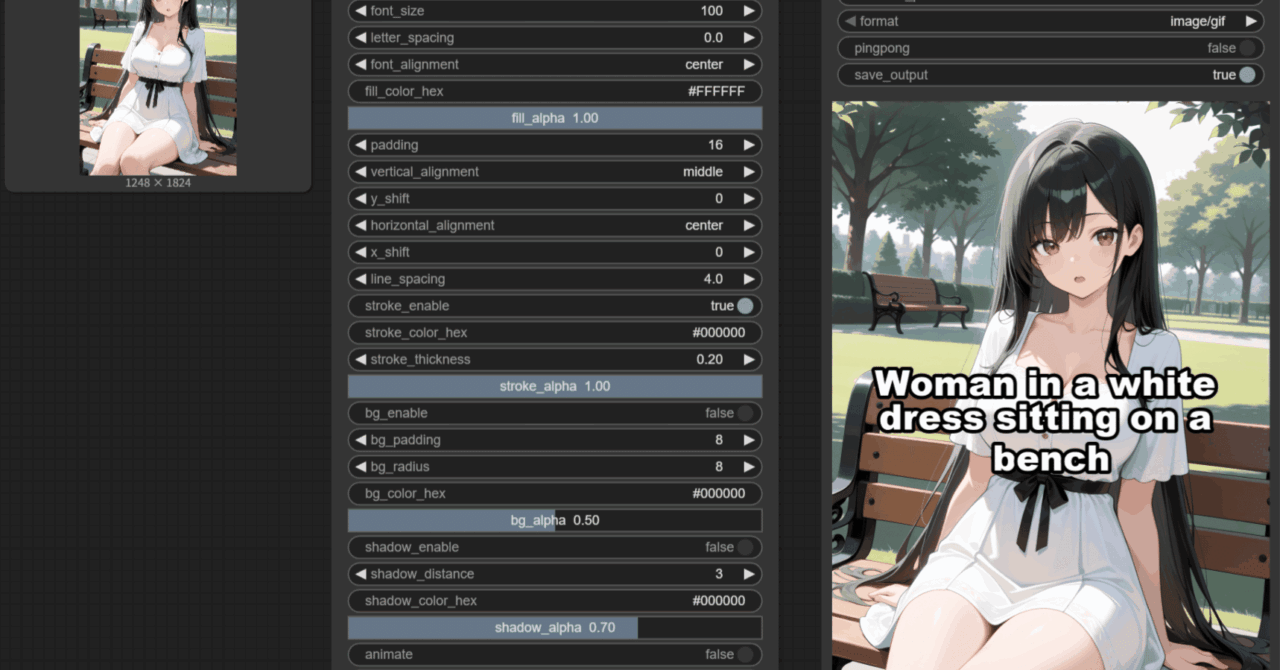
元々TextOverlayというテキストを重ねられるカスタムノードがありました。
Advanced-TextOverlayはそれにレンダリング精度向上やアニメーション対応などを追加したものだそうです。
今回はこの「Advanced-TextOverlay」を紹介します。
「Advanced-TextOverlay」とは?
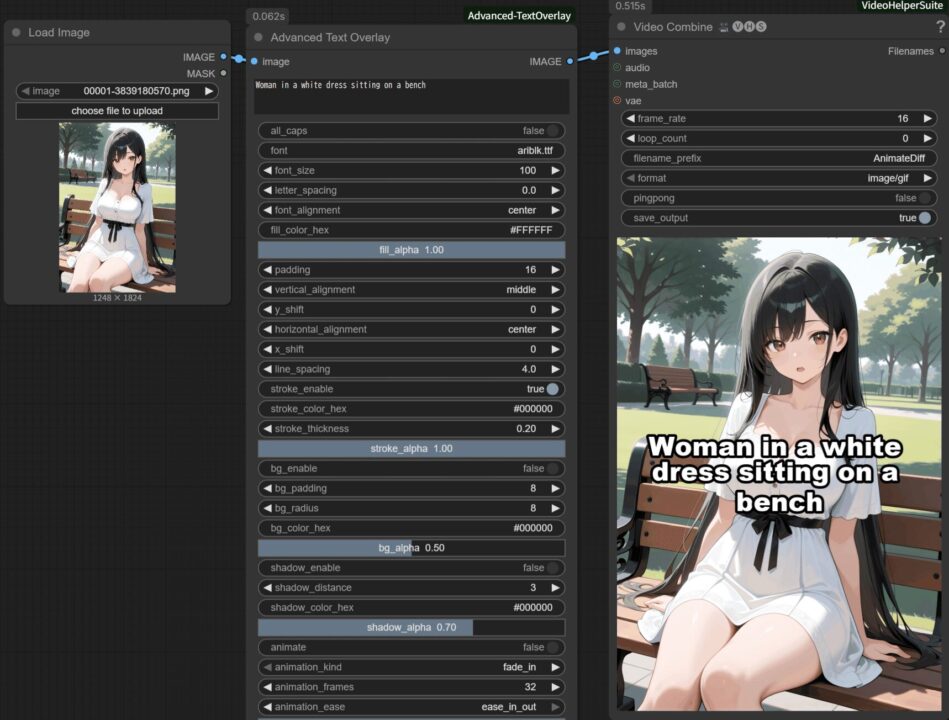
Advanced-TextOverlayは、画像/動画にテキストをつけられる拡張機能です。
TextOverlayのフォーク版で、主な違いは以下の通り。
- レンダリング精度向上
- レイアウト制御の拡張
- アニメーション対応
- 整列ロジックの強化
- バッチ対応の強化
Advanced-TextOverlayを挟むだけなので、ノード単体でも使えるし、何らかの出力後に組み込んでテキストを追加なども簡単にできると思います。
ComfyUI-Advanced-TextOverlay https://github.com/scofano/ComfyUI-Advanced-TextOverlay
ComfyUI-TextOverlay https://github.com/munkyfoot/ComfyUI-TextOverlay
Advanced-TextOverlayの使い方
ComfyUIのインストール
ComfyUIのインストールがまだの方はこちらを参考にしてみてください


Advanced-TextOverlayのインストール
Managerの検索からだと追加できないみたいなので、手動でカスタムノードにクローンします。
cd ComfyUI\custom_nodes
git clone https://github.com/scofano/ComfyUI-Advanced-TextOverlay.git
ノードの追加・実行
ComfyUI上でダブルクリック→Advanced Text Overlayで追加できます。

Advanced Text Overlayだけ使うなら、画像/動画を取り込んで出力すればOK。
例)
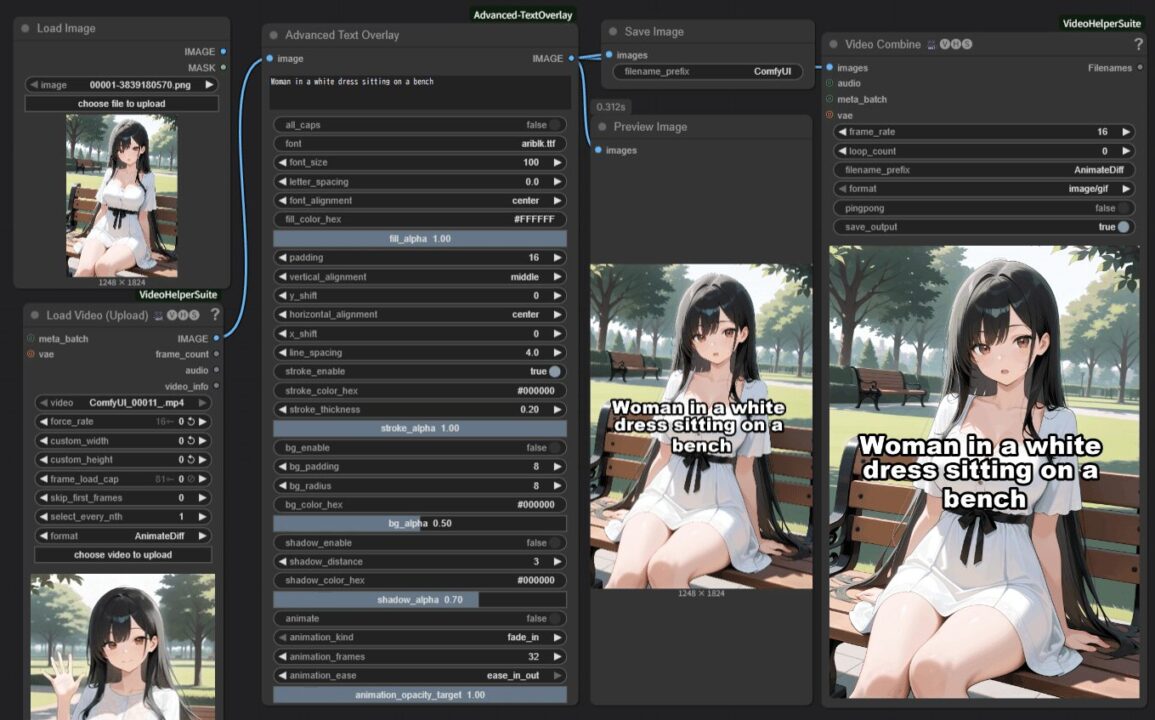
- Load Image/Load Videoなど
- Advanced Text Overlay
- Preview Image/Video Combine/Save Imageなど
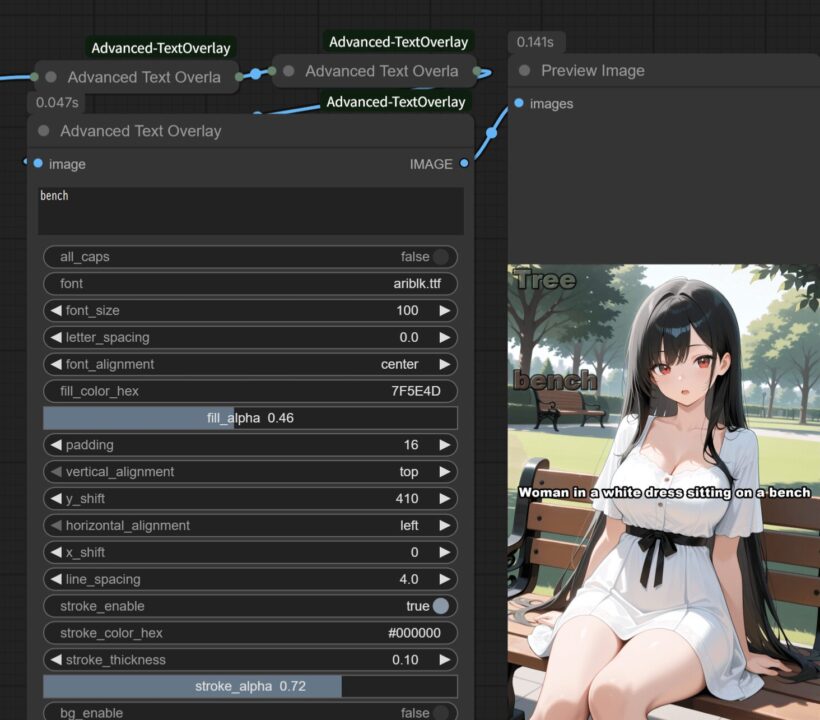
またAdvanced Text Overlayは複数使用可能です。
1つ目はこのフォントでこの位置、2つ目は別のフォントでこの色みたいに複数組み合わせられます。
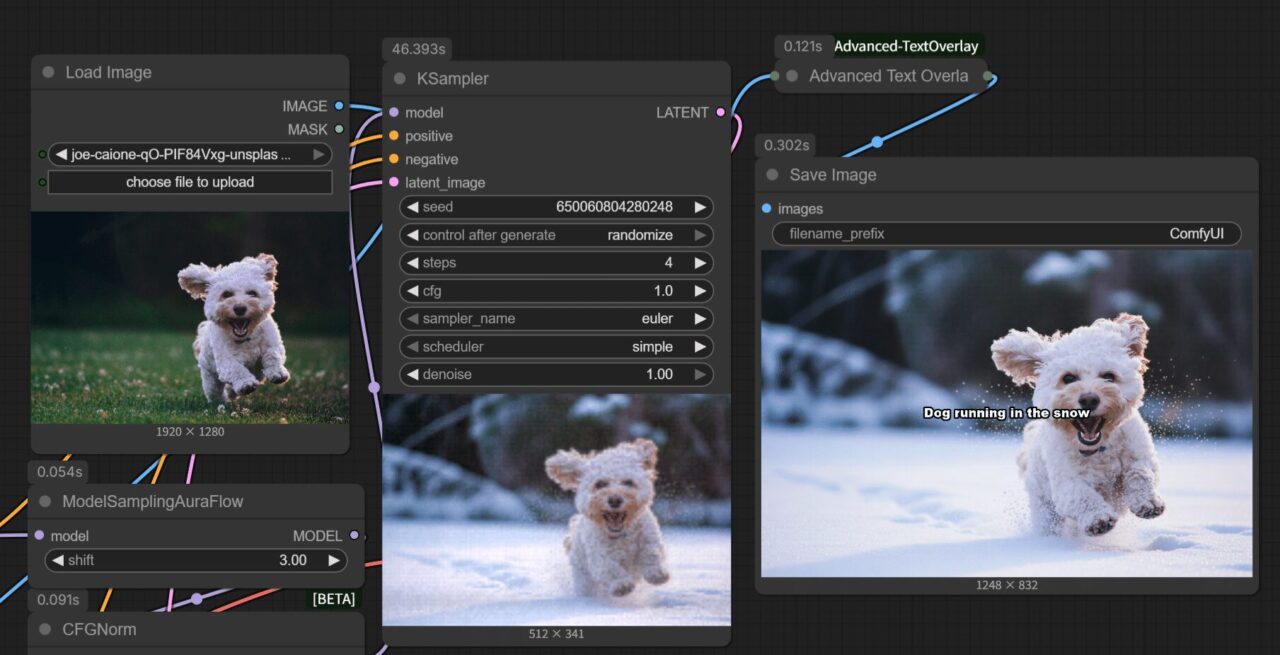
画像/動画生成のworkflowに組み込んで、テロップ入れたり、透かし入れたりも可能。
ノードで使えるパラメータは以下の通りです。
- 入力欄:表示するテキスト
- all_caps:すべての文字を大文字するかどうか
- font:使用するフォント名またはフォントファイル名
- font_size:文字サイズ
- letter_spacing:文字間の横方向の間隔
- font_alignment:テキストブロック内での文字揃え
- fill_color_hex:文字色(16進数カラーコード)
- fill_alpha:文字の透過度(0.0 完全透明 ~ 1.0 完全不透明)
- padding:テキスト周囲の余白
- vertical_alignment:画像内での縦方向配置(上・中央・下)
- y_shift:縦方向の位置微調整(ピクセル単位)
- horizontal_alignment:画像内での横方向配置(左・中央・右)
- x_shift:横方向の位置微調整(ピクセル単位)
- line_spacing:行間(複数行テキスト時の縦方向間隔)
- stroke_enable:文字の縁取りを有効にするかどうか
- stroke_color_hex:縁取りの色(16進数カラーコード)
- stroke_thickness:縁取りの太さ
- stroke_alpha:縁取りの透過度
- bg_enable:背景ボックス(テキスト背面の四角)の有効 / 無効
- bg_padding:背景ボックスの内側余白
- bg_radius:背景ボックスの角丸半径
- bg_color_hex:背景ボックスの色(16進数カラーコード)
- bg_alpha:背景ボックスの透過度
- shadow_enable:影の有効 / 無効
- shadow_distance:影のずれ距離
- shadow_color_hex:影の色(16進数カラーコード)
- shadow_alpha:影の透過度
- animate:アニメーションを有効にするかどうか
- animation_kind:アニメーションの種類(fade_in など)
- animation_frames:アニメーションが完了するまでのフレーム数
- animation_ease:アニメーションのイージング方式
- animation_opacity_target:アニメーション時の最終不透明度目標値
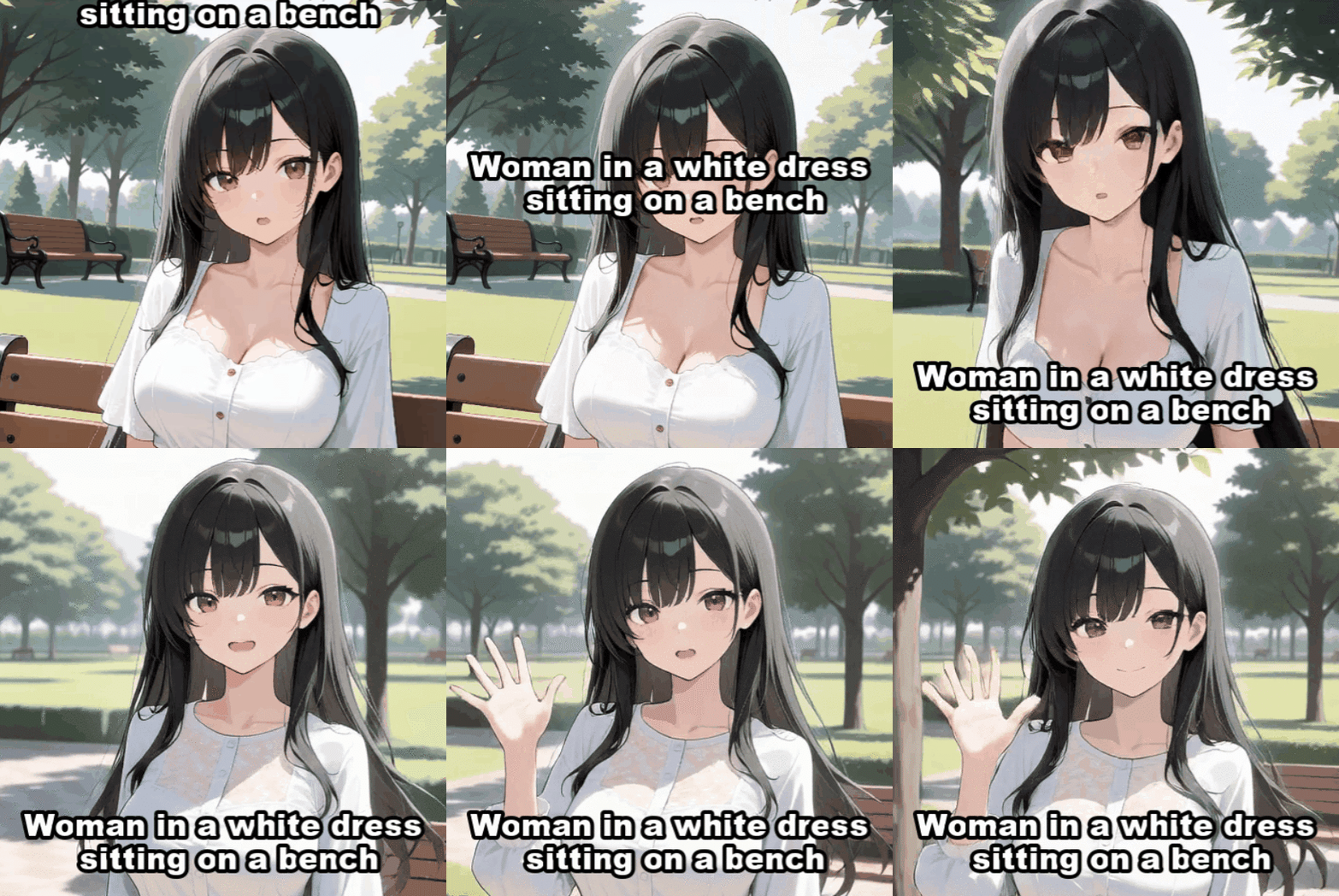
アニメーションはこんな感じでテキストを動かせます。
フォントは以下のフォルダに入れて、そのフォント名を指定すれば使えるようになります。
ComfyUI\custom_nodes\ComfyUI-Advanced-TextOverlay\fonts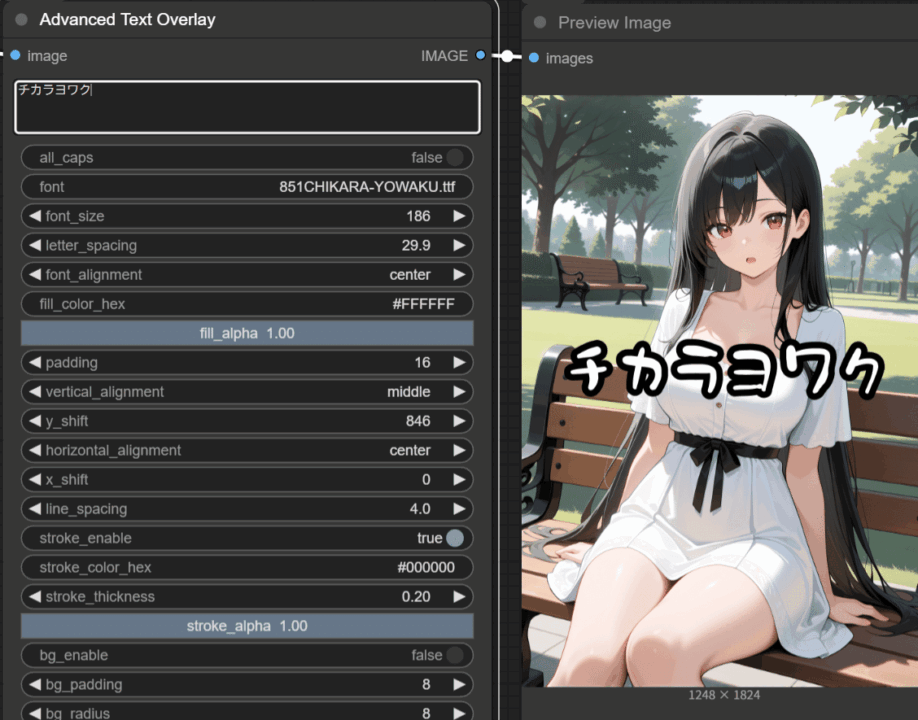
あと16進数のカラーコードよくわかんねって人はColorZilla使ったり一覧サイト見ると楽かもしれません。

もう一つAdvanced Text Overlay – Videoってノードがあるんですが、こっちは使い方がイマイチわかりませんでした。
まとめ
動画編集ソフトとか使えば同じことできるし、MiniMax H3とかならテキストも自由に入れられますが、フォント指定や動かし方を指定して、ComfyUI上で処理できるっていうのはメリットだと思います。
動画編集ソフト開く必要ないし、バッチ処理とか大量にやるなら多分ComfyUIの方がいいし。
ComfyUI上で動画生成して何らかのテロップをすぐ入れて出力したいとかなら使い道ある気がしました。
ただ正直具体的にどういうシーンで使えるかは浮かんでないので、なんかいい方法あったら別途紹介します。
以上Advanced-TextOverlayの使い方を紹介しました。
参考になれば幸いです。