inclusionAIが公開したMing Image 0.1 Designが、ComfyUIの公式ワークフローで使えるようになりました。
UI画面やポスター、インフォグラフィックのような文字の多いデザインを、テキストから生成したり既存画像から作り直したりできるのが特徴です。
この記事では、必要なモデルの配置から、画像生成・領域指定による画像編集、背景を透過させる方法まで紹介します。
Ming Image 0.1 Designとは?
Ming Image 0.1 Designは、inclusionAIが公開した6Bのテキストから画像を生成するモデルです。
UI、インフォグラフィック、ポスターなど、文字の多いビジュアルデザイン向けに作られています。
レイアウト全体をまとめて生成でき、透過背景付きのRGBA画像も出力できるのが便利なところです。
同じシリーズには、デザイン画像を指定した枚数のRGBAレイヤーに分解するMing-Image-0.1-Design-Layerもあります。
主な特徴
- 6Bのtext-to-imageモデル
- UI・インフォグラフィック・ポスターなど文字の多いデザイン向け
- 透過背景付きのRGBA画像を出力できる
- プロンプト拡張にLing-3.0-flash-VLまたはqwen3.8-27Bを使える
ライセンス
Ming Image 0.1 DesignはMIT Licenseで公開されています。
ComfyUI向けに再配布されているComfy-Org/Ming-ImageもMITです。
t2iワークフローで使うComfy-Org/Qwen3.8-27Bは、Apache-2.0で配布されています。
ComfyUIのインストール
ComfyUIをまだインストールしていない方は、こちらを参考にしてみてください。

Stability Matrixならパッケージ画面から更新、ポータブル版ならupdateフォルダのupdate_comfyui_stable.batで更新できます。
必要なモデルのダウンロードと配置
| 種類 | ファイル名 | 配置先 |
|---|---|---|
| 拡散モデル(image_ming_image_01_design_image_edit/image_ming_image_01_design_t2i共通) | ming_image_0.1_design_int8_convrot.safetensors | ComfyUI/models/diffusion_models |
| テキストエンコーダー(image_ming_image_01_design_image_edit/image_ming_image_01_design_t2i共通) | ming_image_0.1_ling_mini_2.0_int8_convrot.safetensors | ComfyUI/models/text_encoders |
| VAE(image_ming_image_01_design_image_edit/image_ming_image_01_design_t2i共通) | ming_image_vae_bf16.safetensors | ComfyUI/models/vae |
| プロンプト拡張用テキストエンコーダー(image_ming_image_01_design_t2iのみ) | qwen3.8_27b_w4a8.safetensors | ComfyUI/models/text_encoders |
ComfyUI/
└── models/
    ├── diffusion_models/
    │   └── ming_image_0.1_design_int8_convrot.safetensors
    ├── text_encoders/
    │   ├── ming_image_0.1_ling_mini_2.0_int8_convrot.safetensors
    │   └── qwen3.8_27b_w4a8.safetensors
    └── vae/
        └── ming_image_vae_bf16.safetensors
ワークフローの読み込み
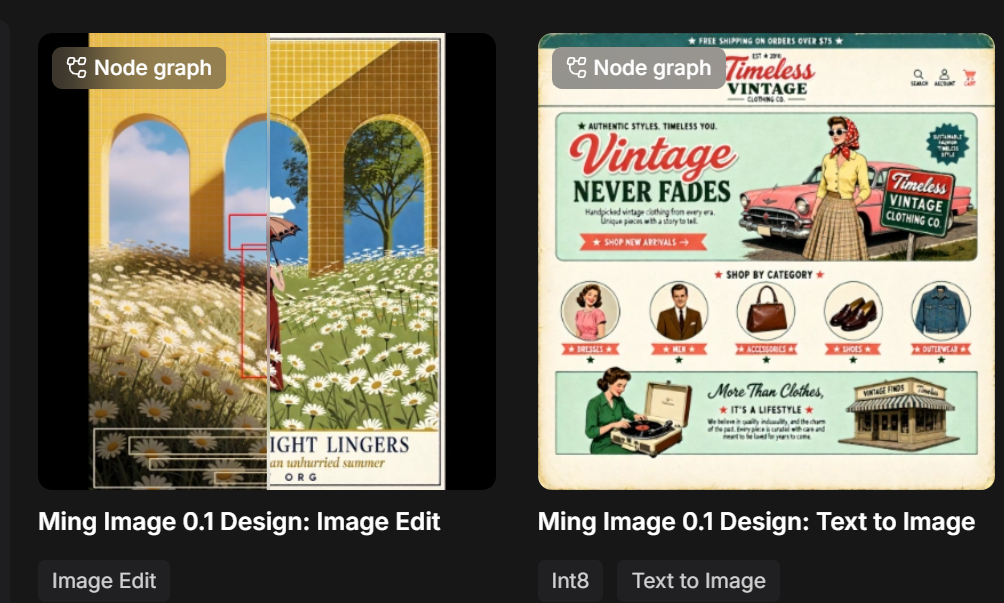
Ming Image 0.1 Designの公式ワークフローには、画像編集用とテキストから画像を生成する用の2種類があります。
- T2I用:image_ming_image_01_design_t2i.json
- テキストからUI画面やポスター、インフォグラフィックを生成
- edit用:image_ming_image_01_design_image_edit.json
- 入力画像1枚と、その上に描いたボックスの位置・説明・配色をもとに画像を作り直すワークフロー
使いたいJSONをダウンロードして、ComfyUIの画面にドラッグ&ドロップすると読み込めます。
ComfyUI開いて左上のメニュー→Browse Templatesからも開けます。
image_ming_image_01_design_t2iの使い方
・Text to Image (Ming Image 0.1 Design)
このサブグラフでPromptとモデルをセットします。
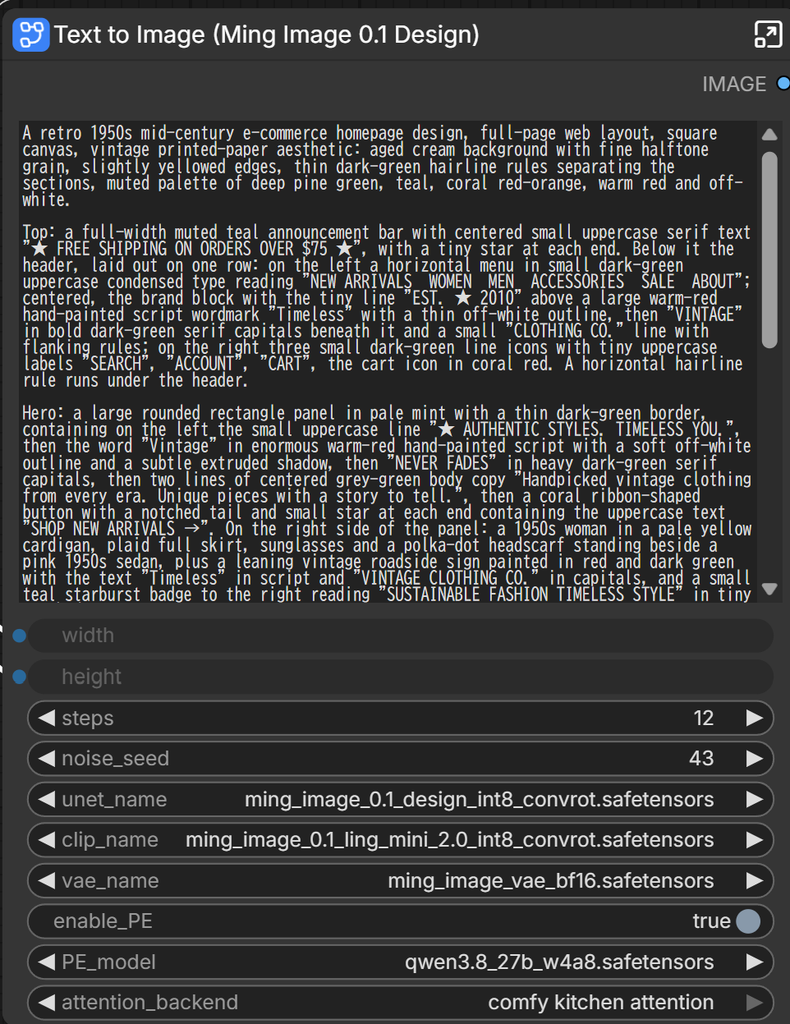
enable_PEはPrompt EnhancerをONにするものでPromptを拡張してくれます。
拡張に使うモデルがPE_modelのqwen3.8_27b_w4a8.safetensorsです。
defaultでONですが、私の環境(RTX4060Ti)だと非常に重くてスムーズに使えませんでした。
拡張不要かつ同じくらいのスペックならオフや別のLLMとかで書かせた方が良さそうです。
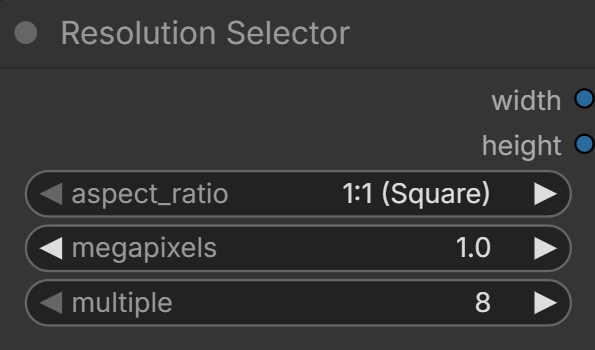
Resolution Selector
ここで解像度やアスペクト比を設定できます。
workflowの説明だと1024×1024は速度重視で、2048×2048(4MP)が画質重視だそうです。
結果
PEが重くて使えなかったのでGPTに書かせたPrompt使いました。
架空の飲料用ポスターを想定したものです。
1MP、VRAM16GB/RAM64GBで約12秒でした。
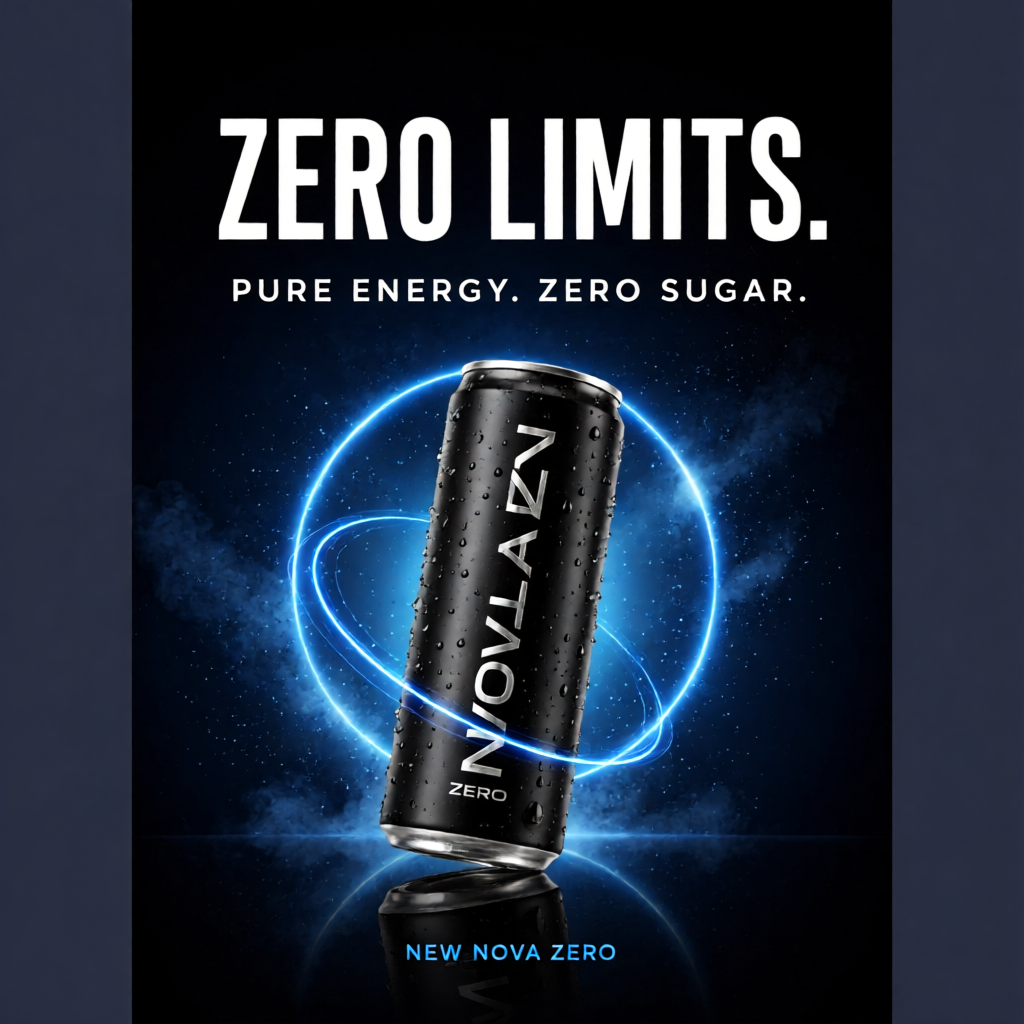
Use a 2:3 vertical composition with a dark, futuristic visual style.
Place a tall matte-black aluminum can in the lower center of the poster, slightly angled toward the viewer. The can has a minimal silver logo reading “NOVA ZERO” and a thin electric-blue ring graphic wrapping around its surface. Add realistic condensation droplets and sharp metallic highlights.
Behind the can, create a dramatic circular burst of glowing blue light, subtle mist, and fine floating particles. The background should fade from deep navy at the edges to near-black, with a glossy reflective surface beneath the product.
At the upper center, display the large headline “ZERO LIMITS.” in bold condensed white sans-serif typography.
Directly below it, place the smaller text “PURE ENERGY. ZERO SUGAR.” in clean uppercase lettering with wide tracking.
Near the bottom, above the product, add the small line “NEW NOVA ZERO” in electric blue.
Keep the layout minimal and premium, with strong visual hierarchy and generous negative space. Use high-contrast studio lighting, crisp product photography, realistic metallic materials, subtle volumetric light, and polished commercial advertising aesthetics.
The product must remain the main visual focus. Do not add people, logos from real brands, extra slogans, decorative text, or additional products.
背景を透過させる方法
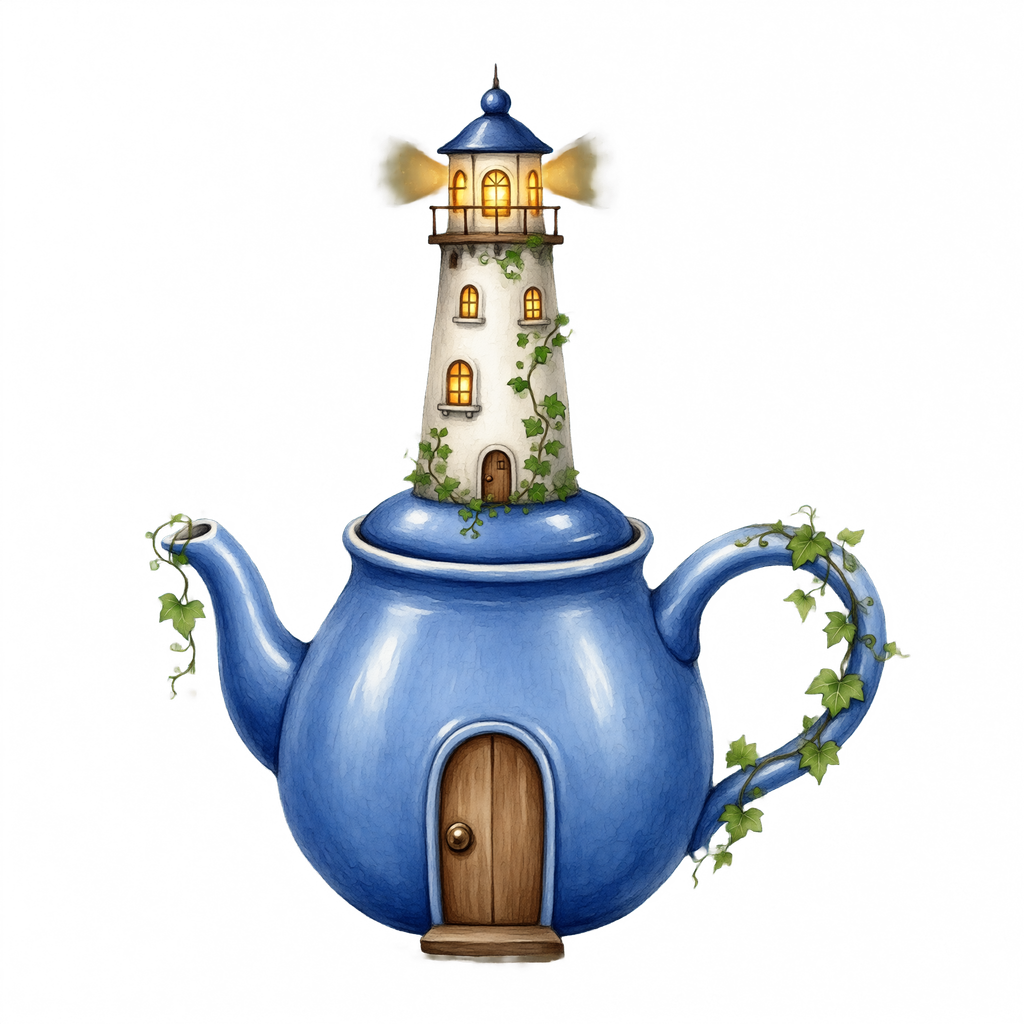
RGBA, 4-channel, transparent backgroundというPromptを入れることで透過画像も生成できます。
いくつか使えるフレーズあるので、詳細はTransparent-background generation tipで確認してください。
あと1MPだと成功しないことがあります。
4MPでやると比較的成功しやすいです。
ちなみに生成は約45秒でした。
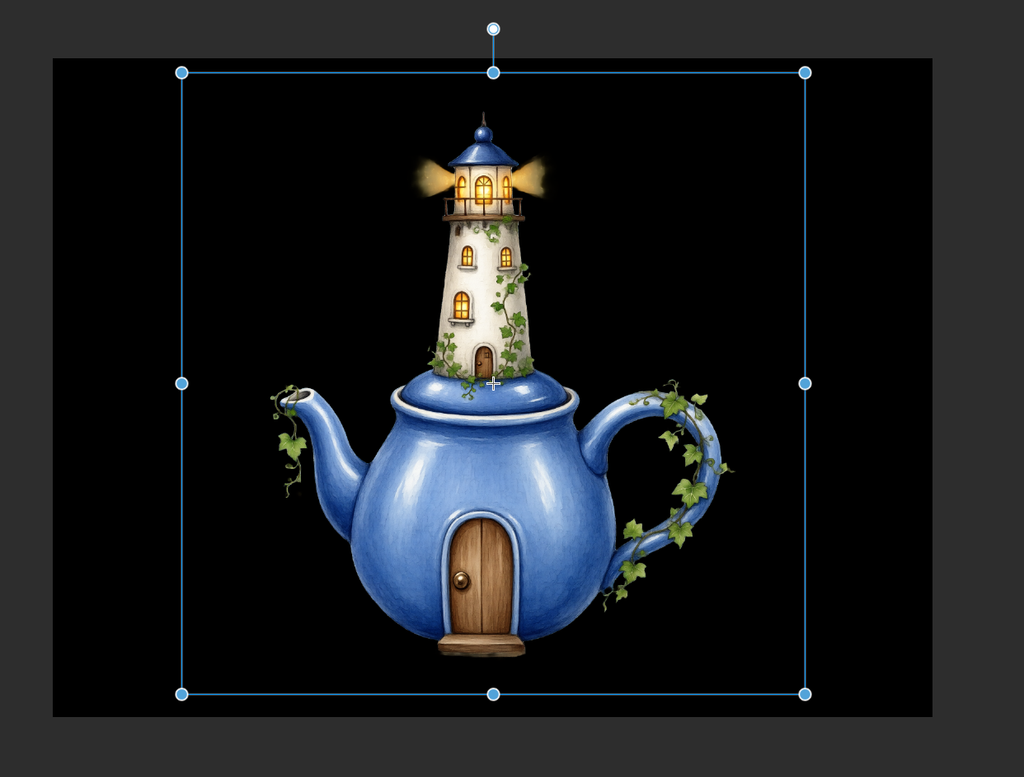
編集ソフトで黒背景に重ねるとちゃんと透過されてるのが分かります。
image_ming_image_01_design_image_editの使い方
editは参照画像を編集できるworkflowです。
まずImage Edit (Ming Image 0.1 Design)でモデルをセットします。
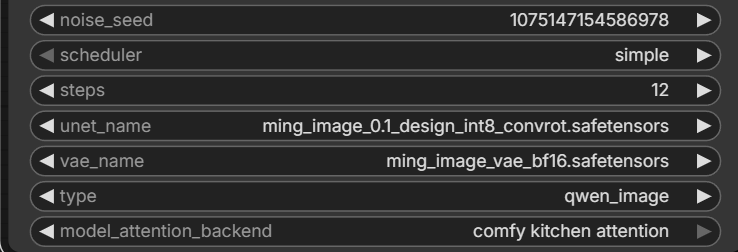
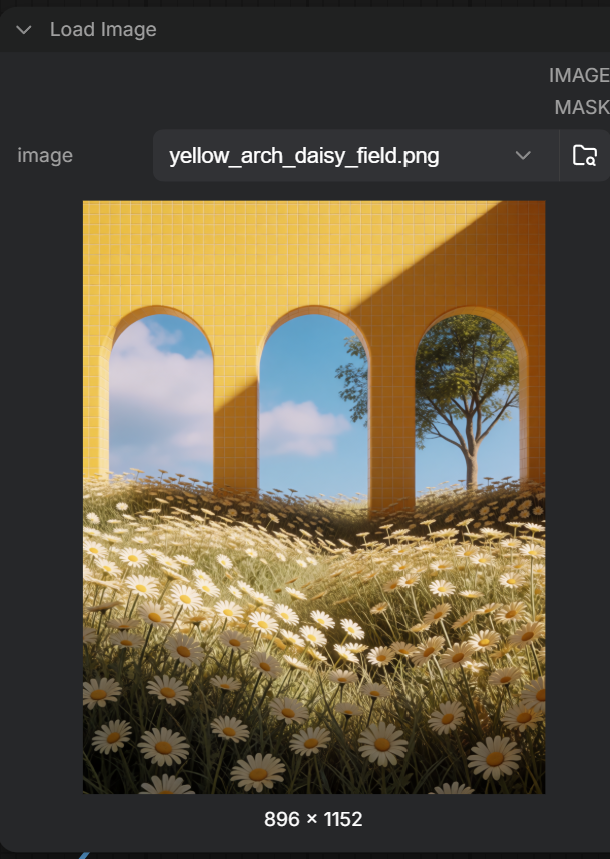
Load Imageに編集したい画像を入れます。
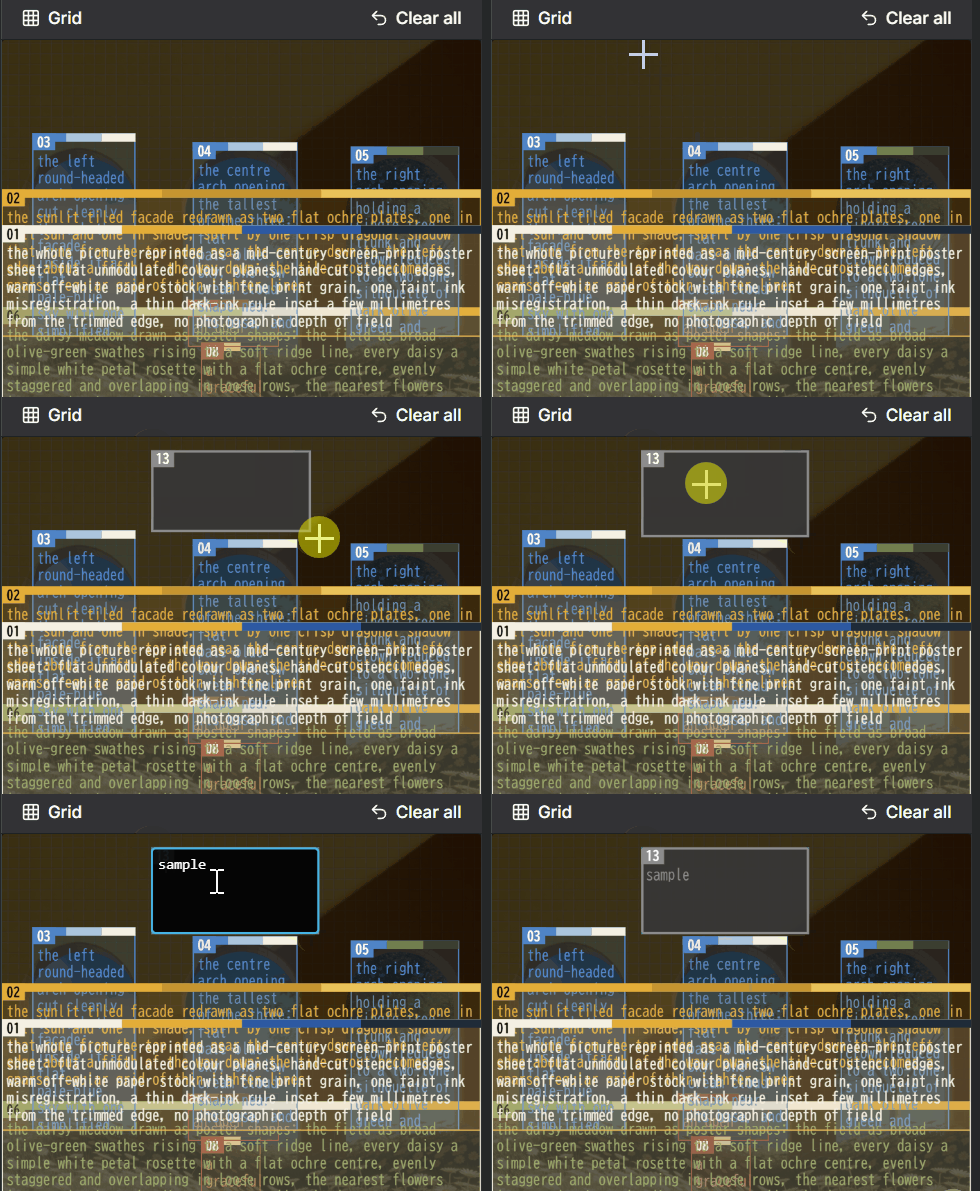
Create Bounding Boxesで「どこに何を描くか」を四角い枠ごとに指定します。
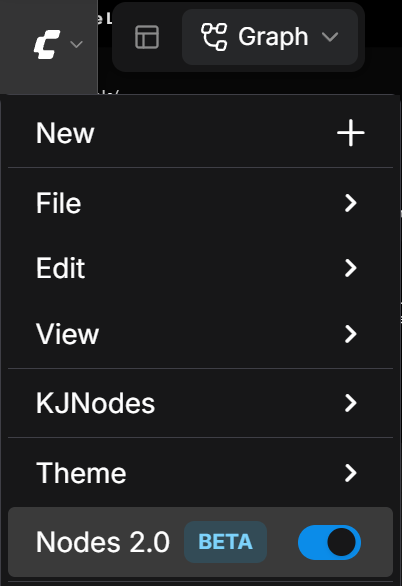
このノードはNodes2.0にすれば使用可能です。
左上メニューからONにできます。
| 入力欄 | 書く内容 |
|---|---|
| obj/text | 物や人物ならobj、文字を描くならtextを選択 |
| description | その領域をどう描きたいか。例:a red umbrella(赤い傘) |
| Text(text選択時) | 画像に表示したい文字そのもの。例:SUMMER SALE |
| color_palette | その領域で使いたい色 |
枠の内側をドラッグすると移動、辺や角をドラッグするとサイズ変更が可能です。
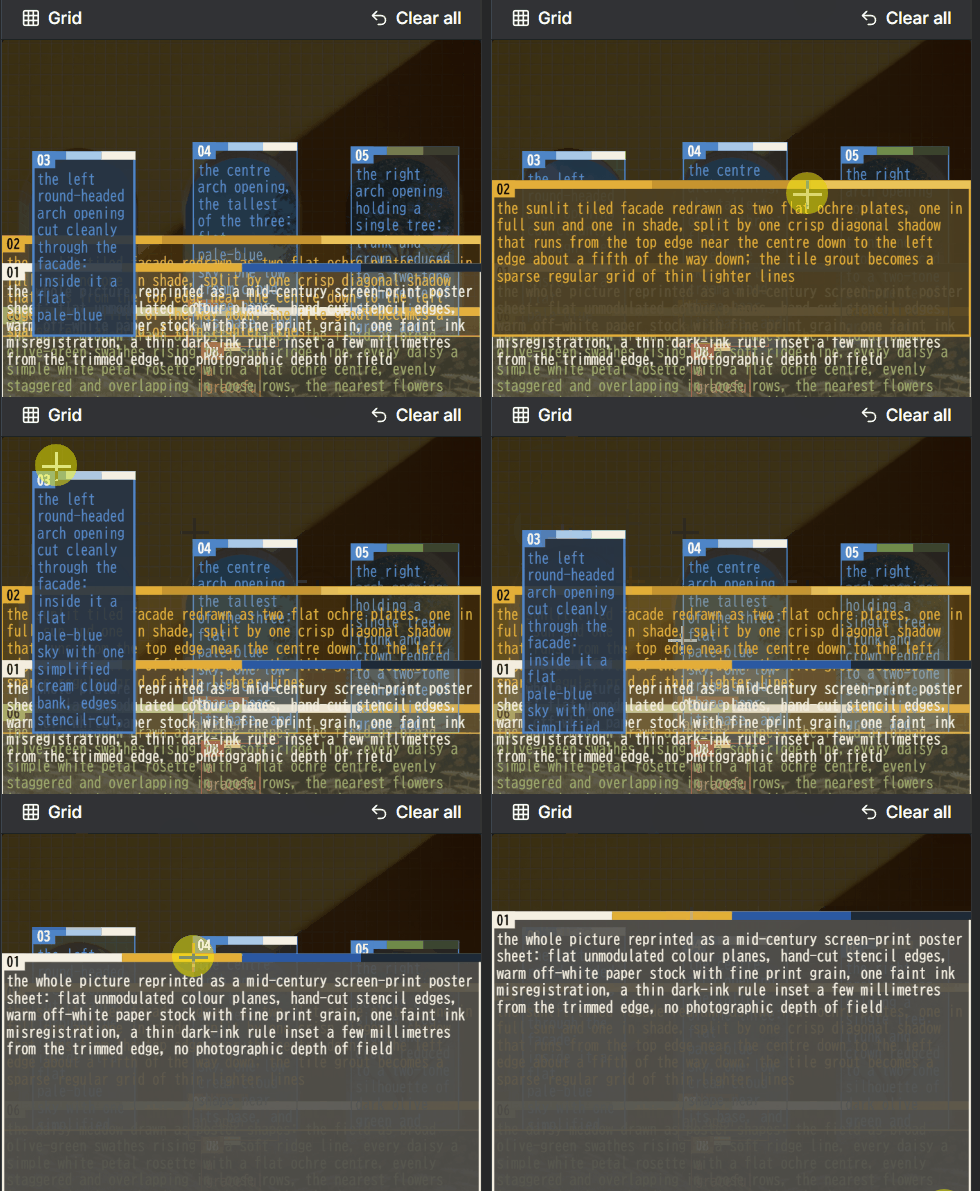
重なった枠はAlt+クリックで切り替えられます。
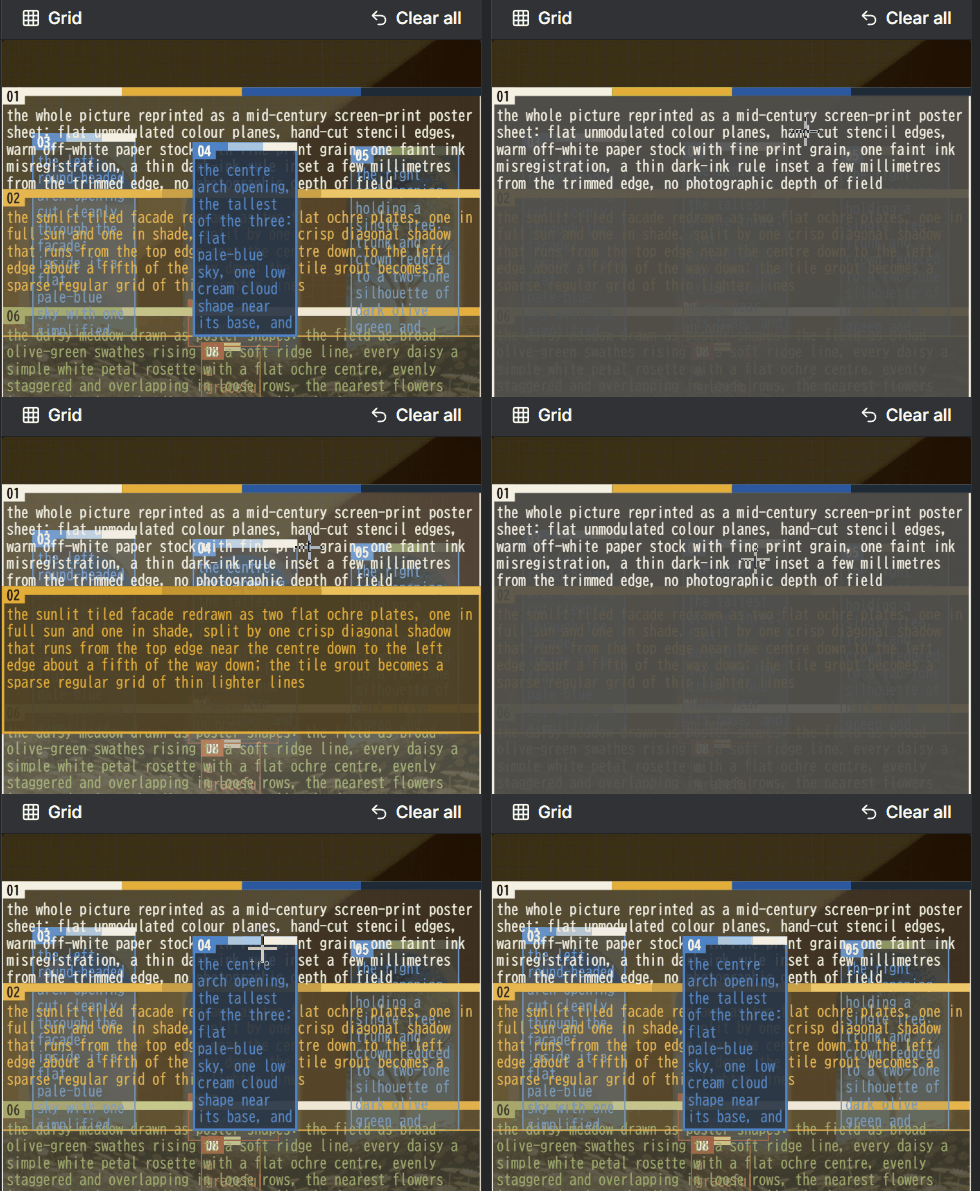
新しい枠は既存の枠がない場所をドラッグして追加し、全面を覆う枠がある場合は先に縮めて空きを作ってください。
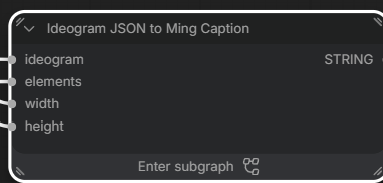
あと領域の数とStart Loop (one iteration per box)のmax_iterationを合わせる必要があるそうです。
Ideogram JSON to Ming Captionからサブグラフ内に入ります。
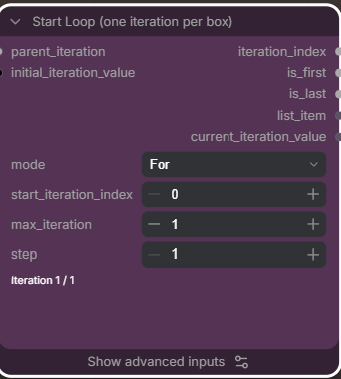
Start Loop (one iteration per box)のmax_iterationを追加している領域の数に合わせてください。
1なら1、5なら5にする必要があります。
Build JSON Prompt (Ideogram):画像全体の指示
こちらは画像全体の内容や画風、光の当たり方を指定するノードです。
入力内容は領域ごとの指示と合わせてMing用のPromptへ自動変換されるので、JSONを自分で書く必要はありません。
| 入力欄 | 書く内容・例 |
|---|---|
| high_level_description | 完成画像全体の説明。例:A woman holding a red umbrella by a lake.(湖畔で赤い傘を持つ女性) |
| background | 背景の内容。例:misty mountains and a calm lake(霧の山と静かな湖) |
| style | 写真ならphoto、絵ならart_styleを選択 |
| art_style/photo | art_styleは描き方。例:sumi-e(水墨画)。photoはレンズや写り方。例:35mm lens |
| aesthetics | 全体の雰囲気。例:serene, minimalist(静か、ミニマル) |
| lighting | 光の状態。例:soft diffused light(柔らかい拡散光) |
| medium | 表現媒体。例:ink painting(墨絵)、photograph(写真) |
| color_palette | 画像全体で使いたい色 |
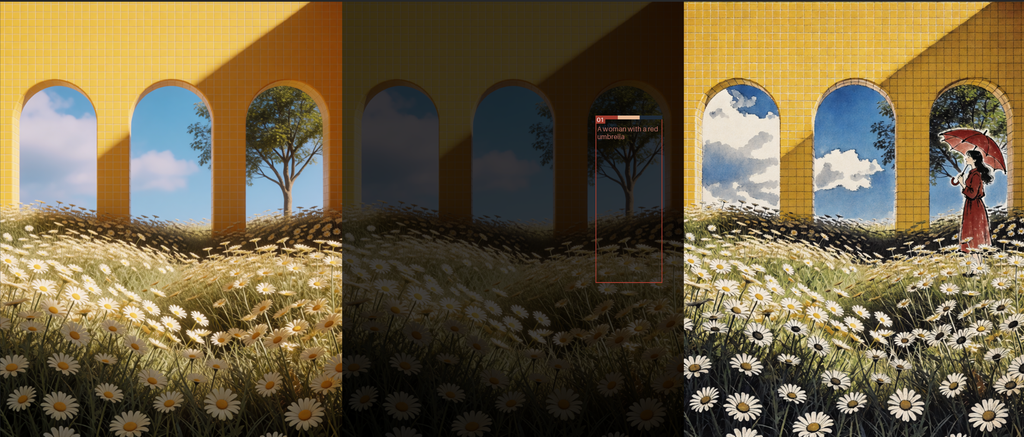
例えばCreate Bounding Boxesで画像右側に領域を追加してPromptを「赤い傘を持った女性(A woman with a red umbrella)」にする、art_styleに水墨画(ink painting)で指定します。
結果
上で書いた例をそのまま試して見ました。
生成は約26秒で領域指定もstyleもちゃんと効いてると思います。
Promptの書き方
公式のText-to-image prompt rewritingで、Ming Image向けプロンプトの書き方がまとめられています。
基本は他のモデルと同じく生成したいものを自然言語で書けば良さそうです。
文字を入れたい場合は引用符で囲みます。
まとめ
T2IもI2Iもいろいろ制御できて便利なモデルだと思います。
同時期にQwen-Image 2.1がリリースされたのでそちらが注目されてますが、領域指定して文字入れとかしたい人はMing Imageの方が使いやすい印象でした。
ただEditは慣れないと扱いにくい気がします。
初見だと何をどう操作すればいいのか分からず、AIに聞きながらやりました。
触るとなんとなくこうすればいいんだなってのが分かりますが、初めて触る場合はハードル高い気がするので、そこだけ少しネックに感じました。
それ以外は特に不満はなく、文字も綺麗だしクオリティも悪くないし、いろんなシーンで使えるモデルだと思います。
以上Ming Imageの使い方について紹介しました。
参考になれば幸いです。