Githubのrepoなどを見るとLinuxじゃないと動かせないものが結構あります。
Windows環境でLinuxを使うならWSL 2推奨とのことだったのでAIに相談しながらやってみました。
私自身触りたてなので、今回はWSL 2の環境構築方法のみ紹介します。
WSL 2(Windows Subsystem for Linux)とは?
WSL 2はWindowsでLinuxを動かすための機能です。
WSL 1とはシステムそのものが違うみたいです。
この辺りはwiki見てください。

LinuxはOSのこと、UbuntuはOSの種類(ディストリビューション)を指します。
UbuntuのほかにDebian、Kali Linux、openSUSEなどもありますが、Ubuntuが圧倒的にシェア率が高いそうです。
またWSLはディストリビューションを複数管理できるので、状況に合わせて使い分けができます。
Linuxを使うことで、Windowsに対応してないライブラリを使えるほか、GPU周りの動作やパッケージ管理が安定するなどのメリットもあるとのこと。
PaperSpaceとかVast.aiなどクラウドが基本Linuxなので、そういった操作の練習になるかもしれません。


WSL2のインストール
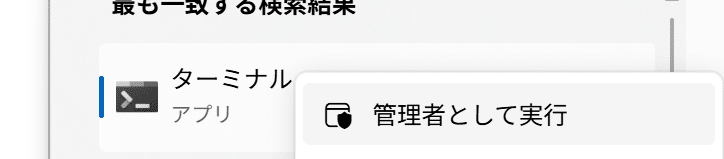
Windows検索などでターミナルと入力し、管理者として実行します。
WSLをインストールします。
wsl --install処理が完了すると再起動を求められるので、再起動します。
再起動したら再度ターミナルを開いて以下を実行します。
これは管理者実行じゃなくてもOKです。
wsl -l -vこんな感じで表示されればインストールは完了です。

なお、私の環境だと再起動後「ディストリビューションがありません」と表示が出て、ubuntuがインストールされていませんでした。
WSLを有効化→ubuntuのインストールという流れのようですが、WSLを有効化したタイミングで再起動を求められることもあるそうです。
なのでその場合はもう一度以下を実行します。
wsl --installおそらくこれでubuntuがインストールされるので、再度バージョン確認してみてください。
wsl -l -vもし既にインストール済みで、WSL 1を2にしたい方は以下のコマンドで変えられます。
wsl --set-version Ubuntu 2Ubuntuのアカウント&パスワード設定
wsl –installを実行したあと自動でubuntuが起動すると思います。
ターミナルを消してしまった方は、検索からUbuntuアプリで起動できます。

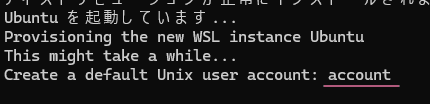
初回はアカウントとパスワードの設定が必要です。
こんな画面が出て下線部分がPCの名前になってると思います。
ここを任意のアカウント名にしてEnterを押します。
次にNew password:と出るので任意のパスワードを設定してください。
パスワードはキーを押しても表示されません。
非表示のまま進むのでそのまま入力したらEnterを押してください。

Retype new passwordと出るので、設定したパスワードを再入力してEnterを押します。

こんな表示がでれば設定完了です。

WSL2上のLinux基本コマンド
コマンドは腐るほどあるのでAIに言われて試した簡単な操作のみ紹介します。
Ubuntuのアップデート:
インストール直後は中身が少し古い状態になっているそうです。
なので以下のコマンドでアップデートできます。
sudo apt update && sudo apt upgrade -yまたこれは管理者権限で実行する必要があり、sudoが管理者権限で実行するコマンドです。
sudoを実行した場合は、パスワード入力が求められます。
約15分は維持するそうで、それを過ぎたあとにsudoを実行する場合はパスワードの再入力が必要です。
エクスプローラー表示:
コマンド慣れてない人はLinux内にいる状態で以下を実行するとそのパスをエクスプローラーで表示できます。
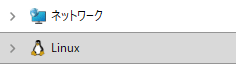
explorer.exe .普通にLinuxというペンギンアイコンも追加されるのでそこから中に入れます。
フォルダ移動:
ターミナルなどと一緒で「cd 〇〇」で移動できます。
最初の画面からcdだけ実行するとホームに移動します。
cdあとwindowsのパスはバックスラッシュなので、linuxにそのままコピペしても使えません。
手動で直すか、変換するコマンドを使うと楽かもです。
以下の「ここにパス」部分にWindowsのパス入れるとlinux用に変換できます。
cd $(wslpath 'ここにパス')フォルダ作成:
mkdir 〇〇でそのパスに新しいフォルダを作成できます。
mkdir フォルダ名あとパス指定でも作成できます。
ただ階層で作る場合は、上のフォルダがないと失敗するそうです。
例えば以下をやるときworkフォルダがない状態だと失敗するので、先にworkフォルダを作る必要があります。
mkdir work/projectAもし両方同時に作成したい場合は-pをつけると作成できるそうです。
mkdir -p work/projectAファイル作成:
touch 〇〇.拡張子でファイルの作成ができます。
touch ファイル名.pyリネーム:
mv old_name new_nameとすることで新しい名前にできます。
mv test.txt hello.txtファイル・フォルダ削除:
rm fileのパス、rm -r folderのパスで削除できます。
rm ファイルのパスrm -r フォルダのパスpythonの設定:
ubuntuにはpythonがデフォルトで入っていますが、pipやvenvが使えなかったり、python3 ~~とverを指定して実行しないといけないそうです。
なのでpipやvenvを使えるようにしてverを指定しなくても実行できるようにします。
sudo apt install -y python3-pip python3-venv python-is-python3- python3-pip:pip 〇〇を使えるようにする
- python3-venv:python -m venvを使えるようにする
- python-is-python3:python 〇〇で実行可能にする
仮想環境作成&アクティベート:
仮想環境作成はwindows側と同じです。
python -m venv venvアクティベートは以下のように書きます。
source venv/bin/activateディアクティベートもwindowsと同じです。
deactivateこんな感じでLinuxを操作できます。
WSL2 (Ubuntu) の初期化・削除
Ubuntuを削除したい場合はPowershellを管理者として実行で開き、wslをシャットダウンします。
wsl --shutdownLinuxのディストリビューション一覧を確認します。
wsl --list --allUbuntuだけならこんな感じです。

unregisterで削除できます。
内部のファイルも全て消えてしまうので注意してください。
wsl --unregister UbuntuUbuntu以外にディストリビューションがある場合は名前を指定すれば削除できます。
wsl --unregister ディストリビューションの名前以下はWSLも無効化したい場合です。
再開する予定がある人はやらなくてもいいです。
検索から「Windowsの機能の有効化または無効化」を開きます。
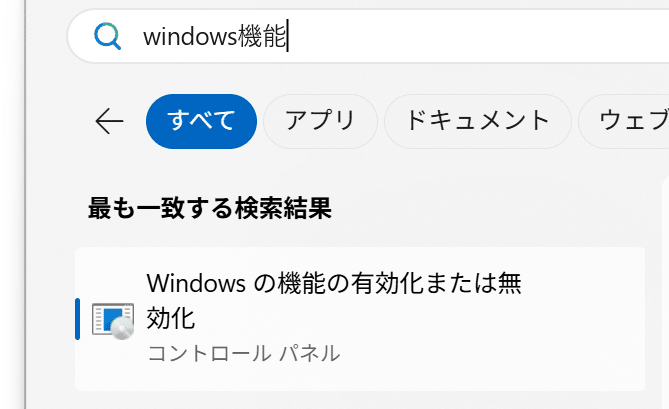
以下の項目のチェックを外してOKを押します。
- Linux 用 Windows サブシステム
- Virtual Machine Platform
再起動を求められるので再起動します。
あと設定→アプリ→インストールされているアプリに「Windows Subsystem for Linux~」があればそれもアンインストールしてください。
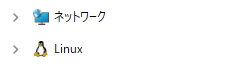
ただ上記をやったあともこのペンギンが消えず、これはAIに聞いてもよくわかりませんでした。
もしWSLを再度使いたい場合は「Windowsの機能の有効化または無効化」を開き、以下をON→再起動してからインストールコマンドを実行します。
- Linux 用 Windows サブシステム
- Virtual Machine Platform
WSLを再インストールするときの注意
上記の手順で無効にしたあと、C:\Program Files\WSLが残った状態でした。
AIに聞いたら完全にアンインストールしたいなら手動で削除でも良いといわれたので削除しました。
そのあとwsl –installで再インストールしようとしたら「指定されたパスが見つかりません。」と出て実行できませんでした。
他のAIに聞いたらC:\Program Files\WSLは消さない方が良かったみたいです。
まあよく分かってないのですが、もしwsl –installでインストールがうまくいかない場合は、以下のコマンドで直接インストールできます。
winget install --id Microsoft.WSLそのあとwsl –installを実行したら普通にubuntuがインストールできたので、何らかの理由でインストールができなかった場合は、これで解決できると思います。
まとめ
WSL2は過去何回も挫折したんですが、クラウド環境触り始めてからか前よりなんとなく分かるようになってきました。
結構Linuxじゃないと動かせないツールとかあるので、WSL2使えるとそういうので遊べるようになります。
WSL2触ってみたいという方はぜひ挑戦してみてください。
以上WSLのインストール方法や基本の操作について紹介しました。
参考になれば幸いです。