RedditでImageCropというツールが紹介されてたので使ってみました。

ImageCropとは?
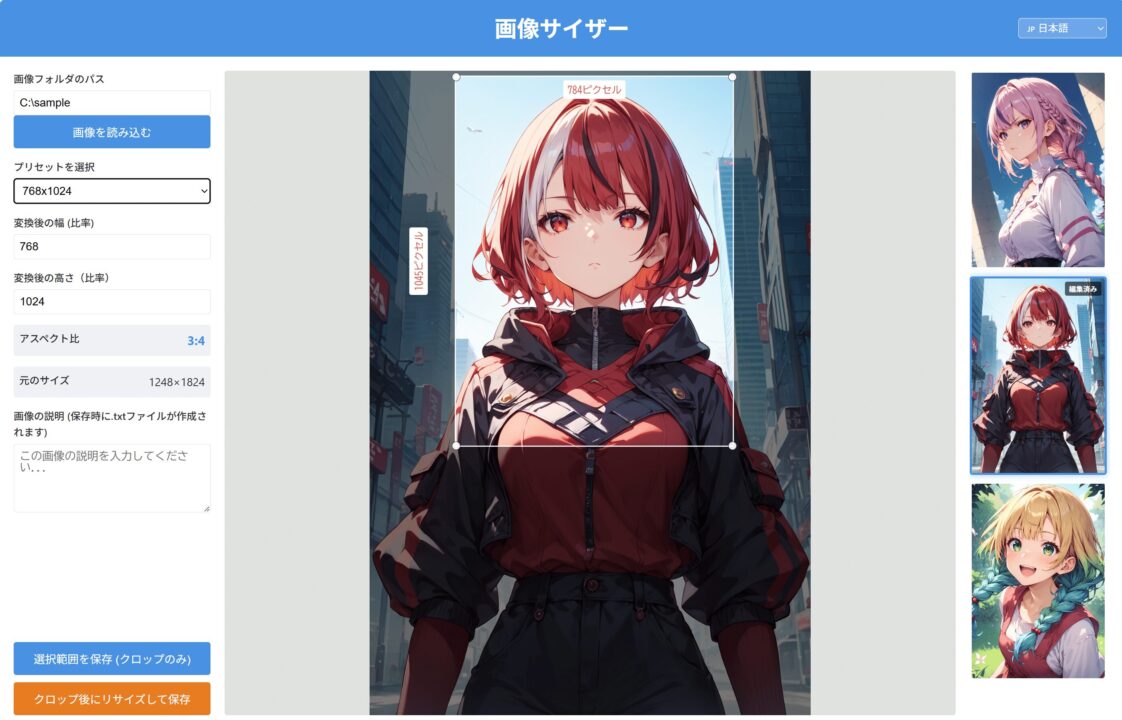
シンプルに画像切り抜き&リサイズできるツールです。
フォルダのパスを指定して画像を読み込み、一つずつサイズを指定してクロップとリサイズが可能。
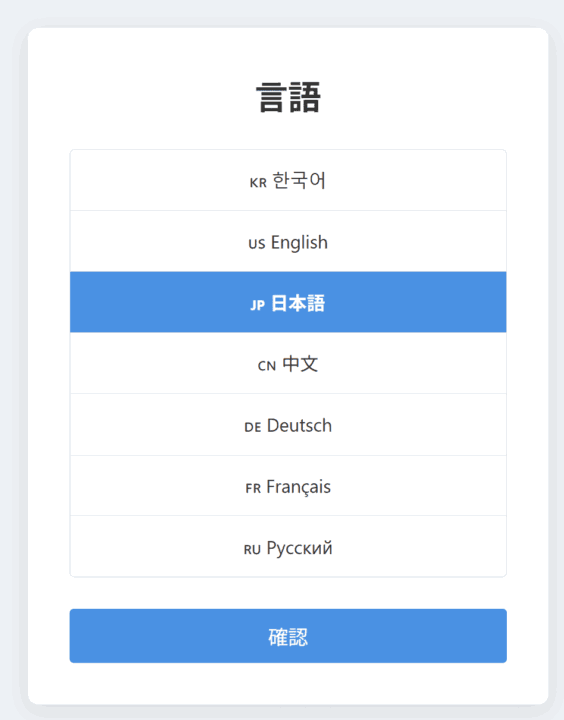
言語も複数対応しており、日本語でも使えます。

事前準備
pythonのインストールが必要です。
pythonは3.8以降が必要とのこと。

あとgitは必須ではありませんが、あると便利です。

ImageCropのインストール
任意の場所でコマンドプロンプトかターミナルを開き、ローカルにクローンします。
git clone https://github.com/KwangryeolPark/ImageCrop.gitImageCropフォルダに移動します
cd ImageCropあとはrun.batを実行すればインストール可能です。
run.bat

※ターミナル
.\run.bat
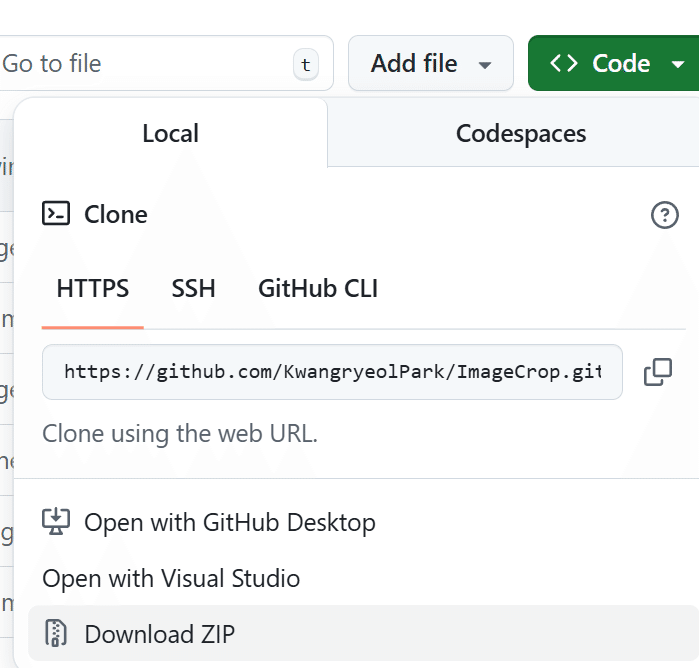
git使わない場合はそのままzipをダウンロードして任意の場所に保存、解凍し、中のrun.batを実行してください。
仮想環境に手動インストール
run.batだと環境構築に仮想環境を使わないみたいでシステム環境に入るっぽい?です。
実行環境分けたい場合は仮想環境使った方が管理しやすいと思います。
git clone https://github.com/KwangryeolPark/ImageCrop.gitcd ImageCroppython -m venv venvvenv\scripts\activatepip install -r requirements.txtrun.bat
※ターミナル
.\run.batImageCropの使い方
run.batを実行すると自動でGUIが表示されます。
最初に表示言語を選択してください。
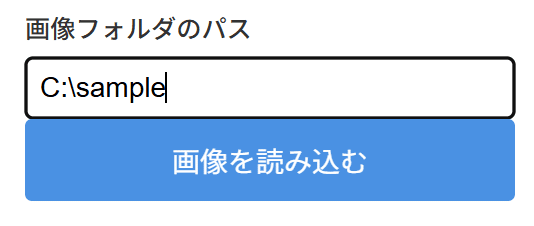
次に左上に処理したい画像があるパスを指定して「画像を読み込む」をクリック。
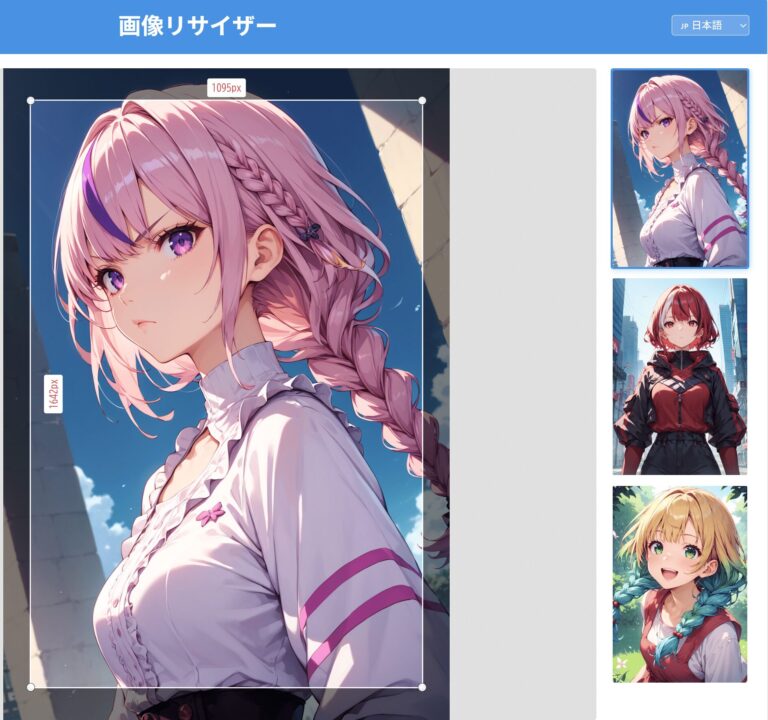
そうすると右側に一覧が表示されるので、処理したい画像を選択すれば中央に取り込まれます。
クロップ
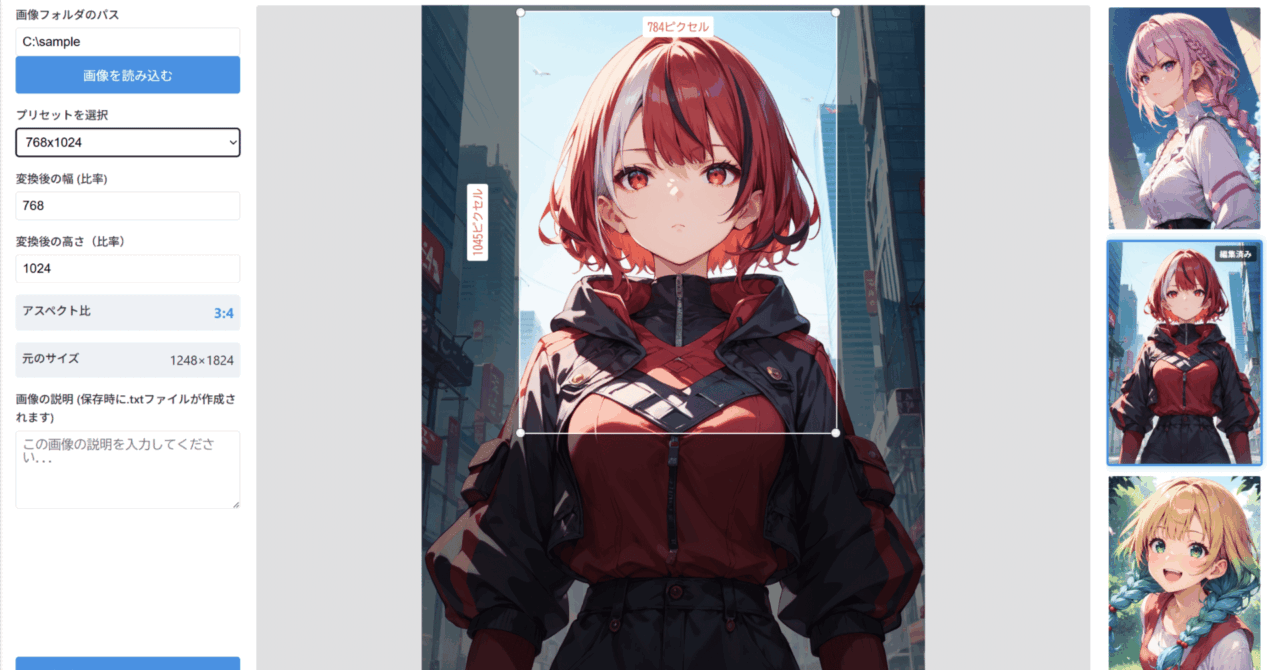
クロップはそのまま領域を指定してその部分だけ切り抜けるものです。
こんな感じで切り抜きたい箇所を指定します。
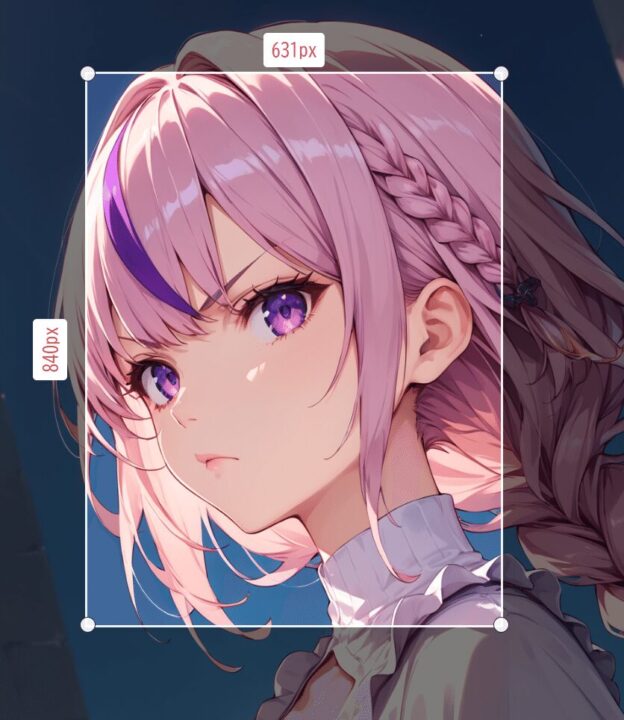
あとは左下にある「選択範囲を保存(クロップのみ)」をクリックすればその部分が保存されます。
指定したパスにresizedフォルダが作られ、そこに画像が保存されるようです。
リサイズ
リサイズはクロップした部分を指定のサイズにリサイズしてから保存するというものです。
左側でリサイズしたい値を指定します。
カスタムで任意の値も指定可能。
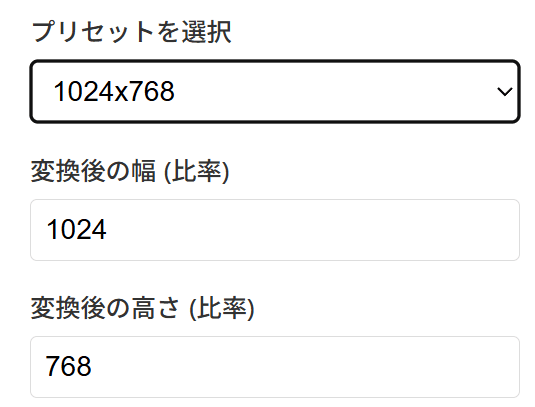
この後にクロップしたい領域を指定。
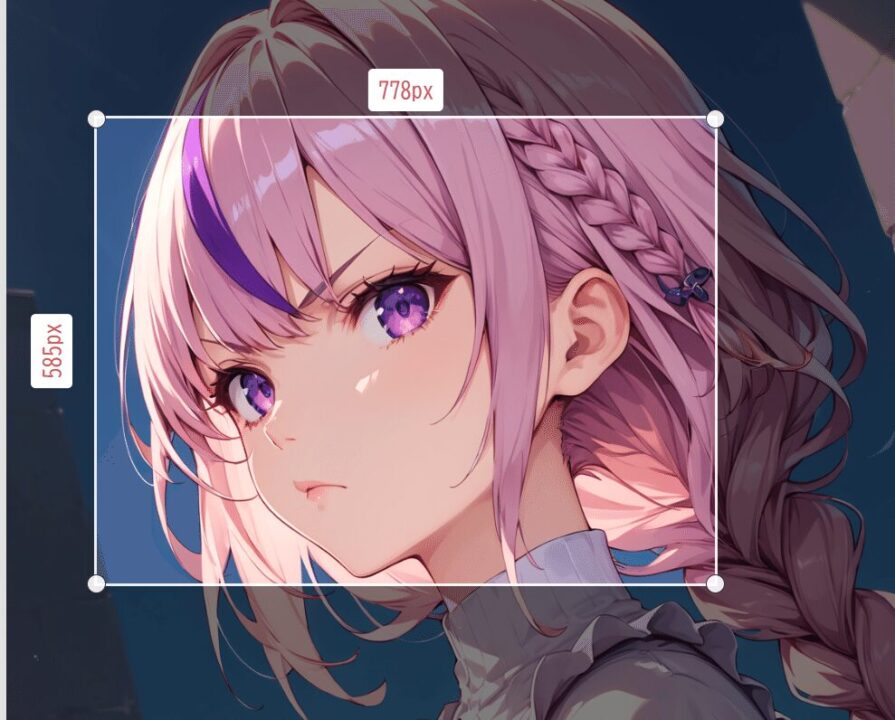
最後に「クロップ後にリサイズして保存」をクリックします。
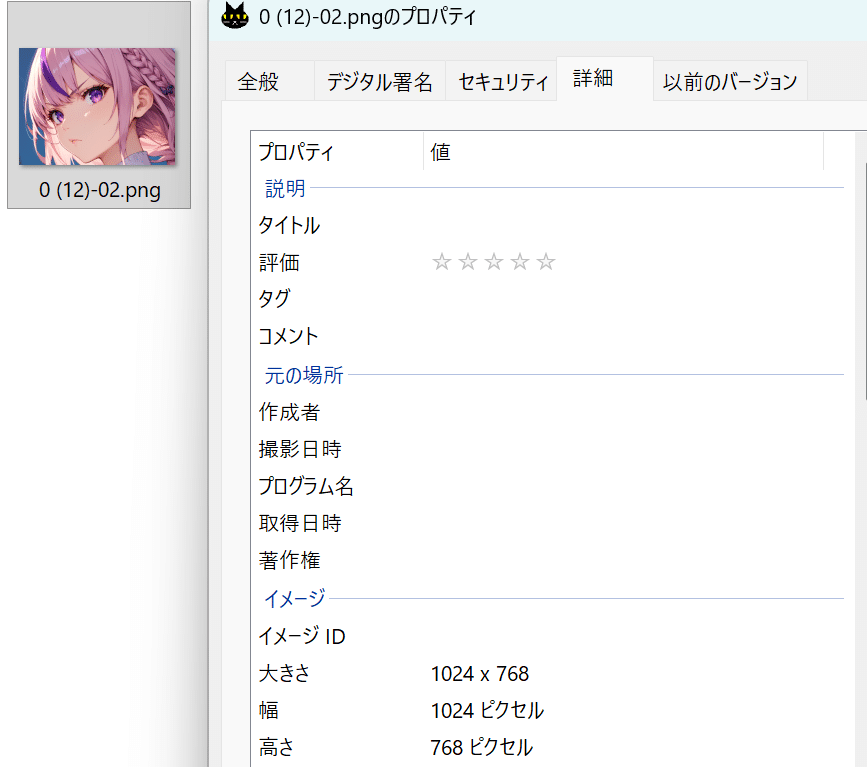
そうすると領域指定時は778×585になっていますが、指定した値にリサイズされ1024×768で保存されます。
ただ領域を指定してからリサイズ後の値を変えると、枠のサイズも変わってしまうので、リサイズの値を決めてから領域を指定するとスムーズです。
縦横比固定を解除
特定の領域を切り抜きたい場合はシンプルだし使いやすいツールだと思うのですが、領域指定で縦横比固定されてるのがちょっとネックでした。
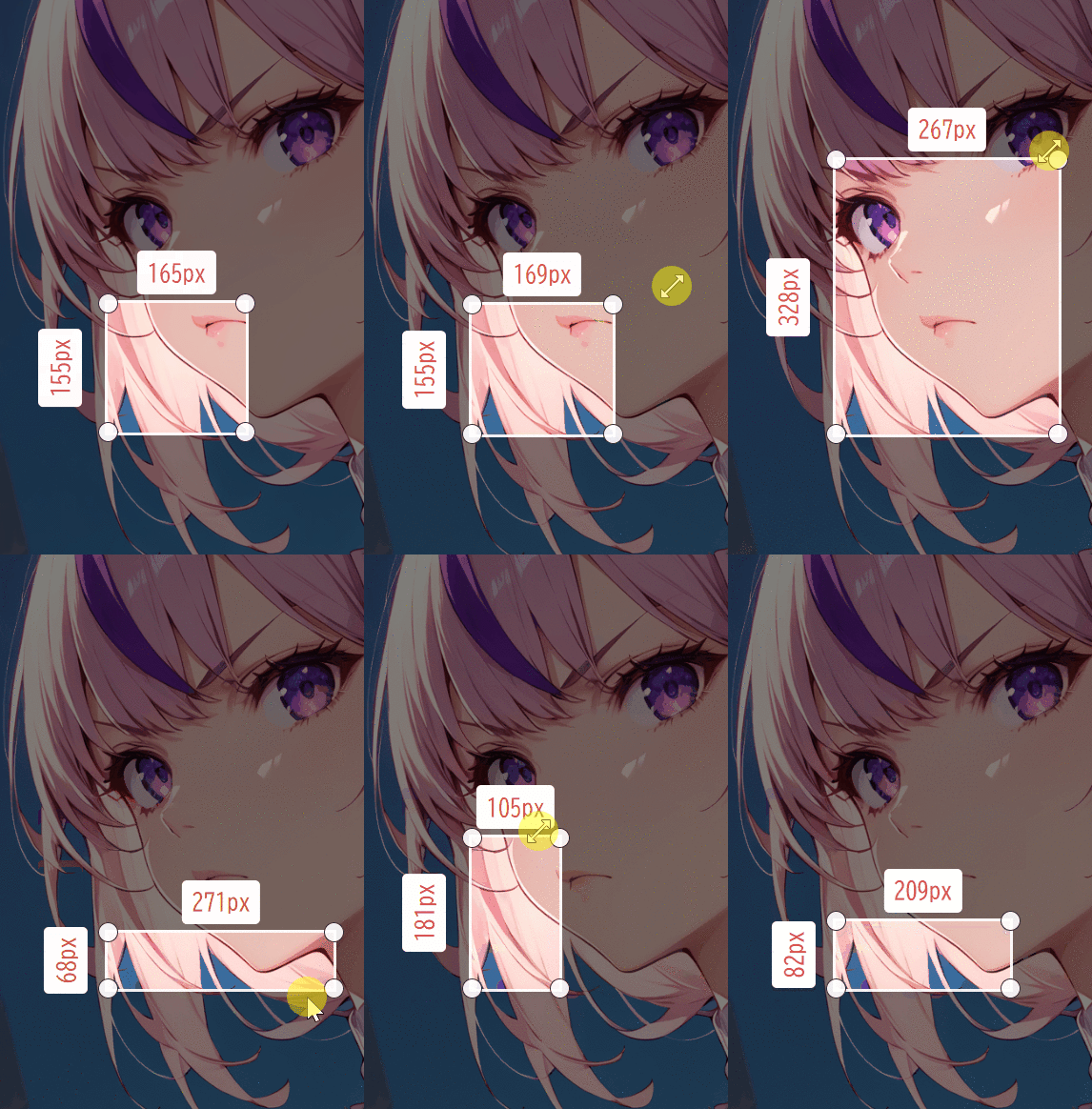
縦横比固定だと余計なものが入ってしまう可能性もあるので、AIにお願いして比率を変えられるオプションをつけてもらいました。
比率を維持チェックを外すと縦横比を自由に指定できます。
以下のファイルを「ImageCrop\static」フォルダに入れて、上書きすれば使えると思います。
/assets/nd06c330da4d5_612623e142fe6521e71cadb83089eb84.html
/assets/nd06c330da4d5_df0b56146e47abcfe74c46ade4d4f027.js
AIで作ったものなので何らかの不具合があった場合はリポジトリから同じファイルをダウンロードして上書きしてください。
感想:
手動で特定の領域をしっかり切り抜きたい、それをある程度効率的に作業したいみたいな人には便利だと思います。
作者さんがLoRA学習とかに使う特定のオブジェクトとかパーツの前処理を想定して作ったようで確かにそういうのに便利そうに感じました。
あとこれはGeminiを使ったバイブコーディングで開発したそうです。
コードも比較的シンプルだしライセンスもMITになっているので、なんか修正したい箇所とか追加したいものがあれば、AIでいろいろいじれると思います。
興味ある方は使ってみてください。
以上ImageCropの使い方を紹介しました。