先日SeedVR2で動画をアップスケールする方法を紹介したのですが、別途FlashVSRというものが話題になっていました。

こちらも対応するカスタムノードがあり、ComfyUIで処理できます。
しかも爆速です。
今回はこちらを紹介します。
SeedVR2はこちら

FlashVSRとは?
FlashVSRは、動画の解像度を高くする「動画超解像」(Video Super-Resolution)を、従来より大幅に速く・軽く行える新しいAIモデルです。
特に拡散モデルを使いながらも、リアルタイム処理に近い速度で動作する点が最大の特徴。
1stepで処理する部分とかSeedVR2と似ているなと思ったのですが、AIに聞いたらそれぞれ目的と設計思想が異なるそうです。
- SeedVR2は「動画の修復(Video Restoration)」を目的とした高品質志向の再生モデル
- FlashVSRは「リアルタイム動画アップスケール(Video Super-Resolution)」を目的とした高速・軽量志向の処理モデル
どちらもアップスケールモデルではありますが、品質や速度に多少違いがあるとのことでした。
ComfyUIのインストール
ComfyUIをインストールしていない方は以下の記事を参考にしてみてください。

ComfyUI-FlashVSR_Ultra_Fastの使い方
インストール
Manager入れてる方はManager→Custom Nodes Managerで検索すればインストールできます。
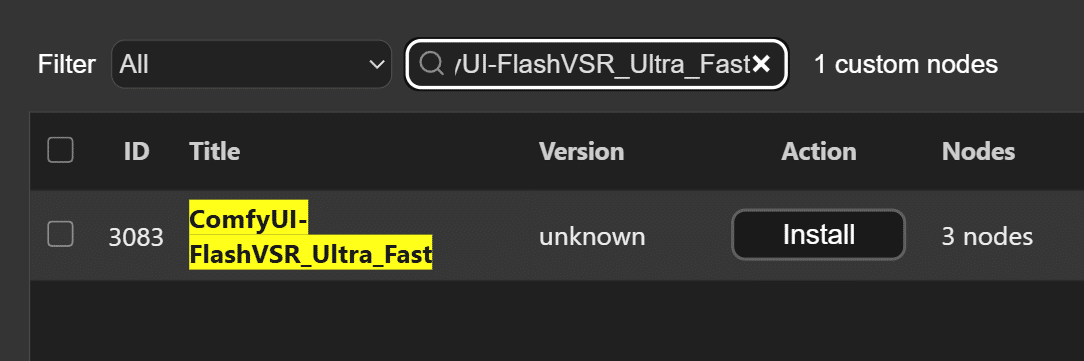
手動の場合はComfyUI\custom_nodesフォルダにクローンしてください。
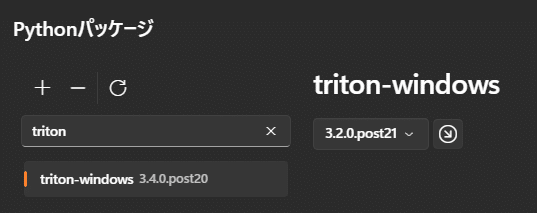
git clone https://github.com/OpenImagingLab/FlashVSR.gitあとtriton-windowsを別途バージョン指定してインストールする必要があるみたいです。
ポータブル版の方は、コマンドプロンプトで「ComfyUI_windows_portable\python_embeded」フォルダに移動し、以下を実行してください。
python.exe -m pip install -U triton-windows<3.3.0stabilitymatrixはターミナルで「StabilityMatrix-win-x64\Data\Packages\ComfyUI」で仮想環境アクティベートして同じコマンドを実行すればOKです。
.\venv\Scripts\activate
python -m pip install -U triton-windows<3.3.0
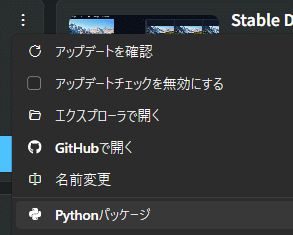
もし既にインストール済みならパッケージのメニューからpythonパッケージ開いて3.3.0未満に変更できます。
あと動画取り込みと保存はComfyUI-VideoHelperSuiteを使ってます。
ノードの設定と実行
基本はFlashVSR Ultra-Fast挟めばいいだけみたいです。
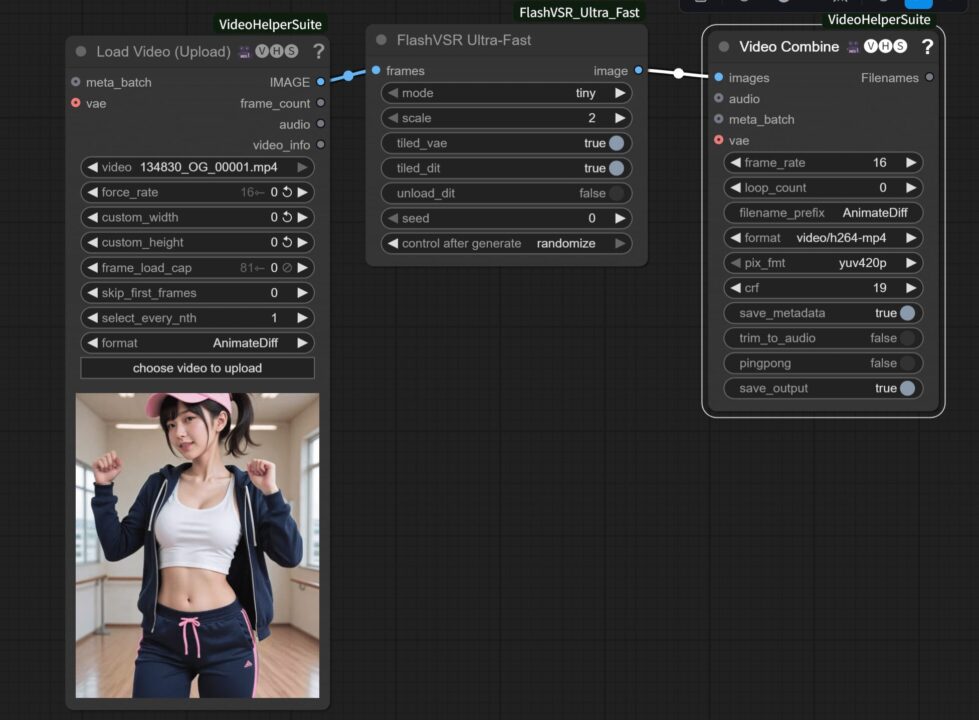
・workflow
/assets/n7bc13ef5e51d_8063653ec006457bcc004b8bdb3687b1.json
実行時にモデルが自動でダウンロードされます。
ComfyUI\models\FlashVSRgithubに書いてあるパラメータはAIに解説してもらいました。
基本modeとscaleだけであとはPCスペックに合わせて設定する感じになると思います。
- mode:処理モード選択 tiny=速い、full=高画質
- scale:アップスケール倍率
- tiled_vae:メモリ節約(軽度) やや低速化
- tiled_dit:メモリ節約(強) 大幅に低速化
- unload_dit:VRAMピーク削減 処理やや遅くなる
以下はFlashVSR Ultra-Fast (Advanced)のもの。
- color_fix:色ずれ補正 自然な色合いに修正
- tile_size / tile_overlap:映像の分割設定 継ぎ目軽減と負荷の調整
FlashVSR Ultra-Fast (Advanced)はFlashVSR Init Pipelineをつないでそっちでmodeとか指定するみたいです。
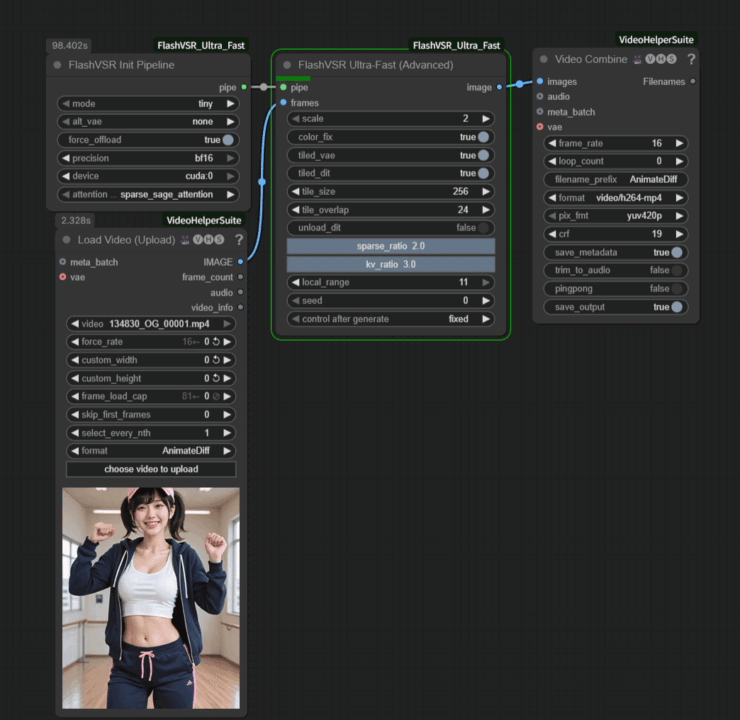
なおFlashVSR Init Pipelineのprecisionがbf16だとVideo Combineでうまく保存できませんでした。
画像はbf16になってますが、これで処理する場合はprecisionをfp16にしてください。
結果
左から元動画、SeedVR2、FlashVSR(tiny)、FlashVSR(full)です。
896×1120を2倍(1792×2240)にして、
- FlashVSR(tiny)は4分2秒
- FlashVSR(full)は14分9秒
でした。
SeedVR2は896×1120を1088×1360にして8分23秒だったのでかなり早いと思います。
クオリティは人それぞれなので何とも言えないのですが、個人的にはそこまで大差ないように感じました。
処理速度に関しては通常のアップスケールより何倍も速いので、ローカルで動画コンテンツ作っている方にはおすすめです。
興味ある方は使ってみてください。
以上FlashVSRをComfyUIで使う方法を紹介しました。