

ComfyUIでMiniMax H3の長い動画を作れるContex Loopというカスタムノードが出たので使ってみました。
15秒の動画を連結して長い動画を作れるものです。
ワークフローのStudioの方はあんまり触れてないので、I2V Normalの使い方をメインで紹介しています。
MiniMax H3 Contex Loopとは?
MiniMax H3 Contex Loopは、シーンごとに15秒の動画を生成し、それを違和感なくつなげて長い動画を作れるカスタムノードです。
MiniMax H3は26年8月にリリースされた動画生成モデルで、T2V/I2V/R2Vなどさまざまな動画生成ができます。
シーンの内容は個別に書くことができ、JSONでまとめて入力することも可能。
1シーンごとに確認したり、Nシーンまとめて処理したり、続きから生成したり、とにかく長い動画を作るための仕組みがいろいろ揃っています。
主な特徴
- シーン単位のPlanで一括生成できる
- 前のシーンの動きと音を引き継いで続きを作る
- シーンごとに自動でチェックポイント保存、途中から再開できる
- シーンごとに確認して承認・やり直し・seed振り直しができる
- 最後に1本のMP4へ結合できる
導入
ComfyUIを入れてない方はこちらを参考にしてください。


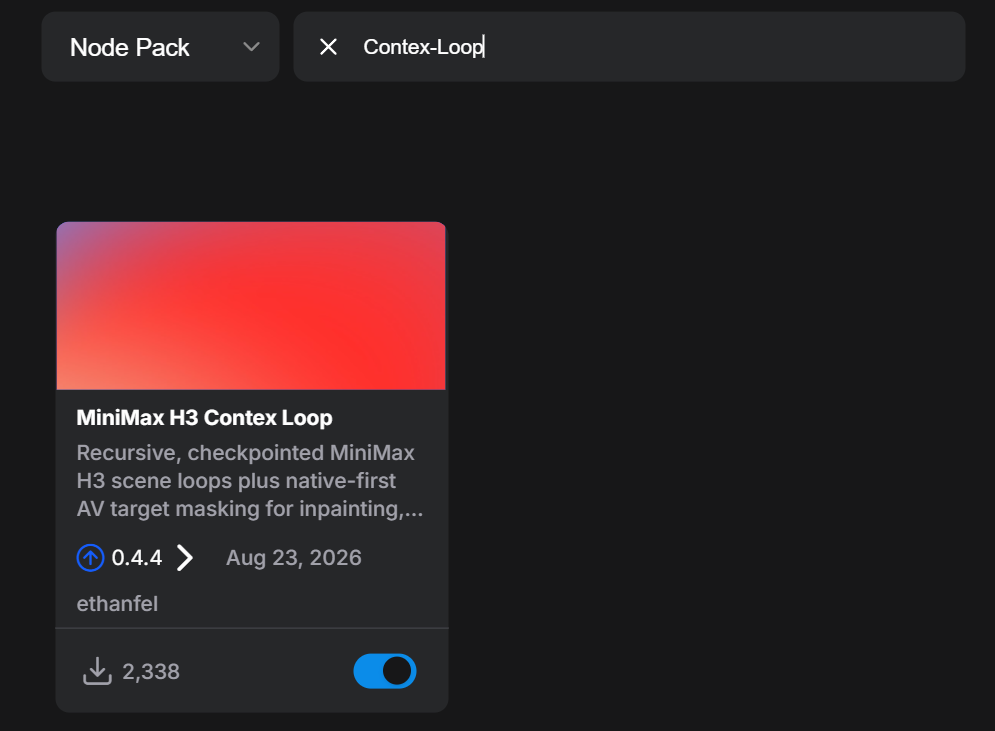
ComfyUI-Managerをインストールしている場合は、Extensions→検索→ComfyUI-MiniMaxH3-Contex-Loopからインストールできます。
手動の場合は、custom_nodesでクローンしてください。
cd ComfyUI\custom_nodes
git clone https://github.com/ethanfel/ComfyUI-MiniMaxH3-Contex-Loop.git
入れたあとはComfyUIの再起動が必要です。
モデルの用意
今回は以下のモデルを使用しました。
| ファイル | 役割/サイズ | 配置先 |
|---|---|---|
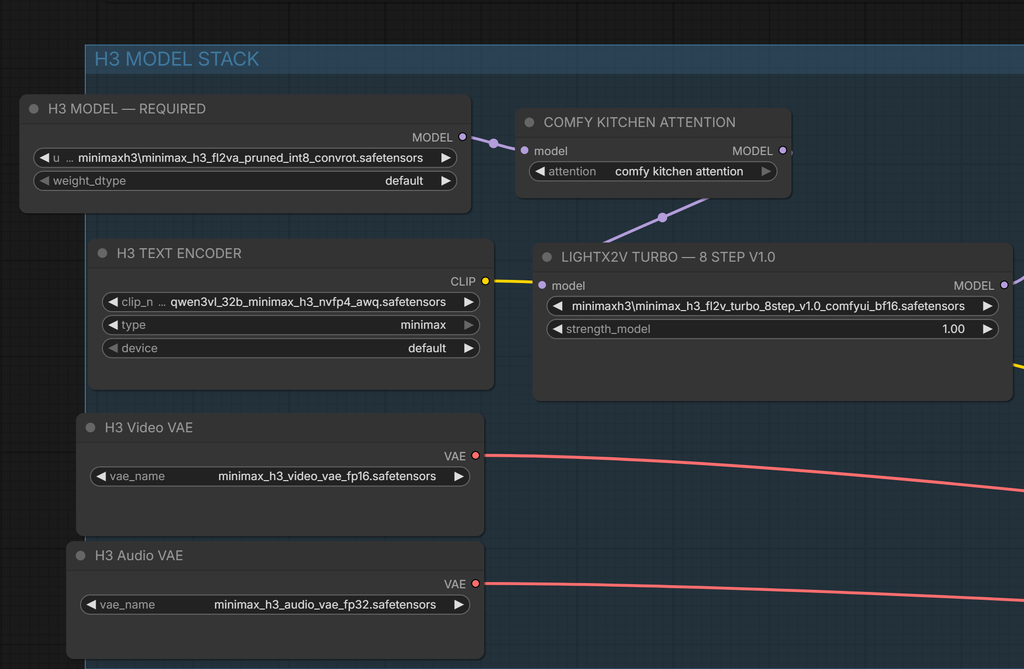
| minimax_h3_fl2va_pruned_int8_convrot.safetensors | 拡散モデル本体(FL2VA)/約21GB | ComfyUI\models\diffusion_models\minimaxh3 |
| qwen3vl_32b_minimax_h3_nvfp4_awq.safetensors | テキストエンコーダー(Qwen3-VL 32B)/約15.7GB | ComfyUI\models\text_encoders |
| minimax_h3_video_vae_fp16.safetensors | 映像用VAE/約5.2GB | ComfyUI\models\vae |
| minimax_h3_audio_vae_fp32.safetensors | 音声用VAE/約0.6GB | ComfyUI\models\vae |
| minimax_h3_fl2v_turbo_8step_v1.0_comfyui_bf16.safetensors | 8ステップ生成用のturbo LoRA/約2GB | ComfyUI\models\loras\minimaxh3 |
サンプルワークフローの種類と違い
example_workflowsフォルダにいろいろワークフローがあります。
ComfyUI\custom_nodes\comfyui-minimaxh3-contex-loop\example_workflows| ワークフロー | 用途 | 用意されている編集UI |
|---|---|---|
| T2V | テキストから作る | Normal / Studio |
| I2V | 開始画像を動かす | Normal / Studio |
| FL2V | 最初と最後の画像の間をつなぐ | Normalのみ |
| Ref2V | 参照画像やモーション、音声を使って作る | Basic / Tagged / Studio Tagged |
違うのは基本編集UIだけで、Studioだと各シーン繋げて再生できたり、UIでシーンの並び替えができたりします。
ただNormalでもプレビュー経路を追加すれば確認はできるし、Promptを入れ替えればシーンの並び替えは可能です。
なので基本はNormalやBasicで試してみて、あとからStudioとか使ってみるのが良いと思います。
I2Vで長尺動画を作る手順
ComfyUIを起動してMiniMax H3 I2V - Normal.jsonを取り込みます。
ComfyUI\custom_nodes\comfyui-minimaxh3-contex-loop\example_workflows\MiniMax H3 I2V - Normal.jsonモデルと画像の設定
H3 MODEL STACKグループのところで各モデルをセットします。
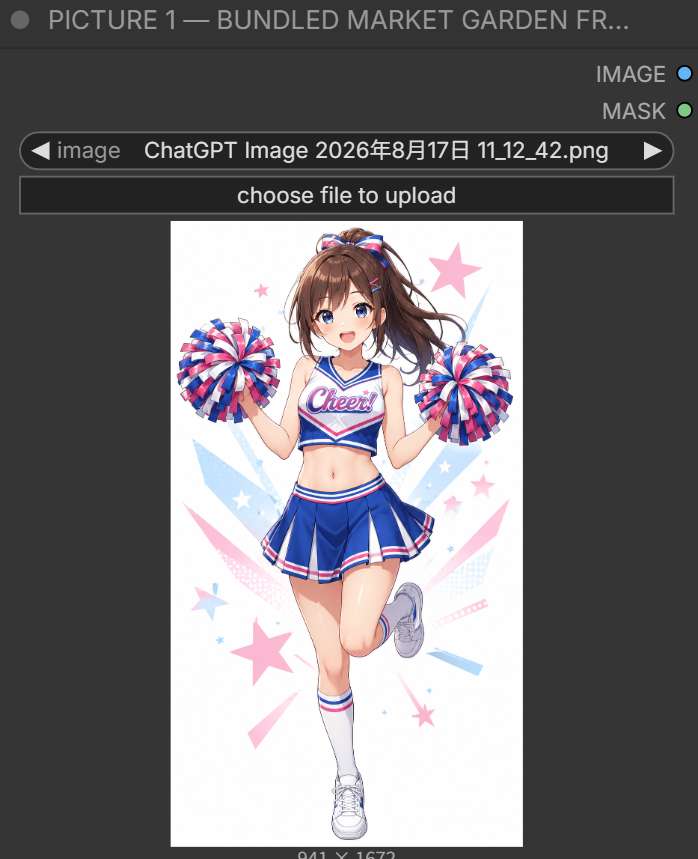
PICTURE 1 — BUNDLED MARKET GARDEN FRAMEで画像を取り込んでください。
I2V PLANの設定
次にI2V PLAN — NORMAL EDITORでパラメータや作りたいシーン分Promptを調整します。
各パラメータは以下の通りです。
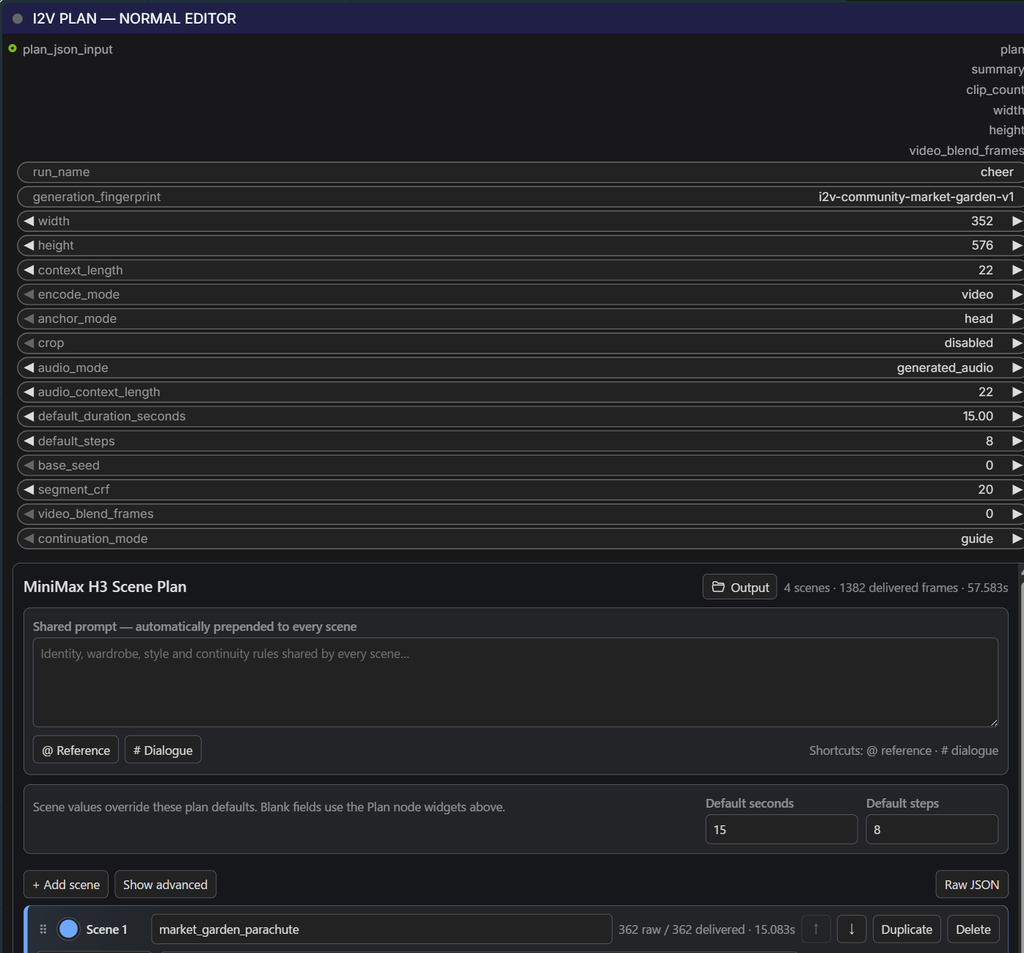
| 項目 | 内容 |
|---|---|
| run_name | 出力先の名前。output/h3_chainsの下にこの名前でフォルダができ、同じ名前にすると途中から再開可能 |
| generation_fingerprint | モデルやLoRA、VAEなどplan_jsonに残らない構成の識別タグ |
| width | 動画の横幅 |
| height | 動画の縦幅 |
| context_length | 前のシーンから引き継ぐ映像のフレーム数 |
| encode_mode | 引き継ぎ映像の渡し方。videoが推奨で、framesは検証用 |
| anchor_mode | 引き継ぎ映像を次のシーンのどこに置くか。 AIによると長尺を「1本の連続した映像」に見せたいならheadとのこと |
| crop | 引き継ぎフレームの縦横比が違うときの合わせ方。disabledは引き伸ばし、centerは中央で切り出し |
| audio_mode | 音の扱い方。既存の音源を使うか、H3に作らせるか |
| audio_context_length | 前のシーンから引き継ぐ音の長さ |
| default_duration_seconds | シーン側に指定がないときの1シーンの秒数 |
| default_steps | シーン側に指定がないときのサンプリングステップ数 |
| base_seed | seedを指定していないシーンのseedを決める元の値 |
| segment_crf | 保存するMP4の画質。数字が小さいほど高画質で、ファイルは大きくなる |
| video_blend_frames | シーンのつなぎ目をブレンドするフレーム数。0だとハードカット |
| continuation_mode | シーンとシーンのつなぎ方 |
基本いじるのはrun_name、width、heightくらいです。
run_nameは同じ名前でやれば再開できるプロジェクト名みたいなものなので、別の長尺動画作るときは変えた方が良いです。
他は基本デフォルトで、LoRA使わないならstep20にするとか、それくらいで良いと思います。
continuation_mode の使い分け
シーンごとにカットが変わるならguideで問題ありません。
ただ1カットをそのまま長く伸ばしたいならmasked_avが良いそうです。
- guide:別のカットに切り替わっても直前の流れは覚えているような繋がり方
- masked_av:同じカットをそのまま継ぎ目なく続ける
ただmasked_avを使うなら、context_lengthを39、encode_modeをvideo、anchor_modeをheadにする必要があります。
ここは作りたいシーンごとに使い分けると良いかもしれません。
シーンの追加&Prompt
シーンを追加するときはノード下部にあるAdd sceneで追加できます。
Exact framesで長さの指定が可能です。
secondsにすれば秒数で指定できます。
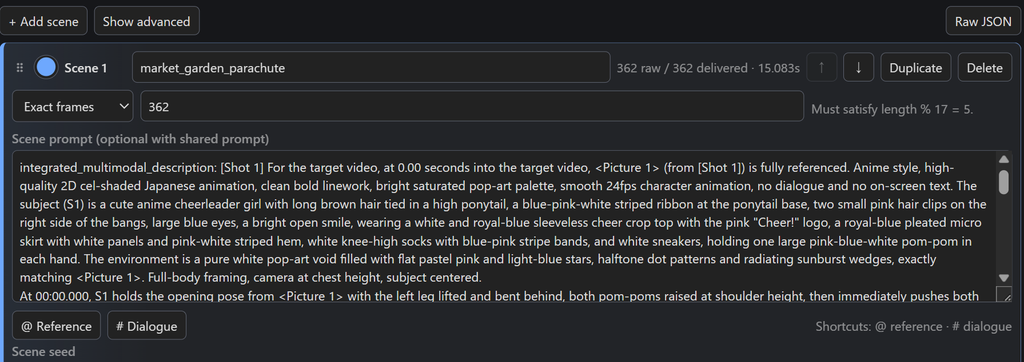
あとは作りたい長さ分シーンを追加して、それぞれにPromptを追加します。
Promptの書き方は通常のMiniMax H3と同じですが、前シーンがどうやって終わっているかの説明を入れると滑らかに繋げられるそうです。
AIに出してもらったものですが、シーン1の終わりとシーン2はこんな風に指示しています。
| シーン1の終わり | End the scene while she is beginning a spin on her right foot, her ponytail and pleated skirt still flaring outward mid-rotation and the pom-pom strands trailing behind her. | 右足を軸に回転を始めたところでシーンは終了します。回転の途中であり、ポニーテールとプリーツスカートが外側に広がり、ポンポンの房が後ろにたなびいている様子が映し出されています |
| シーン2の始まり | Continue the spin from the previous scene without resetting stride or pose, keeping the incoming camera direction, the low-angle framing, the flat high-key lighting and the same white backdrop with pink and blue star graphics. | 前のシーンからの回転動作を、歩幅や姿勢をリセットすることなく継続します。カメラの向き、ローアングル、フラットなハイキー照明、そしてピンクと青の星のグラフィックが描かれた白い背景もそのまま維持されます。 |
ここまで設定すれば動画生成は可能です。
ただReview GateというノードがデフォルトだとONになっていて、シーンごとにチェックを挟んで次に進む形になっています。
チェックなしでまとめて一気に生成したい方もいると思うので、一応Review Gateの設定を確認してから生成した方が良いかもしれません。
シーンごとの確認と作り直し(Review Gate)
Review Gateはシーンごとにレビューを挟むか、またそのシーンをどうするか選ぶためのノードです。
デフォルトだとenabledがTrueになっていて、シーンごとにチェックを入れながら進める形になっています。
もしプレビュー不要で全シーン一気に生成したい場合は、Review Gateのenabledをfalseにしてください。
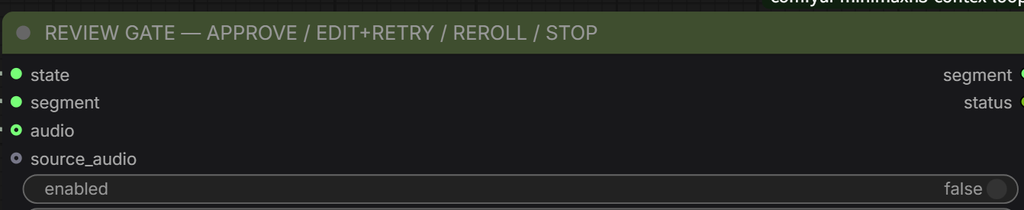
Trueの場合はシーンの結果ごとにここで動画を再生して、見たあとに進むか、やり直すか、止めるかなどを選択できます。
| ボタン | 動作 |
|---|---|
| Approve & continue | このシーンを採用し、次のシーンへ進む |
| Retry prompt / seed / length | このシーンを破棄し、UIで直したPrompt・seed・尺で同じシーンを作り直す |
| Reroll seed | このシーンを破棄し、seedだけ新しい乱数に振り直して作り直す。Promptと尺はUIの値のまま |
| Approve & stop | このシーンは採用したうえで、次へ進まずそこで止める。ここまでを繋いだ途中経過のMP4も書き出せる |
生成結果
ちょっと音ガビガビですが、多分これはPrompt詰め込み過ぎてるせいだと思います。
VRA16GB・RAM64GB、解像度:352×576、4シーン(15秒×4)で17分49秒。
736×1280だと約2時間でした。
シーンのつなぎ目とかPrompt次第で滑らかになったりするので、まず低解像度で大まかな動き確認して、問題なければ高解像度みたいに分けて作業すると効率良いかもしれません。
途中から再開する
前回作業したrun_nameを入力して、start_clipに再開したいシーン番号を入れれば続きから走ります。
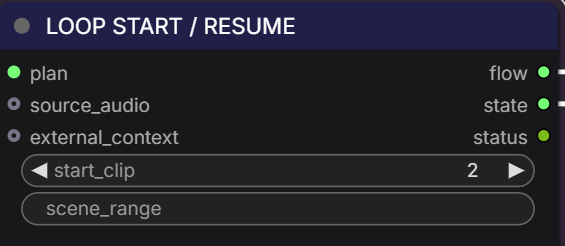
例えばrun_name:project Aのシーン1まで生成してあり、シーン2から続きを作りたい場合は、run_nameをproject A、LOOP START / RESUMEを2にして生成すれば続きから作れます。
scene_rangeは範囲の指定で、空欄なら最後まで、3なら3だけ、3:8なら3から8までです。
あと前シーンのPromptやseed、長さ、モデル構成を変えてしまうと再開できなくなるため、パラメータは同じにしてください。
出力はoutput/h3_chains/<run_name>/以下に、segments、checkpoints、finalという形で保存されます。
まとめ
高解像度でやると単発より時間はかかりますが、MiniMax H3が動く環境であれば長尺の動画が簡単に作れました。
Prompt組むのが少し大変ですが、そこだけなんとかできれば1分くらいのショート動画くらいはいろいろ作れるかもしれません。
興味ある人はぜひ使ってみてください。
以上MiniMax H3 Contex Loopの使い方を紹介しました。
参考になれば幸いです。