画像生成AIのHow to記事です。
今回はKohya LoRA GUIのインストール方法や使い方について解説します。
※作者さん自身がnoteで解説しているので、こちらは自分用メモ的な記事になります。
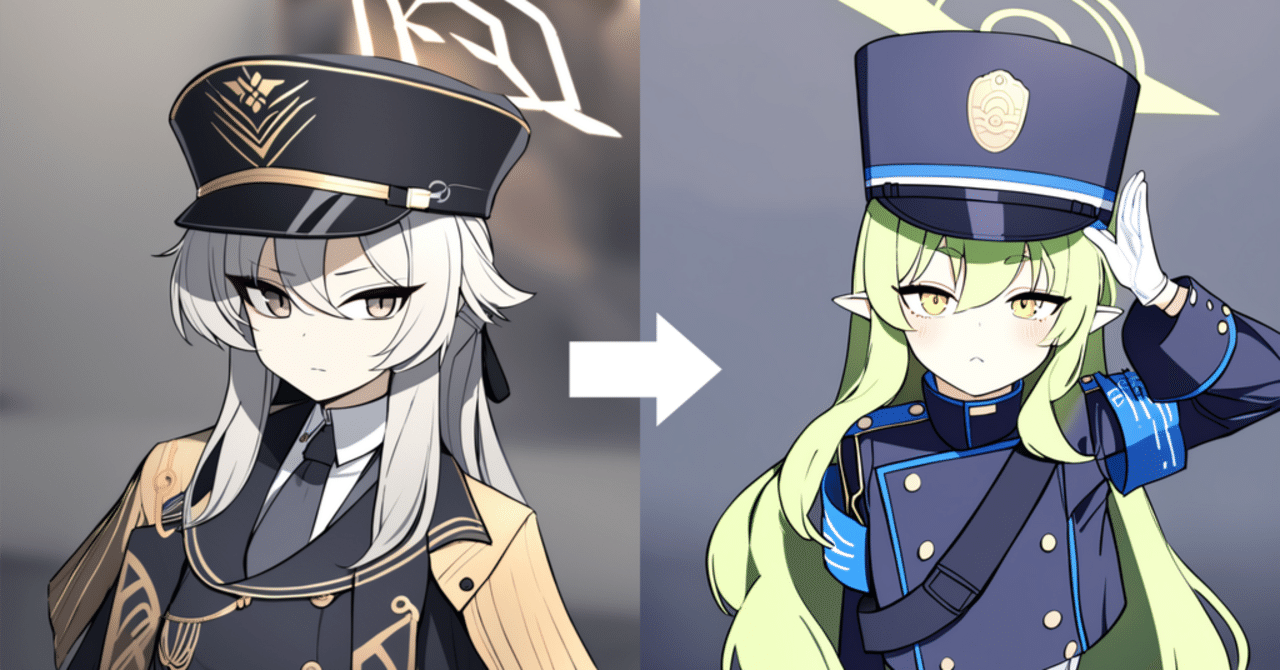
Kohya LoRA GUIとは?
RedRayzさんがgithubにて公開しているLoRA作成ツールです。
Kohya-ssさんが作成したsd-scripstsをGUIで操作できるもので、gradioを使用せず、起動が早くて軽量なのが特徴。
また簡単インストーラ機能があるため、sd-scripstsのインストールもKohya LoRA GUIでできます。
既にsd-scripstsをインストールしている方は、同じ階層に置けば使用可能です。
いくつかプリセットもあるため、それを使えば具体的な設定方法やパラメータの意味がわからなくても簡単にLoRAが作成できます。
事前準備
インストールには事前にgitとpythonが必要です。
git
Git for Windowsは、オープンソースのバージョン管理システムであるGitをWindows環境で使用できるようにするためのツールです。
1.Gitのダウンロード Git for Windowsの公式サイトにアクセスし、「Download」ボタンをクリックしてインストーラをダウンロードします。
2.インストーラの実行 ダウンロードしたインストーラ(Git-
3.インストールウィザードの設定 インストーラが起動したら手順に従ってインストールを進めます。
全てデフォルトのままNextで問題ありません。
4.インストールの完了 インストールが完了したら、「Finish」ボタンをクリックしてインストールウィザードを終了します。
python
1.pythonのダウンロード Pythonの公式サイトにアクセスし、ページ下部にある「Windows installer (64-bit)」をダウンロードします。
推奨バージョンが3.10.6なのでそちらのリンクを貼っています。
2.インストーラの実行 ダウンロードしたインストーラをダブルクリックして実行します。
3.インストールウィザードの設定 インストーラを起動したら「Add Python to PATH」にチェックを入れてください。
これにより、Pythonコマンドをコマンドプロンプトから直接実行できるようになります。
次に「Install Now」をクリックして、デフォルト設定でインストールを開始します。
以上で、Pythonのインストールは完了です。
画像とキャプションデータ
LoRA作成には学習に使用する画像とキャプションデータが必要です。
・画像について
プリセットのReadmeを見るとSD1.5なら50枚、SDXLなら20枚以上が推奨されています。
自分で学習したい画像を用意するか、とりあえず試したい方は東北ずん子さんのサイトで提供されているサンプルデータなどを使ってみてください。
「AI画像モデル用学習データ」からダウンロード可能です。
こちらはキャプションデータも同梱されています。


また画像を入れるフォルダ名は「リピート数_名前」にする必要があります。
例)10_sample
画像を入れたフォルダは親フォルダを作りその中に置いてください。
私はtrainingというフォルダを作り、その中に画像を入れています。
training └─ 10_sample
・キャプションデータについて
キャプションデータは画像の情報をテキストで抽出したものです。
画像を自分で用意した場合は、キャプションデータも自分で作る必要があります。
いろいろなツールがありますが、個人的には「dataset-tag-editor」がおすすめです。
使い方は別記事で紹介しているのでこちらを参考にしてください。
Kohya LoRA GUIのインストール
準備ができたら、Kohya LoRA GUIのインストーラーをダウンロードします。
以下リンクから「kohya_lora_gui-x.x.x.zip」をダウンロードしてください。
※24年8月時点では「kohya_lora_gui-1.13.2.1.zip」です。
時期によってverが違います。
任意の場所で解凍して、中にある「Kohya_lora_trainer.exe」を起動してください。
GUIが表示され、上部に「簡易インストーラー」というボタンがあるので、クリックします。

注意事項が表示されるので、読んでからインストールを押してください。
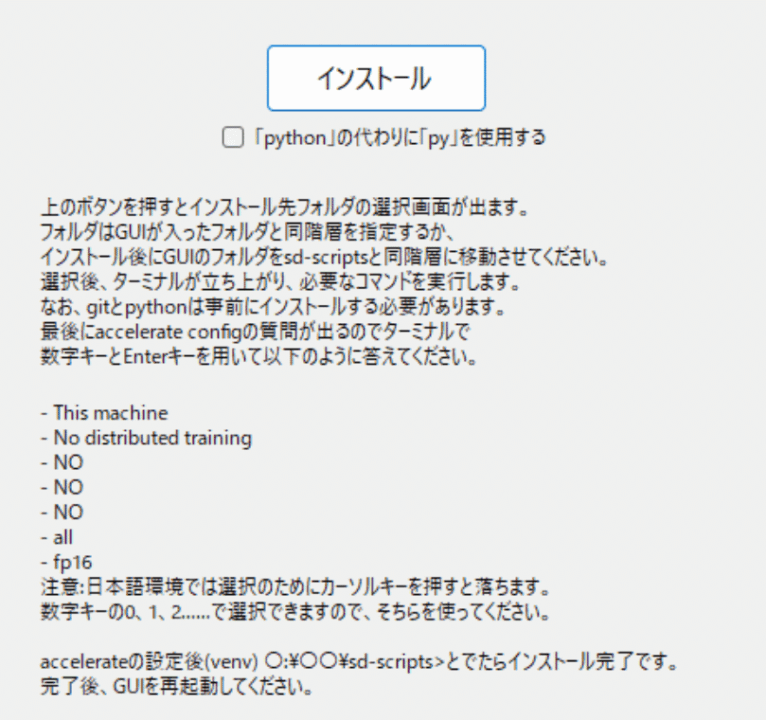
1.インストール先の指定
最初にsd-scriptsのインストール先フォルダを選択します。
注意事項にもありますが、kohya_lora_guiを置いてあるフォルダと同じ階層を指定する必要があります。
例えばkohya_lora_guiをCドライブに置いた場合は、sd-scriptsのインストール先もCドライブにしてください。
C:\ ├─sd-scripts └─kohya_lora_gui-1.13.2.1
もしインストール先を間違えてしまった場合はsd-scriptsがあるフォルダにGUIフォルダを移動してください。
※sd-scriptsの方を移動させるとエラーが出て動かない可能性があります。
2.accelerate config
インストールの最後にaccelerateの設定をします。
いくつか質問されるので、以下の順番で回答してください。
※noとallはキーボードで入力する必要があります。
※カーソルの操作は上下キーではなく数字キーを使います。
- This machine
- No distributed training
- NO
- NO
- NO
- all
- fp16
回答後に、「(venv)C:\sd-scripts>」と表示された状態になればインストール完了です。
一度GUIを閉じて再起動してください。
上部にあったインストールボタンが消えてればLoRA学習が行えます。

Kohya LoRA GUIの使い方
プリセットのダウンロード
プリセットは使用モデルや用途などに合わせて設定を切り替えられるものです。
設定方法が分からなくてもプリセットを使えば良い感じに学習できます。
リリースページにて提供されているので、以下リンクからmega.ns~のURLに飛んでください。
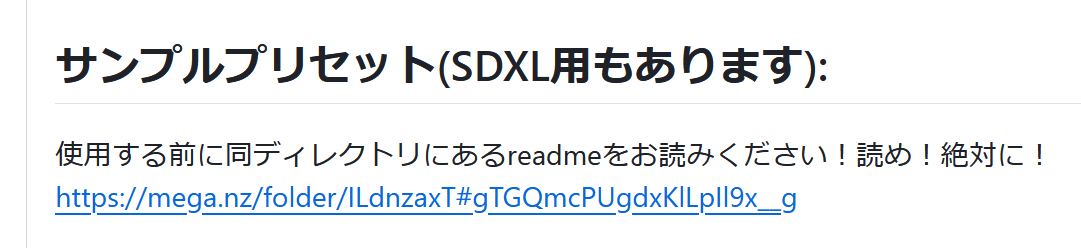
リンク先に飛ぶとダウンロードボタンがあるのでそこからダウンロードできます。
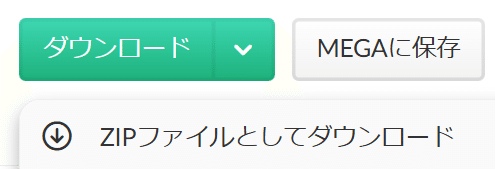
zipファイルは任意の場所に解凍しておいてください。
フォルダ内の「readme」に使用時の注意やそれぞれのプリセットがどういうものか説明があるので、読んでおくことをおすすめします。
プリセットの読み込み
GUIを起動して、下にあるプリセット読込をクリックします。

先ほど解凍したプリセットのフォルダから使用したいものを選んでください。
SD1.5モデルで特定のキャラクターLoRAを作成したい場合は「SD15キャラLoRA~」、SDXLモデルなら「SDXL汎用プリセット」など。
取り込むとパラメータがプリセットのものに合わせて切り替わります。
フォルダの指定
あとは学習に使用するモデルのフォルダ、出力パスなどを指定するだけです。
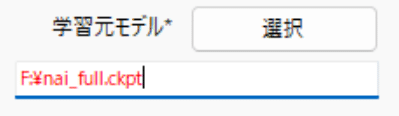
・学習元モデル
LoRA学習に使用するモデル(checkpoint)を指定します。
モデルを選択するか、そのモデルのパスを直接入力してください。
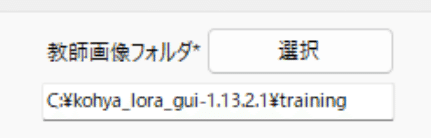
・教師フォルダ
学習する画像フォルダの上の階層を指定します。
もし以下のような階層にしていた場合、trainingフォルダのパスを指定してください。
training └─ 10_sample
・出力ファイル名
LoRAを何て名前で保存するか入力します。

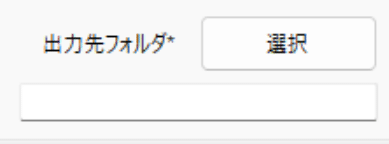
・出力先フォルダ
LoRAを保存する場所を指定します。
SDWebUIなどを使用している場合は、LoRAフォルダを指定しておけばすぐ使えるようになります。
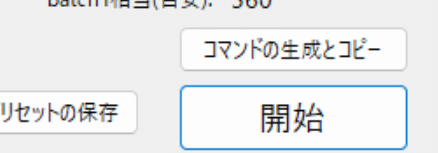
・学習開始
諸々設定できたら右下の開始ボタンをクリックすると処理が開始されます。
これでLoRA作成は完了です。
作成したLoRAをSDWebUIなどで取り込めば、それを使って画像生成ができます。
LoRAの学習回数やパラーメータについてはこれが正解っていうのがあまりないので、結果を見ながらいろいろ調整してみてください。
以上Kohya LoRA GUIを使ったLoRA作成方法についてご紹介しました。