Xで入力したプロンプトをZ-image用に拡張できるノードが紹介されてたので使ってみました。

Comfyui-Z-Image-Utilitiesとは?
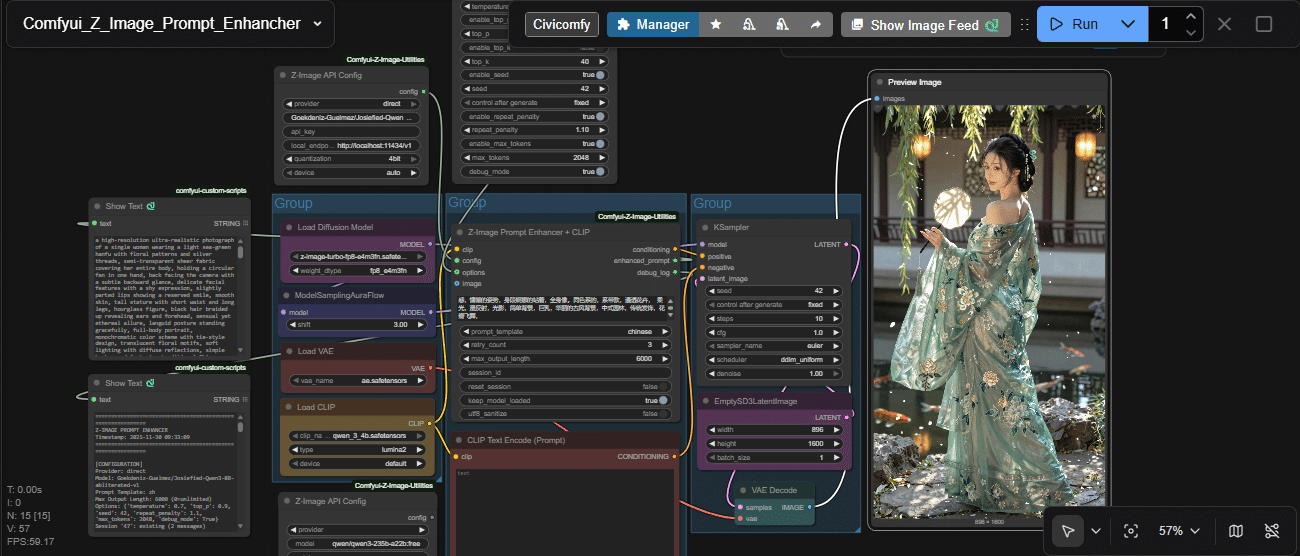
Comfyui-Z-Image-Utilitiesは、入力したプロンプトをZ-image用にLLMを使って拡張できるカスタムノードです。
- 何らかのプロンプトを入力する
- LLMでZ-image用に拡張してもらう
- 拡張したプロンプトで画像生成
みたいなことができます。
LLMの接続方式も複数あり、OpenRouter、ローカルAPI、HuggingFaceなど。
Prompt作成をComfyUI上で完結させることができます。

元々LM studio使ってたので、この記事ではローカルAPIで実行する方法のみ紹介します。
インストールはこちらを参考にしてください。
ComfyUIのインストール
ComfyUIのインストールがまだの方はこちらを参考にしてみてください。
Comfyui-Z-Image-Utilitiesの使い方
インストール
Managerの検索だと出ないので手動でクローンします。
cd ComfyUI\custom_nodes
git clone https://github.com/Koko-boya/Comfyui-Z-Image-Utilities.git
HuggingFaceを直接使う場合は以下もインストールが必要です。
ただおそらくComfyUIに既に入ってると思うので実行しなくても問題ないと思います。
ローカルAPIやOpenRouter使う場合も不要です。
pip install torch transformers accelerate bitsandbytes huggingface-hubComfyUIを再起動してZ-Image Prompt Enhancer + CLIPなどのノードが使えればインストール完了です。

ノードの設定&実行
ワークフローは以下のパスにサンプルがあるのでそれを使いました。
ローカル用)Comfyui_Z_Image_Prompt_Enhancher_Local.json
ComfyUI\custom_nodes\Comfyui-Z-Image-Utilities\workflowsGithubからもダウンロードできます。
次にZ-Image API Configの設定をします。
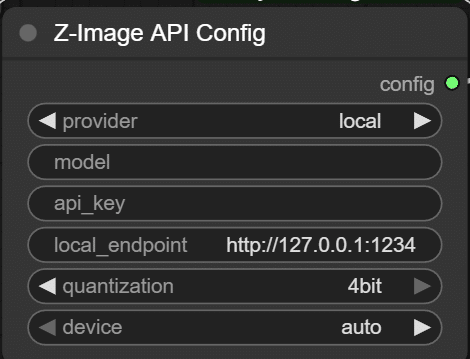
デフォルトで設定されてると思いますが、ローカルAPIを使う場合はproviderをlocalにします。
次にLM studio立ち上げてDeveloperからserverをONにします。
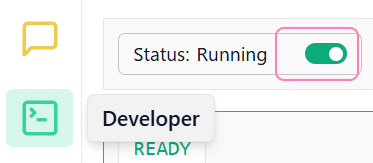
右隣にURLが表示されてると思うのでそれをコピーします。

このURLをlocal_endpointに入力してください。

あとLM studioで使いたいモデルをロードして、名前をコピーします。
赤枠クリックでコピー可能です。

それをmodelに入力してください。

これでZ-Image API ConfigはOKです。
あとはZ-Image Prompt Enhancer + CLIPに生成したい内容を入力して実行すれば、それをLLMでZ-image用に拡張できます。
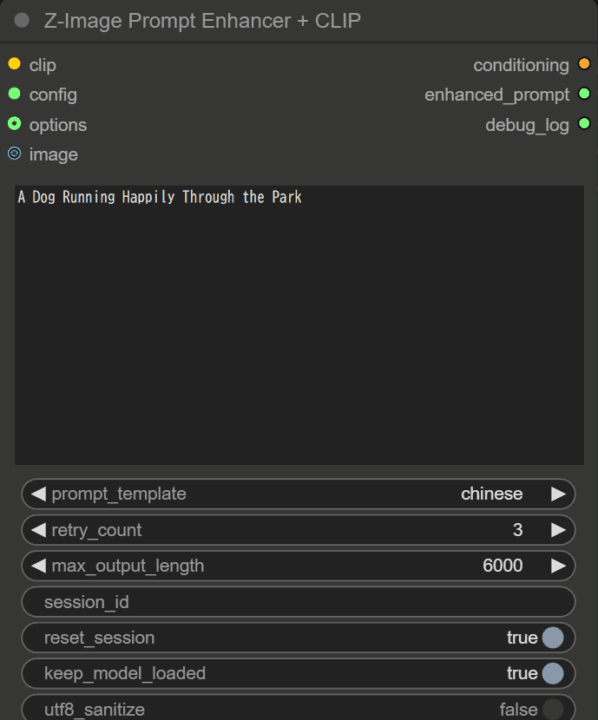
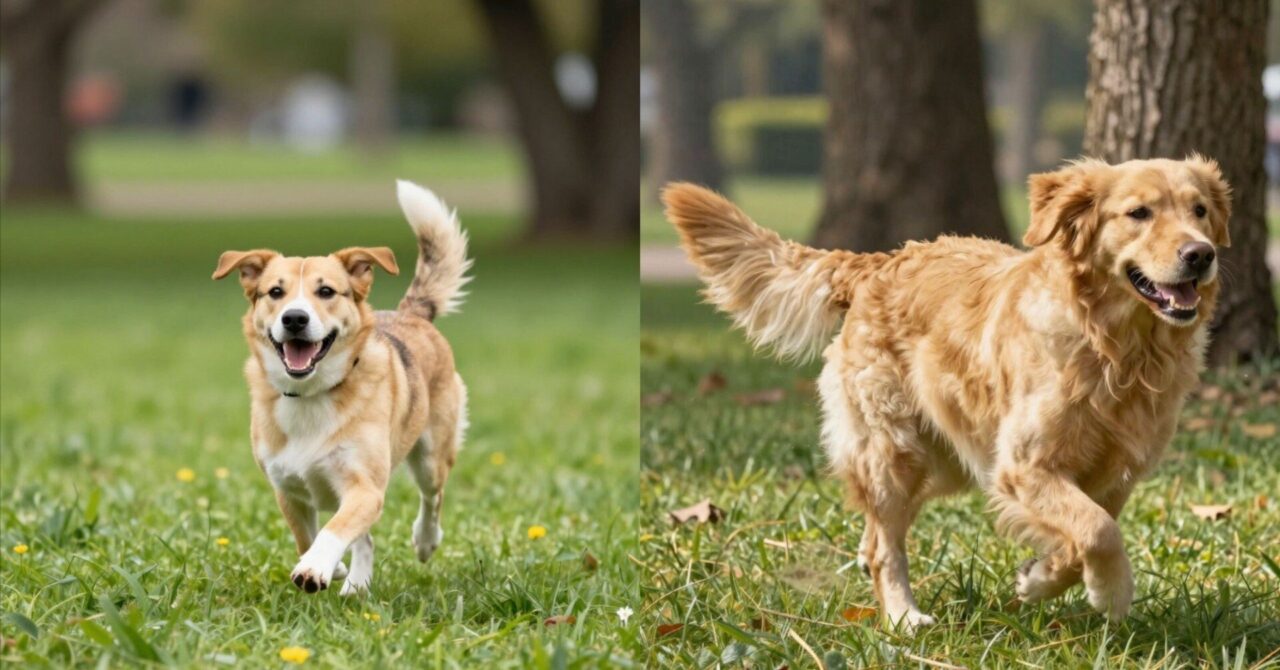
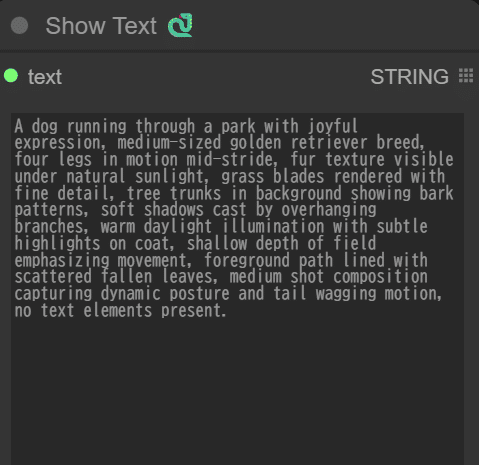
「A Dog Running Happily Through the Park」をqwen3-8bで拡張したらこんな感じになりました。
左が拡張なし、右が拡張ありプロンプトで生成した画像です。
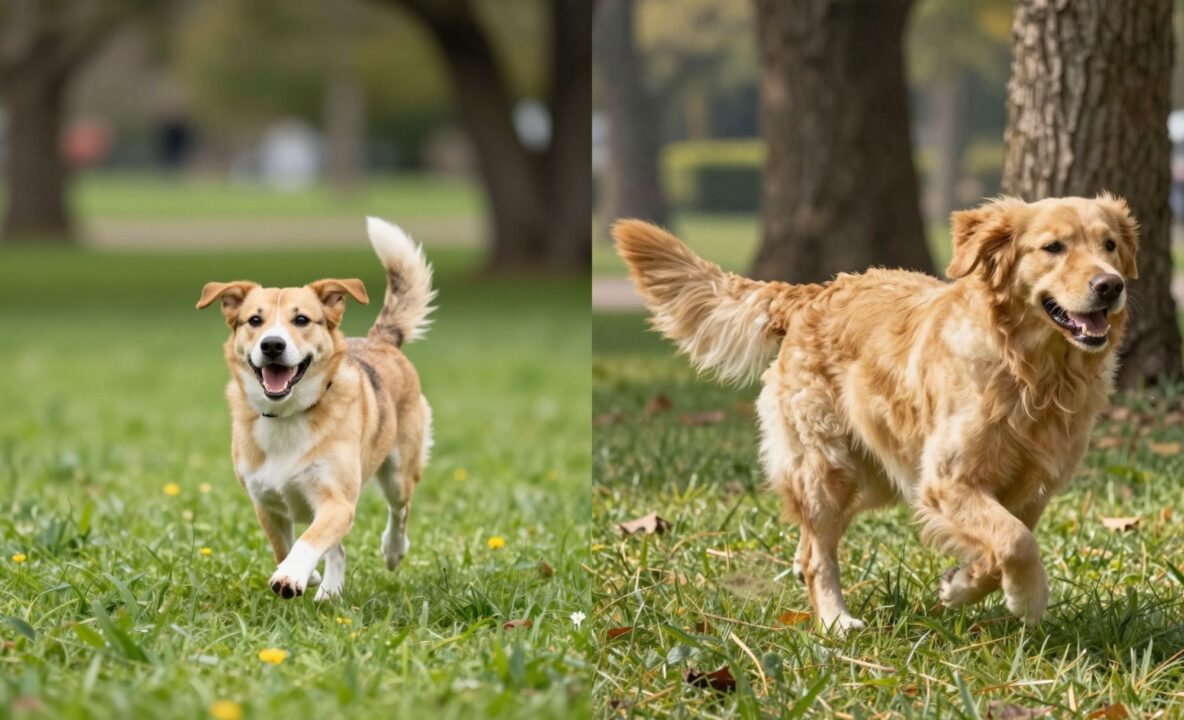
こんな感じで入力したプロンプトを拡張できます。
まとめ
Promptは確かに詳細が書かれているのですが、今回の画像結果について正直そんな大きな変化はない気がしました。
ただ詳細なプロンプトを手動で書くのはかなり大変です。
まあ日本語翻訳するとかAIに投げるとかいろいろありますが、このノードはComfyUI上で完結できるのでそれがメリットのような気もします。
あとLLMの性能とかパラメータによって出力も変わると思うので、いろいろなモデルを試すのも面白いかもしれません。
使い方もそこまで難しくないし、バッググラウンドでLMstudioを動かしてるわりにはそんなに重くもなかったので、興味ある方は使ってみてください。
以上Comfyui-Z-Image-Utilitiesの使い方を紹介しました。